

إعداد NinjaTrader
ثبّت إضافة Tradeways لـ NinjaTrader، واربطها من متصفحك، واختر الحسابات التي تريد مزامنتها.
المتطلبات
استخدم NinjaTrader 8 Desktop على Windows. لا يمكن تشغيل الإضافة في NinjaTrader Web ولا Mobile. لمزامنة NinjaTrader Web، استخدم إضافة المتصفح.
1. التثبيت
- في Tradeways، افتح إضافة صفقات، واختر NinjaTrader، ونزّل ملف ZIP الخاص بالإضافة. لا تفك ضغطه. يمكنك فتح الإعداد نفسه من الإعدادات → التكاملات.
- في Control Center في NinjaTrader، افتح Tools → Import → NinjaScript Add-On وحدد ملف ZIP.
- اقبل تحذير NinjaTrader بشأن الإضافات من جهات خارجية. عند التحديث، أكّد السماح باستبدال الإصدار الحالي.
- أعد تشغيل NinjaTrader عند الطلب، واقبل رسالة إضافة Tradeways.
للتحديث لاحقًا، كرر هذه الخطوات بملف ZIP الجديد. يبقى اتصالك وحساباتك كما هي.
2. ربط Tradeways
في Control Center في NinjaTrader، افتح New → Tradeways Sync وحدد Connect Tradeways.
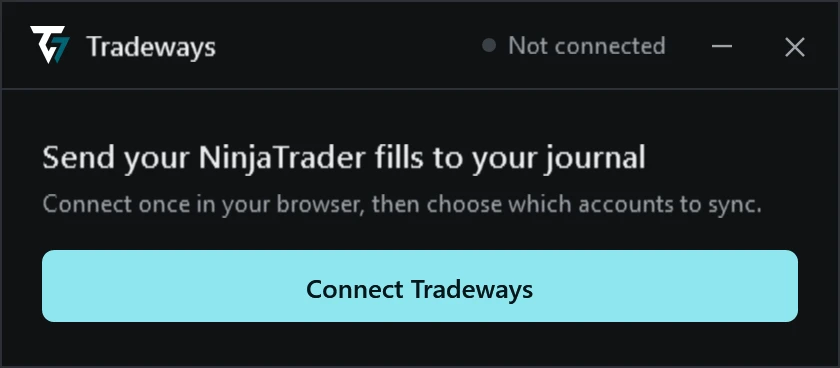
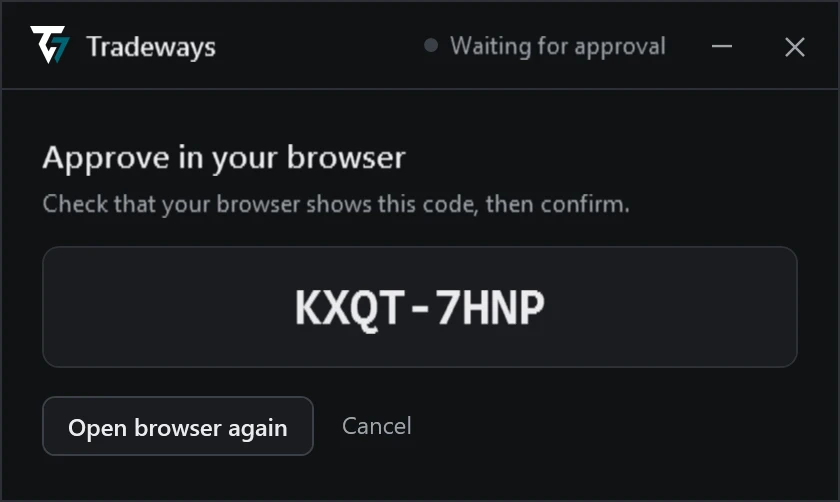
يُفتح متصفحك. تأكد من تسجيل دخولك إلى حساب Tradeways المقصود ومن تطابق الرمز مع النافذة، ثم أكّد الاتصال. ارجع إلى NinjaTrader. وإذا لزم الأمر، حدد Open browser again.
3. اختيار الحسابات
فعّل مفتاح كل حساب في NinjaTrader تريد مزامنته. اترك الخيار Automatic journal (match or create) محددًا ليطابق Tradeways حساب الدفتر أو ينشئه، أو اختر دفترًا موجودًا قبل تفعيل مفتاح الحساب.
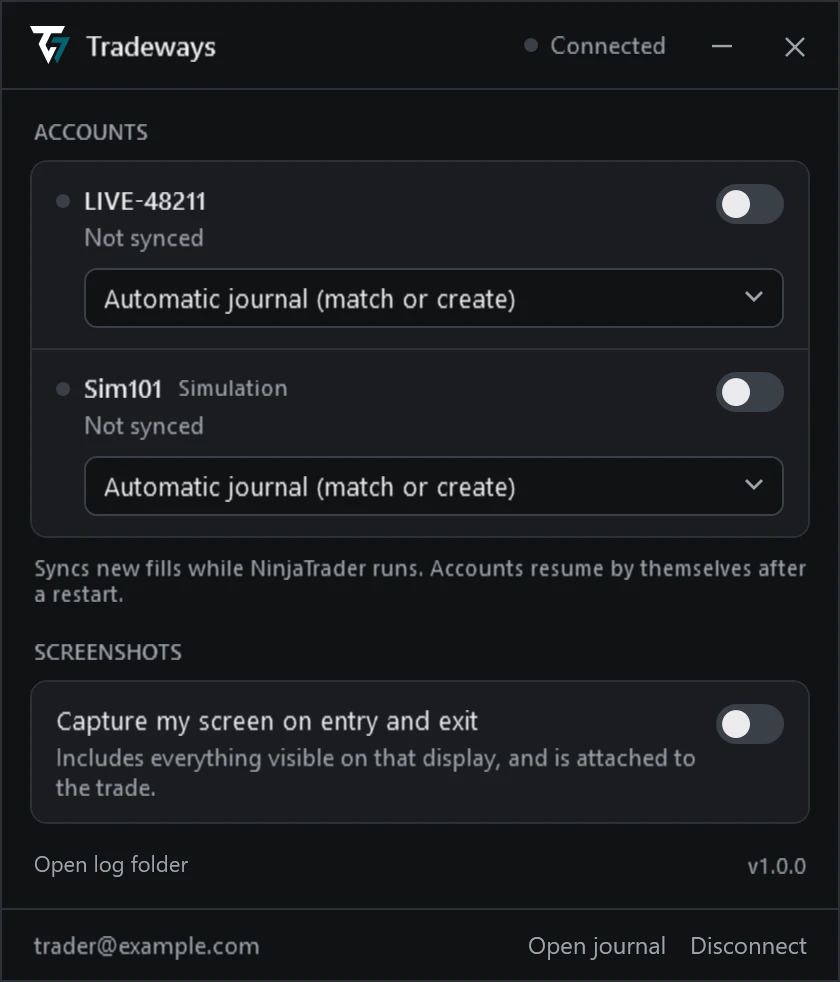
ينتظر الحساب الذي لديه مركز مفتوح حاليًا حتى يُغلق هذا المركز. وتظهر حالته Starts once … is closed أو Starts once the account is flat. إذا لم يكن الحساب متصلًا في NinjaTrader، فاربطه من Control Center أولًا.
تؤكد الحالة Up to date أن تنفيذات الحساب قد أُرسلت. إغلاق نافذة Tradeways Sync لا يوقف المزامنة. تُستأنف الحسابات من تلقاء نفسها عند إعادة تشغيل NinjaTrader؛ ولا تحتاج إلى إعادة فتح هذه النافذة. وإيقاف مفتاح حساب يترك الصفقات التي جرت خلال ذلك الوقت دون مزامنة.
لقطات الشاشة اختيارية
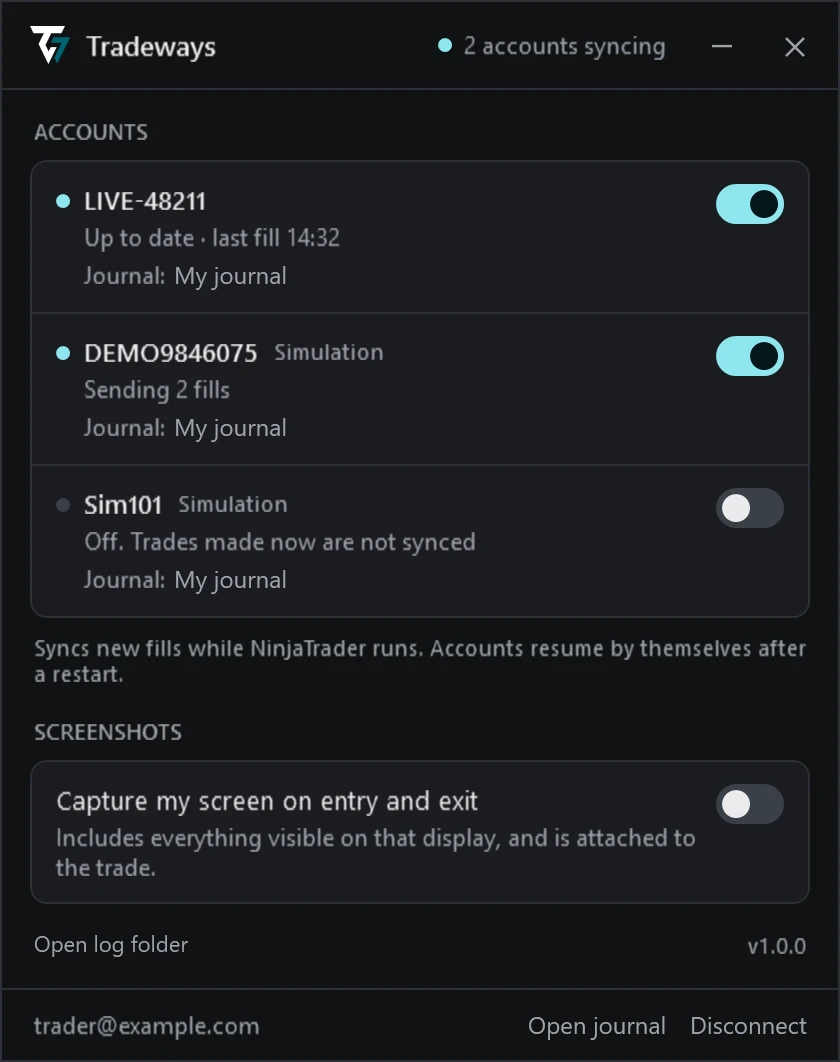
فعّل Capture my screen on entry and exit لإرفاق لقطات شاشة بالصفقات. عند وجود عدة شاشات، اختر الشاشة المراد التقاطها. تتضمن اللقطات كل ما يظهر على تلك الشاشة. يمكنك تغيير هذا الإعداد في أي وقت؛ ويسري على التنفيذ التالي.
ما الذي يُزامَن
ترسل الإضافة التنفيذات اليدوية وتنفيذات الاستراتيجيات الجديدة أثناء تشغيل NinjaTrader، وتغييرات Stop Loss وTake Profit، وتحليل الصفقات. تتبع العمولات إعدادات العمولة في Tradeways.
الصفقات الأقدم والصفقات خارج الجلسة التي يحتفظ بها NinjaTrader تحتاج إلى استيراد ملف NinjaTrader. يستخدم استيراد الملفات والمزامنة المباشرة معرّفات التنفيذ لتجنب التكرار.
استكشاف الأخطاء وإصلاحها
| ما تراه | ما عليك فعله |
|---|---|
| Can't reach Tradeways | تحقق من اتصالك بالإنترنت. تبقى التنفيذات في قائمة الانتظار وتُرسل تلقائيًا عند عودة الاتصال. |
| Account limit reached | حدد Open settings وعالج حد الحسابات في Tradeways. تعيد الإضافة المحاولة تلقائيًا؛ استخدم Retry now بعد المعالجة. |
| تنفيذ مرفوض | اقرأ السبب وصحّحه، ثم حدد Retry now. يترك Skip this fill ذلك التنفيذ دون إرسال ليتابع باقي القائمة؛ راجع التنفيذ المفقود على حدة. |
| Some fills are missing from Tradeways | اتبع دليل استيراد الملفات لإضافة التنفيذات المفقودة. يقبل Dismiss المركز الحالي في NinjaTrader؛ ولا يستورد التنفيذات المفقودة. |
| تحتاج إلى السجل | حدد Open log folder. السجل هو tradeways.log ضمن %LOCALAPPDATA%\Tradeways\NinjaTrader\tradeways.app\. يحتوي المجلد أيضًا على بيانات اعتماد وبيانات تداول؛ لا تشارك المجلد بأكمله. |
استكشاف الأخطاء وإصلاحها
إصلاحات مؤشر Tradeways لـ ATAS — المزامنة، وتوجيه الحسابات، واللقطات المفقودة، وتحذيرات المخاطرة، والمصادقة، وإرسال السجلات إلى الدعم.
إضافة المتصفح
ثبّت إضافة Tradeways للمتصفح لمزامنة الصفقات من TradingView Paper Trading وTradovate وNinjaTrader Web وTopstepX ما دام تبويب المنصة مفتوحًا.