

تفاصيل Trade
راجع Trade واحدة وحساباتها ومخططها وسياق السجل وعمليات التنفيذ والتعديلات والمستويات وخيارات المشاركة.
تفاصيل Trade
افتح Trade من سجل Trades أو Dashboard أو الخط الزمني أو المراجعة أو إدخال مرتبط في السجل. يعيدك إجراء الرجوع إلى المصدر عندما يكون هذا السياق متاحًا. تنقلك عناصر التحكم في السابق والتالي بين مجموعة Trades المرتبطة. وعند الفتح من سجل Trades، تتبع ترتيب الفرز الحالي في الجدول. وفي صفحة Trade الكاملة، يؤدي مفتاحا السهم الأيسر والأيمن الوظيفة نفسها، وكذلك المفتاحان J وK.
تتضمن المراجعة مساحة العمل نفسها الخاصة بـTrade بجوار قائمة التحقق. وهناك تتولى قائمة التحقق التنقل بين Trades وحالة المراجعة والحقول المخصصة، لذلك لا تعرضها Trade المضمّنة. على الشاشات الأصغر، يمكنك التبديل بينهما باستخدام عرض Trade وقائمة التحقق من دون فقدان موضعك. يفتح فتح Trade كاملة الصفحة المستقلة.
الملخص
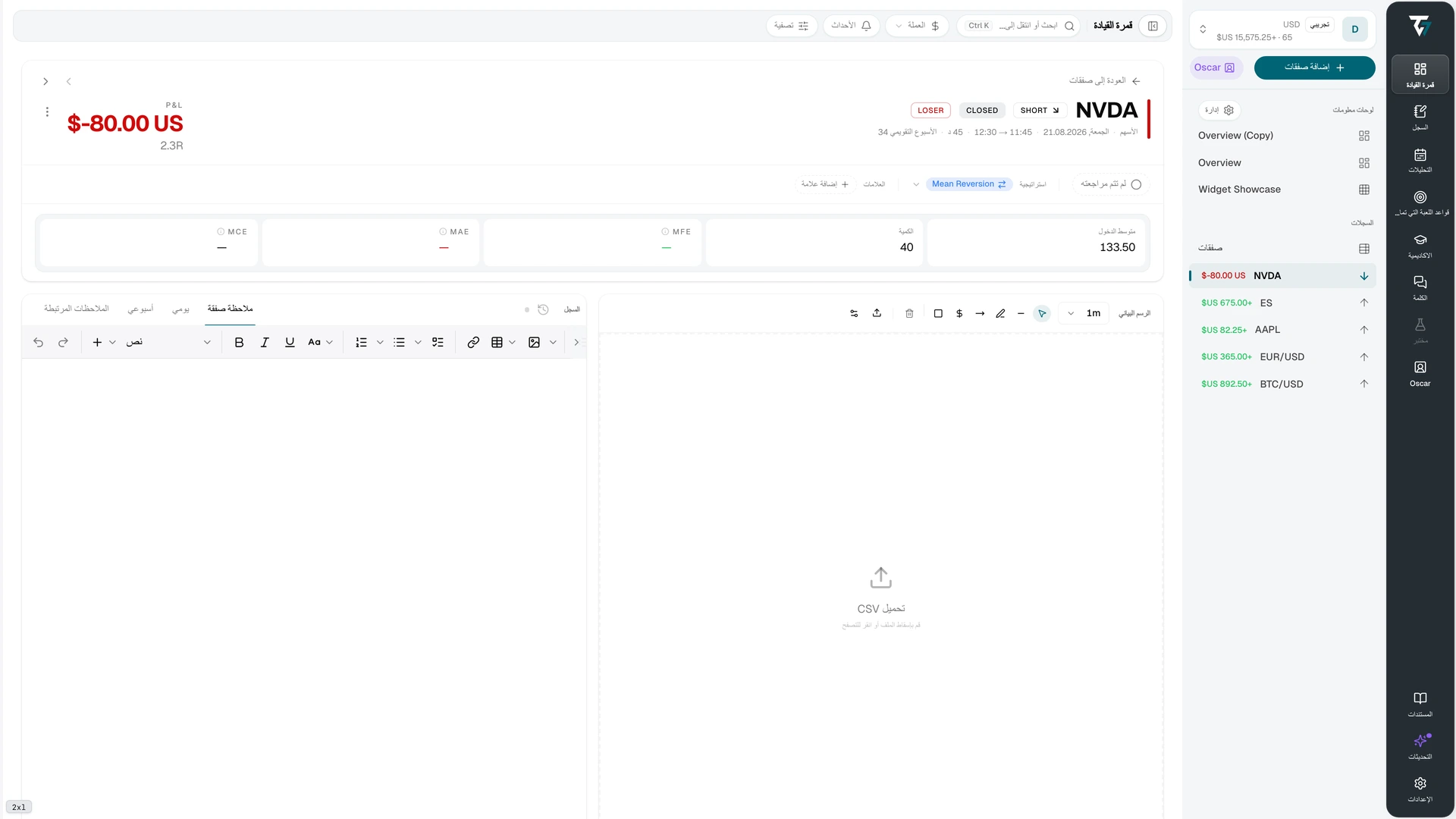
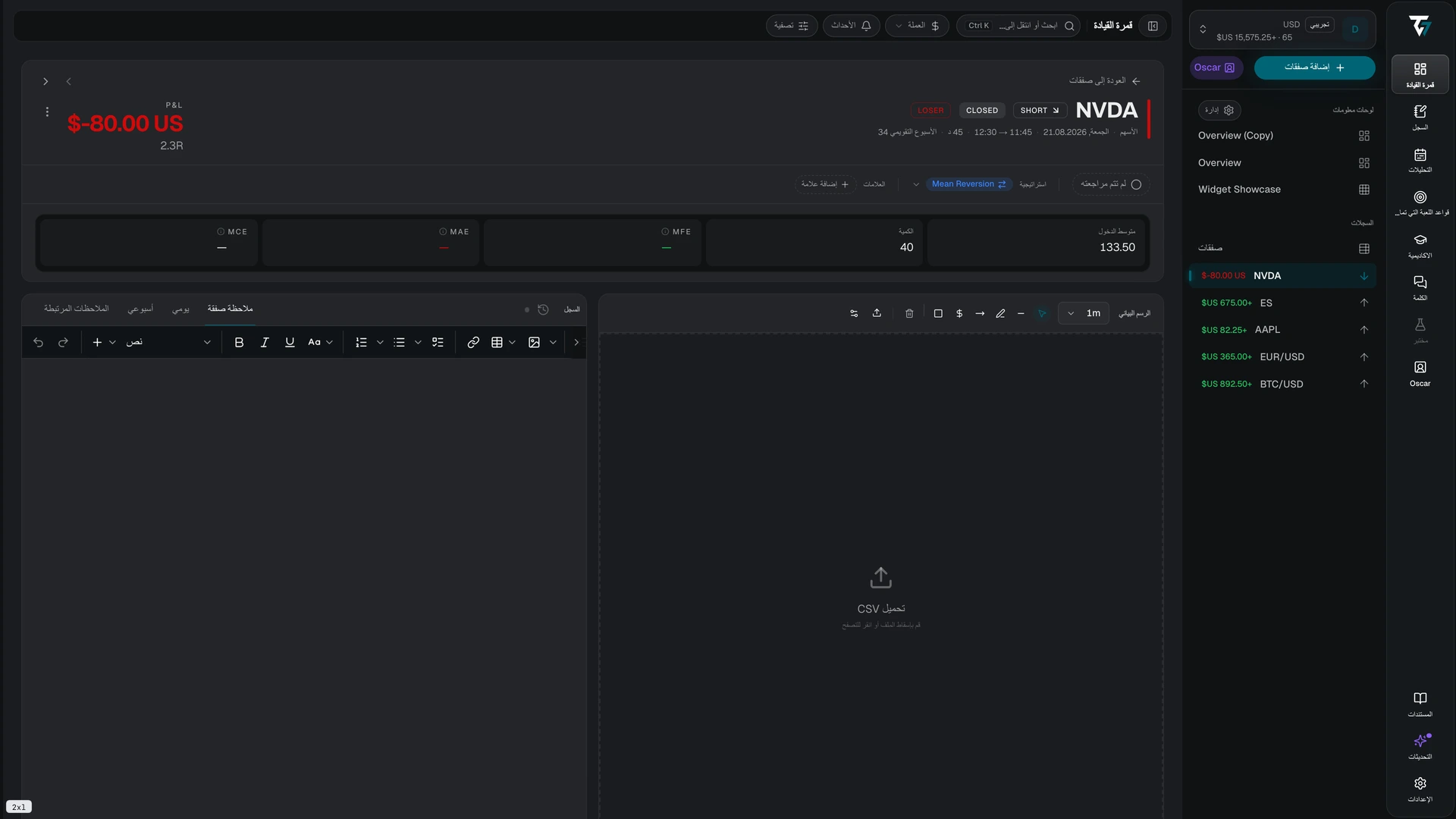
يبيّن الرأس الرمز وعقد العقود الآجلة والاتجاه والحالة والنتيجة. ويضيف سطر السياق أسفله فئة الأصل والتاريخ ووقتي الفتح والإغلاق والمدة وأسبوع التقويم. يعرض صف من الأرقام المسمّاة أسفله متوسط الدخول والكمية ومقاييس الحركة. ولا تظهر أرقام إجمالي P&L والتعديلات إلا في وضعي عرض العملة والنسبة المئوية، وفقط عندما تتوفر هذه القيم في Trade. يظهر رقم العمولة في كل أوضاع العرض عندما تتضمن Trade عمولة.
يشمل صافي P&L العمولة والتعديلات المدعومة، بينما يستبعد إجمالي P&L العمولة. تعني علامة عدم التحويل أنه لم يتوفر سعر صرف إلى عملة الحساب في تاريخ Trade، لذلك يبقى المبلغ بعملة الأداة. وتعني علامة «يستبعد الرسوم غير المحولة» أن رسمًا أو تعديلًا واحدًا أو أكثر بعملة أخرى لا يتوفر له سعر صرف في تاريخه، ولذلك لا يدخل في الإجمالي.
يمثل MFE أقصى حركة مواتية، وهو أفضل قيمة غير محققة في P&L سُجلت أثناء الاحتفاظ بـ Trade. ويمثل MAE أقصى حركة معاكسة، أي أسوأ قيمة غير محققة خلال الفترة نفسها. أما MCE فيمثل أقصى حركة استمرارية، ويقيس مدى استمرار الحركة بعد الإغلاق ضمن نافذة زمنية تساوي خمسة أضعاف مدة الاحتفاظ. افتح شرح كل مقياس لمعرفة نطاقه الزمني ومصدره. تعني حالة الانتظار أن بيانات السوق أو عمليات الحساب لم تكتمل بعد.
تُقرأ صفحة Trade وفق وضع عرض P&L لنطاق الحساب الحالي، وهو الوضع نفسه المستخدم في الرأس، لذلك تحتفظ Trade المفتوحة من جميع الحسابات بهذا الوضع. يعرض P&L وأرقام الحركة شرطة إلى أن تُحمَّل قيم ذلك الوضع، فلا يظهر أي رقم لحظيًا بوحدة أخرى. في وضع مضاعف R، تقسم مربعات الحركة القيمة على متوسط الخسارة المحققة في حساب Trade نفسها. وفي وضع Ticks (1-لوت) تعرض حركة عقد واحد من متوسط الدخول.
في صفحة Trade الكاملة، استخدم عنصر المراجعة لوضع علامة «تمت المراجعة» أو «لم تتم المراجعة» على Trade. عيّن الاستراتيجيات والوسوم من عناصر التحكم في الرأس.
المخطط
يعرض المخطط بيانات الأسعار المتاحة مع علامات التنفيذ وعلامات المستويات ومنطقة المخاطرة والعائد. غيّر الإطار الزمني لفحص فترة أخرى. يعيد عنصر تحديد الموقع المخطط إلى موضع Trade. وتُحفظ أدوات الرسم مع Trade.
تتحكم إعدادات المخطط في ألوان الشموع والشبكة ومؤشر التقاطع، وفي شكل علامات التنفيذ وحجمها وتسمياتها وألوانها. تنطبق هذه الإعدادات على كل المخططات، لا على Trade واحدة.
تُرسم بعض الأدوات اعتمادًا على سوق مرجعي بدلًا من Feed الخاص بـ Broker. وتذكر ملاحظة أسفل المخطط الأداة المستخدمة وتوضح سبب احتمال اختلاف الأسعار بمقدار طفيف.
يستورد زر تحميل بيانات الرسم البياني في شريط أدوات المخطط ملف CSV للشموع من Broker لرسم Trade على أسعارك الخاصة. تعرض معاينة الاستيراد ما إذا كان الملف يغطي هذه Trade بالكامل أو جزئيًا أو لا يغطيها. تبقى الشموع في هذا المتصفح وتستخدمها كل الحسابات التي تحددها. وحيثما وُجدت، فإنها تحل محل الأسعار المستضافة لتلك الأداة، ولا تُملأ الفجوات فيها. وتوضح ملاحظة أسفل المخطط متى تكون الأسعار شموعًا مرفوعة. أدر الشموع المخزّنة واحتفظ بنسخة احتياطية منها واحذفها في البيانات المحلية.
عندما تغطي الشموع المرفوعة كامل Trade، يحسب Tradeways كلًا من MFE وMAE ومسار P&L في هذا المتصفح، ويحفظ النتائج في حسابك. ويذكر شرح كل مقياس عندئذ أن مصدره الشموع المرفوعة. ويبقى المقياس قيد الانتظار أو غير متاح عندما لا تغطي الشموع نافذته الزمنية أو تكون أخشن من أن تفصل بين عمليات التنفيذ.
عدم وجود بيانات للمخطط لا يعني أن Trade مفقودة. فقد لا تتوفر بيانات السوق للأداة أو العقد أو النطاق الزمني. وتظل عمليات التنفيذ مصدر سجل Trade.
السجل
تحتوي منطقة السجل على أربع طرق عرض:
- ملاحظة Trade تحفظ الملاحظة الخاصة بهذه Trade.
- يومي يعرض معاينة إدخال السجل الخاص بتاريخ Trade.
- أسبوعي يعرض معاينة إدخال السجل الخاص بذلك الأسبوع.
- الملاحظات المرتبطة تعرض الصفحات والجلسات والإدخالات اليومية والأسبوعية التي ربطتها بـ Trade.
افتح المعاينة في السجل عندما تحتاج إلى المحرر الكامل. ولا يعرض الحساب المشترك إلا محتوى السجل الذي سمح به مالكه.
يتذكر Tradeways عرض السجل الذي اخترته في هذا المتصفح ويفتحه عند الانتقال إلى Trades أخرى. وإذا لم يكن ذلك العرض متاحًا لـTrade الحالية أو لم تسمح به أذونات الحساب المشترك، فسيُفتح أول عرض متاح بدلًا منه.
تعرض طرق العرض هذه ملف PDF عندما تستخدمه الملاحظة كمحتواها. استخدم المستند أو النص المستخرج لقراءته، أو فتح PDF لفتح الملف بشكل منفصل. وفي الملاحظة التي يمكنك تعديلها، يتيح عنصر PDF استبدال المستند أو إزالته. تستطيع الحسابات المشتركة قراءة ملاحظات PDF المسموح بها، لكنها لا تستطيع تغييرها.
عمليات التنفيذ والتعديلات والمستويات
تحدد عمليات التنفيذ الاتجاه والكمية ومتوسط الأسعار والحالة وP&L الخاص بـ Trade. لا يمكنك إضافة عملية تنفيذ إلا عندما تكون Trade مفتوحة. وتحتاج Trade في العقود الآجلة أيضًا إلى عقد محدد. لا تعدّل عملية تنفيذ أو تحذفها إلا عندما تستطيع مطابقة النتيجة مع كشف Broker. ولا يمكن أن تحتوي Trade واحدة على مركز يصل إلى الصفر ثم يُعاد فتحه في الاتجاه المعاكس.
تسجّل التعديلات رسوم Swap أو توزيعات الأرباح أو التمويل أو تكلفة الاقتراض أو عمولة إضافية. ولكل إدخال نوع ومبلغ بعملة الحساب وتاريخ. تحدد الإشارة ما إذا كان المبلغ يُضاف إلى P&L أو يُخصم منه. وقد تحمل التعديلات المستوردة عملة أخرى.
تسجّل مستويات Take Profit وStop Loss الخطة وتاريخها. ويمكن أن يوضح المستوى أنه وارد من Broker. ويظل استبدال المستوى أو بلوغه أو إزالته ظاهرًا في سجله.
يمكن أن تؤدي تغييرات عمليات التنفيذ أو التعديلات أو الأدوات أو المستويات إلى إعادة حساب P&L والنتيجة ونسب المخاطرة والتحليلات. وفي المراجعة، تؤدي هذه التعديلات أيضًا إلى تحديث قائمة التحقق ونظرة الالتزام العامة.
سياق إضافي
تستخدم الحقول المخصصة تعريفات حقول الحساب. كل حقل إما مربع اختيار أو قائمة اختيار أو مربع نص، ويُحفظ كل تغيير على حدة. يُحفظ الحقل النصي عند مغادرته؛ اضغط Escape لتجاهل التعديل. وإذا فشل الحفظ، يعرض الحقل خطأً. وترتبط الحالة الفارغة بصفحة الإعداد عند عدم وجود حقول.
يمكن إضافة الصور إلى Trade وإزالتها منها. اختر صورة لعرضها بالحجم الكامل. في العارض، تنتقل مفاتيح الأسهم اليسرى واليمنى بين صور Trade، لا بين Trades. يغلق Escape العارض، أو يعيد ضبط التكبير أولًا عندما تكون الصورة مكبّرة. والصيغ المدعومة هي PNG وJPEG وWebP، بحد أقصى 10 MB لكل ملف. وتظهر هنا أيضًا الصور المرفقة بملاحظة مرتبطة.
لوضع علامات على صورة، افتحها هنا، أو من عمود الصور في سجل Trades، أو من تضمين Trade في السجل، ثم اختر رسم أو اضغط D. الأدوات هي التحديد والنقل (V)، والقلم (P)، والخط (L)، والسهم (A)، والمستوى الأفقي (H)، والمنطقة (R)، والنص (T)، والممحاة (E). اضغط باستمرار على Shift أثناء رسم خط أو سهم لضبطه على زوايا بخطوات 45°. باستخدام أداة التحديد، اسحب علامة لنقلها، أو اسحب مقابضها لتغيير حجمها، أو اضغط Delete لإزالتها، أو انقر نقرًا مزدوجًا على نص لتعديله. الأحجام هي رفيع جدًا ورفيع ومتوسط وسميك. وتبقى العلامة محددة بعد رسمها، ويُطبَّق اللون أو الحجم الجديد على العلامة المحددة. يحدد Tab وShift+Tab العلامة التالية أو السابقة. وتحرّك مفاتيح الأسهم العلامة المحددة بخطوات صغيرة؛ اضغط باستمرار على Shift لخطوات أكبر. وأثناء التكبير، اضغط باستمرار على Space واسحب للتحريك. يستخدم التراجع والإعادة ⌘Z و⇧⌘Z (أو Ctrl في Windows). اضغط ⌘S للحفظ. ويطلب الإلغاء وEscape التأكيد قبل تجاهل التغييرات غير المحفوظة.
تُخزَّن الرسومات منفصلة عن الصورة، فيبقى الأصل دون تغيير. يُخفي زر العين الرسومات أو يُظهرها، وتظهر كذلك في الصور المصغّرة. وتتشارك الصورة المرفقة بملاحظة Trade مرتبطة رسمًا واحدًا مع الملاحظة، فيظهر أي تغيير في أحد المكانين في كليهما. لا يستطيع الرسم إلا مالك الصورة؛ أما الأشخاص الذين تشاركهم الحساب فيرون الرسومات دون أن يتمكنوا من تعديلها. وعند تفعيل تحليل لقطات الشاشة بالذكاء الاصطناعي، يُعاد تشغيله بعد خمس دقائق من آخر حفظ ويشمل رسوماتك. ويبقى التحليل السابق ظاهرًا حتى يكتمل التحليل الجديد.
يظهر الالتزام بالاستراتيجية عندما تنطبق على Trade استراتيجية تتضمن قواعد. تعرض القواعد التلقائية حالة النجاح أو الفشل أو عدم الانطباق ولا يمكن تبديلها. حدد أي موضع في صف القاعدة اليدوية، بما في ذلك نصها ووسم «فشلت»، لتحديدها أو إلغاء تحديدها. وتظل القاعدة اليدوية غير المحددة مفتوحة ما دامت Trade لم تخضع للمراجعة. وعندما تضع علامة المراجعة على Trade، يحتسب Tradeways كل قاعدة يدوية غير محددة على أنها فاشلة. أزل علامة المراجعة عن Trade لإعادتها إلى الحالة غير المحددة.
الإجراءات والاسترداد
يمكن لقائمة الإجراءات تعديل Trade أو تغيير أداتها أو عقدها أو نقلها إلى حساب آخر أو مشاركتها برابط عام أو مشاركتها في قناة مجتمع أو إغلاقها قسرًا أو حذفها. ولا يظهر الإغلاق القسري إلا عندما تكون Trade مفتوحة. تعتمد الإجراءات المتاحة على حالة Trade والملكية والأذونات.
يُغلق الإغلاق القسري Trade في الوقت الحالي ويحافظ على P&L المحقق لعمليات التنفيذ الموجودة. وهو لا يضيف عملية تنفيذ للإغلاق ولا يسعّر الكمية التي ما زالت مفتوحة. استخدمه فقط عندما يتعذر استعادة الخروج الفعلي. وقد يؤدي نقل Trade إلى تغيير رقمها وسياق تقاريرها.
ينقل الحذف Trade إلى سلة المهملات. ويمكنك استعادتها من هناك خلال 30 يومًا.
قد تعني حالة عدم العثور أن Trade أزيلت أو أن سياق الحساب لا يسمح بالوصول إليها. ويتضمن خطأ التحميل إجراءً لإعادة المحاولة. لا تنشئ Trade من جديد قبل التأكد من أن السجل الأصلي غير موجود.
المشاركة
توجد طريقتان لمشاركة Trade. وكلتاهما منفصلة عن مشاركة الحساب وعن صلاحية Mentor.
رابط عام
ينشئ إجراء «مشاركة Trade» صفحة للقراءة فقط على عنوان عام. يستطيع أي شخص لديه الرابط فتحها، ولا يحتاج إلى حساب.
تعرض الصفحة مخطط السعر مع نقاط دخولك وخروجك والاتجاه والتوقيت والنتيجة ومستويات السعر وقائمة عمليات التنفيذ ومستويات Stop Loss وTake Profit التي حددتها ومقاييس الحركة، كل منها كحركة عقد واحد من متوسط الدخول. ولا تعرض اسمك أو حسابك أو رصيدك أو رسومك أو ملاحظاتك أو وسومك أو عمليات Trade الأخرى مطلقًا.
الصفحة لقطة ثابتة. تُلتقط عند إنشاء الرابط ومرة أخرى عند استخدام «تحديث». ولا تظهر التغييرات اللاحقة في Trade حتى تحدّث الرابط. يزيل «إخفاء الربح والخسارة» P&L وحجم المركز من الصفحة. ويلغي «إيقاف المشاركة» الرابط، فيتوقف العنوان عن العمل فورًا. لا يمكن مشاركة Trade تتضمن أكثر من 500 عملية تنفيذ.
بطاقة Trade في المجتمع
ينشر إجراء «المشاركة في المجتمع» لقطة من Trade في قناة ضمن أحد مجتمعاتك. حدد المجتمع والقناة وأضف تعليقًا اختياريًا. ويمكن للبطاقة إخفاء P&L بالطريقة نفسها التي يستخدمها الرابط العام. لا تتضمن قائمة القنوات إلا القنوات التي يمكنك النشر فيها. والبطاقة غير قابلة للتغيير؛ فلا تغيرها التعديلات اللاحقة على Trade.