Mentoring
Magbahagi ng isang trading account na para basahin lang sa isang mentor, o magtrabaho kasama ng mga mag-aaral mula sa panig ng mentor, na may mga pinong pahintulot at isang built-in na feedback thread.
Mentoring
Ang mentoring page sa /mentoring ay umiiral para sa dalawang uri ng pag-uusap na hindi talaga akma kahit saan pa: isang trader pagbibigay ng para basahin lang na access ng kanilang account sa isang taong pinagkakatiwalaan nila para sa feedback, at isang mentor na nakaupo sa kabilang panig ng handoff na iyon na nagtatrabaho sa pamamagitan ng trades ng isang mag-aaral. Ang parehong gumagamit ng Tradeways ay maaaring maging isang mag-aaral sa isang relasyon at isang tagapayo sa isa pa; same page lang, ibang role lang.


Dalawang tungkulin, isang pahina
Ang isang tagapagpalit ng tungkulin sa itaas ng sidebar ay nagpapalipat-lipat sa pagitan ng Bilang Mag-aaral at Bilang Mentor. Ang listahan ng mga relasyon sa ibaba ay nag-a-update upang tumugma sa tungkulin, at ang natitirang bahagi ng pahina ay nagpapakita ng view ng detalye para sa alinmang relasyon na iyong pinili.
Kung wala ka pang relasyon sa aktibong tungkulin, itinuturo iyon ng sidebar at nagli-link sa daloy ng imbitasyon.
Pagsisimula ng isang relasyon
Maaaring ipadala ng alinmang partido ang unang imbitasyon. Ang email lang ang kailangan mo.
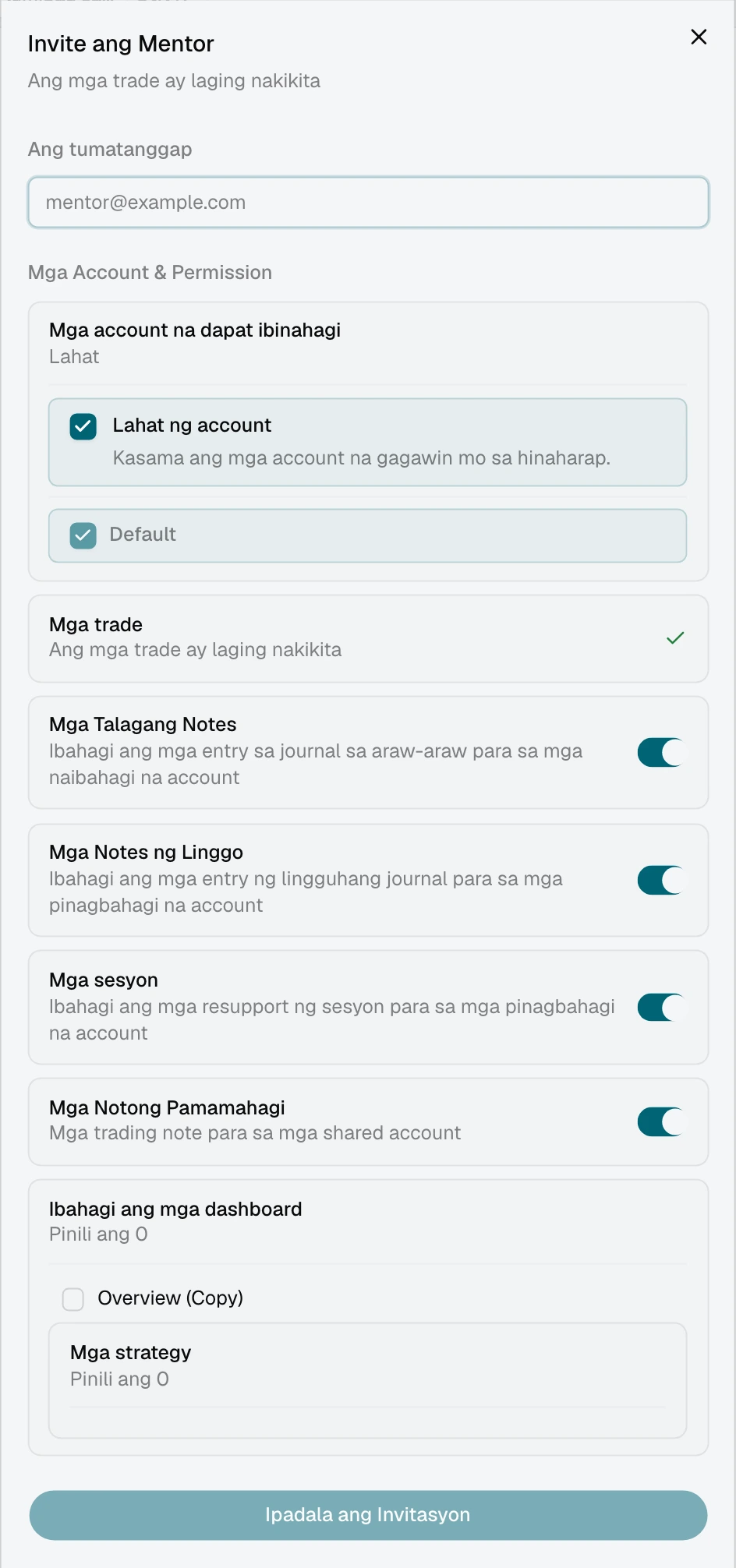
Bilang isang mag-aaral na nag-iimbita ng isang tagapagturo
- Lumipat sa Bilang Mag-aaral sa sidebar.
- I-click ang Imbitahan.
- Ilagay ang email ng mentor.
- Piliin ang mga account na gusto mong ibahagi.
- Magtakda ng mga pahintulot sa bawat account.
- Ipadala.
Nakatanggap ang mentor ng email na may link. Sa sandaling tanggapin nila, live ang relasyon nang eksakto sa mga pahintulot na itinakda mo.
Bilang isang tagapagturo na nag-aanyaya sa isang mag-aaral
- Lumipat sa Bilang Mentor sa sidebar.
- I-click ang Imbitahan.
- Ilagay ang email ng mag-aaral.
- Ipadala.
Makakatanggap ang mag-aaral ng email na may link. Kapag tinanggap nila, pipiliin nila ang mga account at pahintulot bago ma-finalize ang relasyon, kaya kahit na ang isang imbitasyon na pinasimulan ng mentor ay naglalagay ng kontrol sa mag-aaral sa kung ano ang ibabahagi.
Mga nakabinbing imbitasyon
Ang mga nakabinbing imbitasyon ay lalabas sa sidebar kasama ang kanilang katayuan:
- Ang Palabas na mga imbitasyon ay nakakakuha ng Kanselahin na buton upang bawiin bago tumugon ang kabilang panig.
- Ang Papasok na mga imbitasyon ay nakakakuha ng Tanggapin at Tanggihan na mga buton.
Kapag tinanggihan ang isang imbitasyon, tapos na ito; kailangan mong magpadala ng bago. Nalalapat ang mga limitasyong nakabatay sa plano: kung pinapayagan lang ng iyong plano ang isang aktibong relasyon at mayroon ka na, sasabihin sa iyo ng daloy ng imbitasyon bago ka mag-aksaya ng isang email.
Mga Pahintulot: ang mag-aaral ay palaging may kontrol
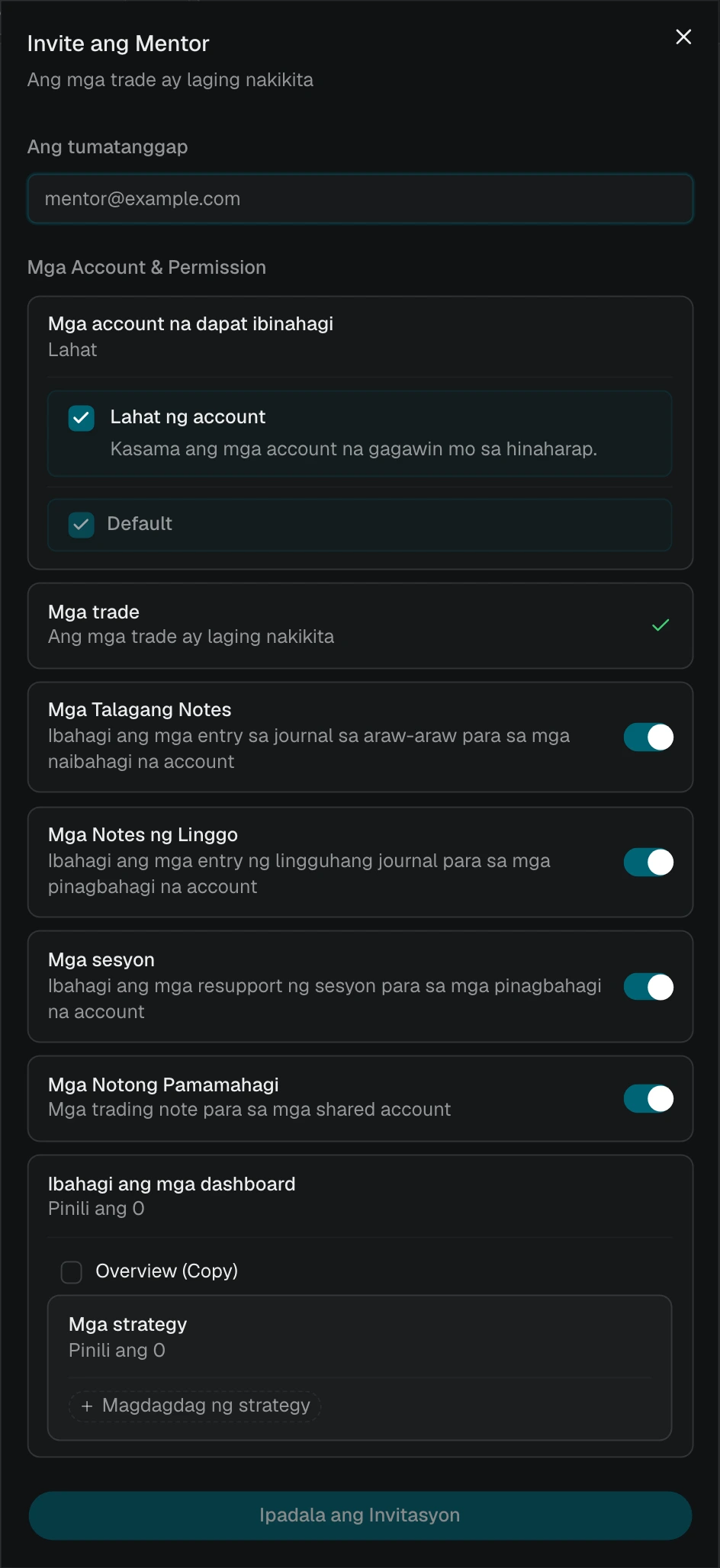
Ito ang bahagi ng mentoring na pinakamahalagang maunawaan bago ka magbahagi ng anuman. Ang Trades ay palaging nakikita (para basahin lang) sa isang nakabahaging account. Lahat ng iba pa ay opt-in, bawat account, at nababago anumang oras.
| Pahintulot | Kung ano ang ibinabahagi nito |
|---|---|
| Araw-araw | Araw-araw na mga entry sa journal |
| Lingguhan | Lingguhang mga entry sa journal |
| Mga Sesyon | Mga recap ng session |
| Trade Mga Tala | Mga tala na nakalakip sa indibidwal na trades |
| Mga Diskarte | Mga partikular na diskarte at ang kanilang mga tala/rules (picker) |
| Mga Panel | Mga partikular na dashboard (picker) |
| Mga Pahina | Mga partikular na pahina ng journal (picker) |
| Feedback | Hinahayaan ang mentor na magpadala ng mga mensahe ng feedback |
Ang bawat toggle ay independyente. Gumagamit ang diskarte, dashboard, at mga pahintulot ng page ng maraming piling picker para maibahagi mo, halimbawa, ang iyong diskarte lang na "ES Range" at ang iyong lingguhang review dashboard nang hindi inilalantad ang iba. Ang mga account ay maaaring idagdag at alisin mula sa relasyon pagkatapos ng katotohanan; Nawawala lang ang pananaw ng mentor sa account na iyon kapag inalis mo ito.
Agad na magkakabisa ang mga pagbabago. Kung ang isang mentor ay tumitingin sa iyong dashboard sa sandaling i-flip mo ang isang toggle, ang kanilang view ay mag-a-update sa real time.
Kung ano ang nakikita ng mentor
Kapag tinitingnan bilang mentor, ang sidebar ay naglilista ng mga mag-aaral na nakapangkat ayon sa pangalan. Sa ilalim ng bawat pangalan ay ang mga account na kanilang ibinahagi, na may mabilis na pagbasa sa aktibidad: trade bilang, rate ng panalo, P&L, at kapag ang huling trade ay tumama.
Ang pagpili ng student account ay magbubukas ng buong dashboard ng widget sa view ng detalye. Ginagamit nito ang parehong sistema ng widget bilang pangunahing Panel, na may ganap na pag-edit, pag-drag, pagbabago ng laki, at pag-configure ng mga kapangyarihan. Ang punto ay ang isang mentor ay maaaring bumuo ng isang workspace bawat mag-aaral: marahil isang malinis na pagsunod at drawdown setup para sa discretionary scalper, isang ibang layout para sa algo trader.
Ang toolbar ng detalye-view ay nagbibigay sa iyo ng:
- I-edit Widgets — ilipat ang dashboard sa edit mode upang muling ayusin at magdagdag ng mga widget.
- Buksan sa Bagong Tab — buksan ang dashboard ng mag-aaral sa sarili nitong tab, kapaki-pakinabang kapag gusto mo ang chart sa isang screen at ang iyong mga tala ng feedback sa isa pa.
- Feedback — buksan ang feedback panel nang hindi umaalis sa dashboard.
Ang isang panel ng feedback ay dumudulas mula sa gilid ng view ng detalye para sa pagsusulat ng mga mensahe sa napiling mag-aaral. Tingnan ang Feedback sa ibaba.
Kung ano ang nakikita ng estudyante
Kapag tinitingnan bilang estudyante, inililista ng sidebar ang iyong mga mentor. Ang pagpili ng isa ay magbubukas ng view ng detalye na may dalawang seksyon.
Mga Pahintulot
Isang nati-collaps na seksyon na nagpapakita ng bawat toggle ng pahintulot, pamamahala ng account, at mga tagapili ng dashboard/page/diskarte. Ito ang parehong hanay ng mga kontrol na ginamit mo sa panahon ng daloy ng imbitasyon, at patuloy na gumagana ang mga ito dito upang maaari mong higpitan o palawakin ang pag-access kahit kailan mo gusto.
Feedback thread
Nasa ibaba ng mga pahintulot ang tumatakbong pag-uusap kasama ang mentor na ito. Tingnan ang Feedback sa ibaba.
Pagbawi ng access
Sa ibaba ng student view, isang Revoke button ang magtatapos sa relasyon. Binabaybay ito ng dialog ng kumpirmasyon: permanente ang pagbawi, mawawala ang lahat ng nakabahaging data ng account sa view ng mentor, at mawawala ang kasaysayan ng feedback kasama nito.
Feedback


Ang feedback ay ang sinulid na pag-uusap sa pagitan ng mentor at mag-aaral sa loob ng isang relasyon. Ito ay sadyang hindi isang generic na chat: alam nito ang tungkol sa trades at mga entry sa journal sa nakabahaging account, kaya maaari mong direktang i-reference ang mga ito sa halip na mag-paste ng mga screenshot.
Kung ano ang maaari mong ipadala
- Text — mga karaniwang mensahe.
- Mga Larawan — mag-upload ng mga screenshot, chart, o annotated na visual.
- Trade references — link sa isang partikular na trade sa nakabahaging account; ang kabilang panig ay maaaring mag-click.
- Journal references — link sa isang partikular na araw-araw, lingguhan, o session entry.
Pag-filter ayon sa account
Kung ang relasyon ay sumasaklaw sa maraming account, ang isang dropdown sa itaas ng thread ay nag-filter ng mga mensahe ayon sa account upang ang isang pag-uusap tungkol sa prop account ay hindi magulo sa live na account.
Mga aksyon ng mensahe
Mag-hover ng anumang mensahe upang ipakita:
- I-edit — baguhin ang text ng mensahe.
- Tanggalin — alisin ang mensahe (na may kumpirmasyon).
- Kopya — kopyahin ang teksto sa iyong clipboard.
Basahin ang mga resibo
Ang bawat mensahe ay nagpapakita ng naipadala at nagbasa ng mga tagapagpahiwatig na nag-a-update sa real time.
Mga tugon
Kinokontrol ng mentor kung makakasagot ang mag-aaral sa pamamagitan ng toggle na Allow Student Replies. Kapag naka-off ang mga tugon, makakakita ang mag-aaral ng pahiwatig na nagpapaliwanag na pinatay ng kanilang tagapagturo ang mga tugon para sa relasyong ito. Kapaki-pakinabang para sa one-way na coaching kung saan gustong kontrolin ng mentor ang cadence.
Mga lumang mensahe
Ang mga mas lumang mensahe ay naglo-load on demand sa pamamagitan ng Mag-load ng mga naunang mensahe sa tuktok ng thread.
Pagtatapos ng isang relasyon
Maaaring wakasan ng magkabilang panig ang relasyon:
| Tungkulin | Aksyon | saan |
|---|---|---|
| Mag-aaral | I-click ang Bawiin (kinakailangan ang kumpirmasyon) | Seksyon ng mga pahintulot |
| Mentor | I-click ang Kanselahin sa mga nakabinbing imbitasyon | Card ng imbitasyon sa sidebar |
Ang pagwawakas ng isang relasyon ay binabawi ang status nito sa bawiin, ibinabagsak ang bawat nakabahaging account sa view ng mentor, at inaalis ang kasaysayan ng feedback para sa magkabilang panig. Magplano nang naaayon: walang archive na babalikan.
Tingnan din
- Panel — ang sistema ng widget na muling ginagamit ng view ng mentor
- Widgets — mga available na uri ng widget at configuration
- Mga Diskarte — magbahagi ng mga diskarte at buksan ang workflow ng pagsusuri
- Pagsusuri sa trades — gawin ang trades sa loob ng account ng isang mag-aaral
Mga estratehiya
Isulat ang iyong mga diskarte sa pangangalakal, magtakda ng mga panuntunan sa paligid nila, at suriin ang bawat trade laban sa plano na aktwal mong isinulat.
Mga layunin
Magtakda ng mga masusukat na layunin sa pangangalakal (mga target na tubo, mga limitasyon sa pang-araw-araw na pagkawala, drawdown na mga limitasyon, mga gawi sa pag-journal) at subaybayan ang live na pag-unlad laban sa plano na iyong isinulat.