

Pagsisimula
I-set up ang Tradeways profile at una mong trading account, pumili ng currency, magdagdag ng opsyonal na goals, at mag-import ng mga trade. Sundan ang guided setup at product tour.
Pagsisimula
Magbubukas ang Tradeways ng gabay na setup pagkatapos mong i-activate ang account mo. Inihahanda nito ang unang trading account bago ka pumasok sa pangunahing workspace.
I-activate ang account mo
Pagkatapos ng bayad na checkout, kinukumpirma ng Tradeways ang bayad at hinihiling na i-verify mo ang email mo kapag kailangan. Gumawa ng password para sa bagong account, o mag-sign in kung ginagamit na ang email para sa isang account. Piliin ang Buksan ang Tradeways para magpatuloy sa app.
Binubuksan ng guest-pass link ang website ng Tradeways at ipinapakita ang plano, access period, at Libre. Hindi kailangan ng card. Ilagay ang email mo, i-verify ang anim na digit na code na ipinadala roon, tanggapin ang kasalukuyang terms, at i-redeem ang pass. Pagkatapos, gumawa ng password o mag-sign in at piliin ang Buksan ang Tradeways.
Kung hindi kumpleto o hindi na valid ang activation link, ilagay ang email na ginamit sa checkout para humiling ng bagong setup link. Kung pinoproseso pa ang activation, hintayin ang setup email bago humiling ng panibagong link.
Gabay na setup
May anim na hakbang ang setup. Inililista ng panel sa kaliwa ang mga hakbang at ipinapakita ang kasalukuyan mong posisyon. Ibabalik ka ng Bumalik sa nakaraang hakbang. Maaari ka ring pumili ng hakbang na natapos mo na.
Maaari mong isara ang setup gamit ang I-skip ang setup. Itatala ng Tradeways ang pag-skip at hindi na muling bubuksan ang setup.
1. Welcome
Ilagay ang pangalang dapat ipakita ng Tradeways. Piliin ang Magsimula.
2. Profile
Piliin ang mga market na tine-trade mo: Stocks, Futures, Forex, Crypto, o CFDs. Pagkatapos, piliin ang antas ng karanasan mo. Itinatakda ng mga pagpiling ito ang mga default sa buong app. Maaari kang magpatuloy nang walang pinipili at baguhin ang dalawa sa ibang pagkakataon.
3. Account
Bigyan ang account ng malinaw na pangalan. Gumamit ng pangalang nagpapakilala sa broker, environment, o strategy. Kailangan ang pangalan para magpatuloy. Piliin ang settlement currency.
Maaari ka ring magdagdag ng starting balance. Opsyonal ang value na ito. Kailangan ito para sa percentage returns, mga kalkulasyon ng account equity, at mga goal. Maaari mo itong idagdag o itama sa ibang pagkakataon sa mga transaksyon sa account.
Ginagawa ng Tradeways ang unang account bago magbukas ang setup na ito. Ina-update ng hakbang na ito ang account na iyon. Hindi ito gumagawa ng pangalawang account.
4. Goal
Opsyonal ang mga goal. Maaari kang magdagdag ng hanggang 10 goal habang nagse-setup. Piliin kung ano ang susubaybayan: Net P&L, Maximum daily loss, Win rate, o Trading days. Pagkatapos, itakda ang target at timeframe. Total o Monthly ang timeframe depende sa uri ng goal. Kailangan ng goal ang starting balance sa hakbang para sa account.
Maaaring magmungkahi ang Tradeways ng mga target at limit ng prop firm kapag tumugma ang pangalan at starting balance ng account sa isang suportadong rule set. Suriin ang bawat iminungkahing value bago mo ito ilapat. Kapag bumalik ka sa hakbang para sa account at binago ang pangalan o starting balance, aalisin ang inilapat na prop-firm goal dahil nakabatay sa mga value na iyon ang mga limit nito. Aalisin ang lahat ng idinagdag mong goal kapag binago mo ang currency.
5. Trades
Piliin ang I-import ang trades ko para tapusin ang setup at buksan agad ang import flow. Piliin ang Mag-explore muna para magpatuloy gamit ang demo account at mag-import sa ibang pagkakataon.
6. Tapos na
Lalabas lang ang hakbang na ito pagkatapos ng Mag-explore muna. Kinukumpleto ng I-import ang trades ko ang setup sa nakaraang hakbang.
Ipinapakita ng summary ang mga market mo, pangalan at currency ng account, starting balance, at mga goal. Suriin ito, pagkatapos ay piliin ang Pumasok sa Tradeways.
Product tour
Pagkatapos ng setup, magsisimula ang Tradeways ng guided tour sa desktop. Ipinapakita nito ang dashboard, trade log, journal, strategies, button na Magdagdag ng mga trade, dashboard switcher, at account switcher. Tumatakbo ang tour sa demo account. Ililipat ka ng huling card sa sarili mong account.
Para patakbuhin muli ang tour, buksan ang Mga setting, piliin ang Pagsisimula, at piliin ang Ulitin ang product tour. Nire-reset din ng page na iyon ang demo account sa bagong sample data.
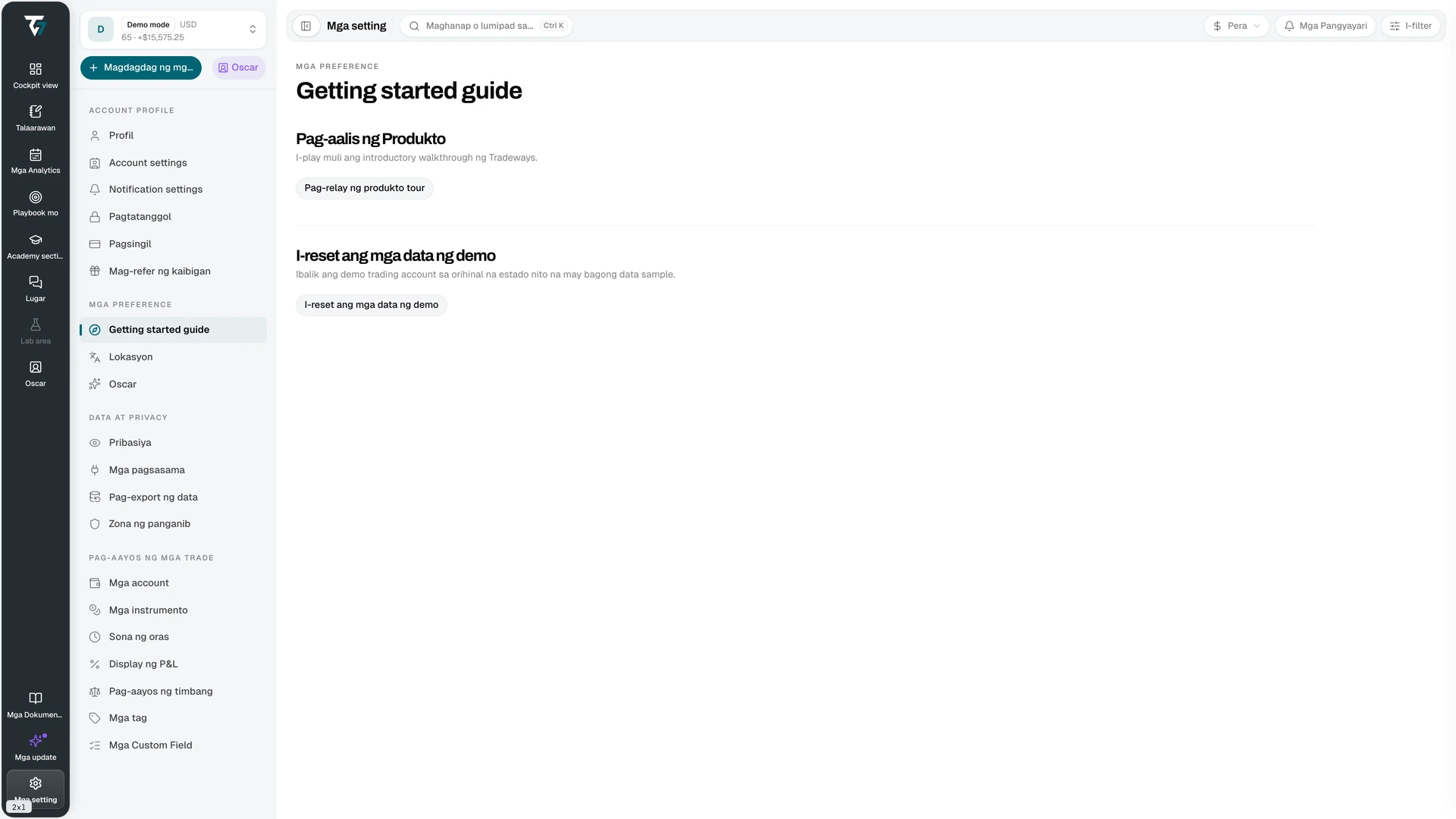
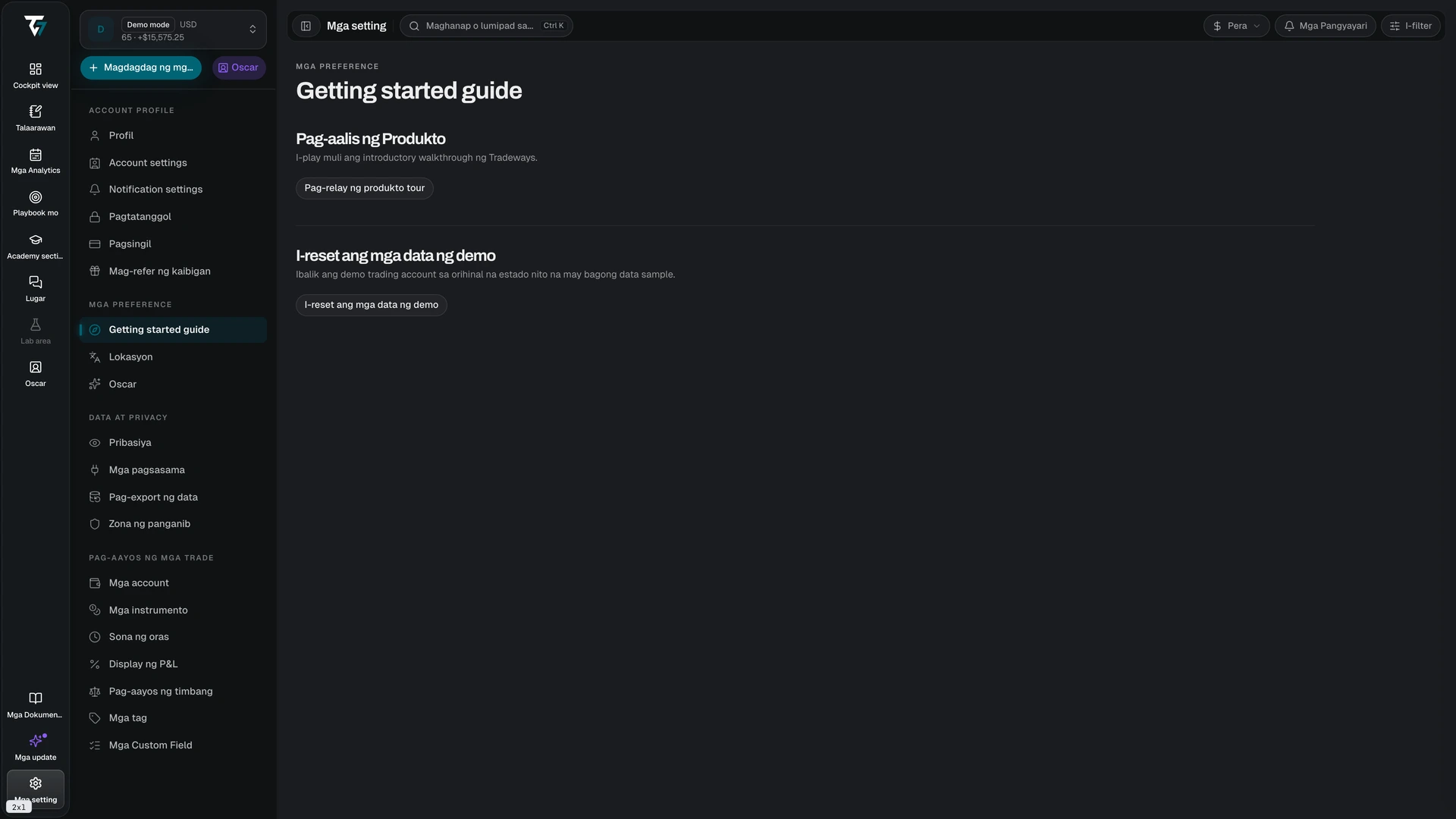
Alamin ang workspace
Binubuksan ng icon rail ang bawat workspace. Ipinapakita ng sidebar ang mga page at record sa napiling workspace. Magsimula sa Cockpit para sa mga dashboard at trade. Gamitin ang account switcher sa itaas ng sidebar kapag nagdagdag ka ng mas maraming account.
Tingnan ang Navigation para sa bawat workspace. Tingnan ang Lahat ng account bago mo pagsamahin ang mga resulta mula sa ilang account.
Idagdag ang una mong trades
Piliin ang Magdagdag ng mga trade sa itaas ng sidebar. Nag-aalok ang panel ng tatlong paraan para magdagdag ng trades:
- Pag-upload ng file — pumili ng broker export at suriin ang lahat ng warning at duplicate bago mo kumpirmahin ang import.
- Auto sync — magkonekta ng trading platform para awtomatikong i-sync ang trades. Hindi inaalok ang opsyong ito sa import na direktang bumubukas pagkatapos ng setup.
- Manual na pagpasok — mag-record ng isang trade mula sa mga execution nito.
Ginagamit ng dashboard, analytics, journal, at Pagsusuri mo ang trades sa napiling account.
Mga susunod na hakbang
Maligayang pagdating
Alamin kung paano i-set up ang Tradeways, mag-import ng mga trade mula sa broker, mag-configure ng dashboards, suriin ang trading journal mo, at pamahalaan ang mga account, integration, at pagbabahagi.
Mga dashboard
Gumawa at mamahala ng trading dashboards sa Tradeways. Pumili ng layout, magdagdag at mag-configure ng Widgets, suriin ang shared dashboards, at ayusin ang mga error sa pag-load o data.