

Mag-import ng trades
Mag-import ng anumang broker export o spreadsheet sa Tradeways. I-drop ang file, tingnan kung paano binabasa ang mga column nito, i-configure ang instruments, at suriin ang mga trade, babala, at duplicate bago kumpirmahin.
Mag-import ng trades
Piliin ang Magdagdag ng mga trade sa itaas ng sidebar. Pagkatapos, piliin ang Pag-upload ng file.


May apat na yugto ang import: source, upload, review, at done. Maaari kang bumalik hangga't hindi nagpa-parse o nagse-save ng data ang Tradeways.
Hindi mo kailangang pumili ng broker o platform. Tinutukoy ng Tradeways ang format mula sa file. Kapag nag-import na ng file ang account dati, bubukas ang Magdagdag ng mga trade sa upload step. Piliin ang Bumalik para makita ang iba pang opsyon.
Gamitin ang Auto sync para sa sinusuportahang connection. Gamitin ang manual entry para sa isang trade na gusto mong ilagay mula sa mga fill nito.
I-drop ang file
I-drop ang file sa upload area o piliin ito mula sa device mo. Maaaring export ito mula sa broker, trading platform, o ibang journal, o spreadsheet na ikaw mismo ang may hawak.
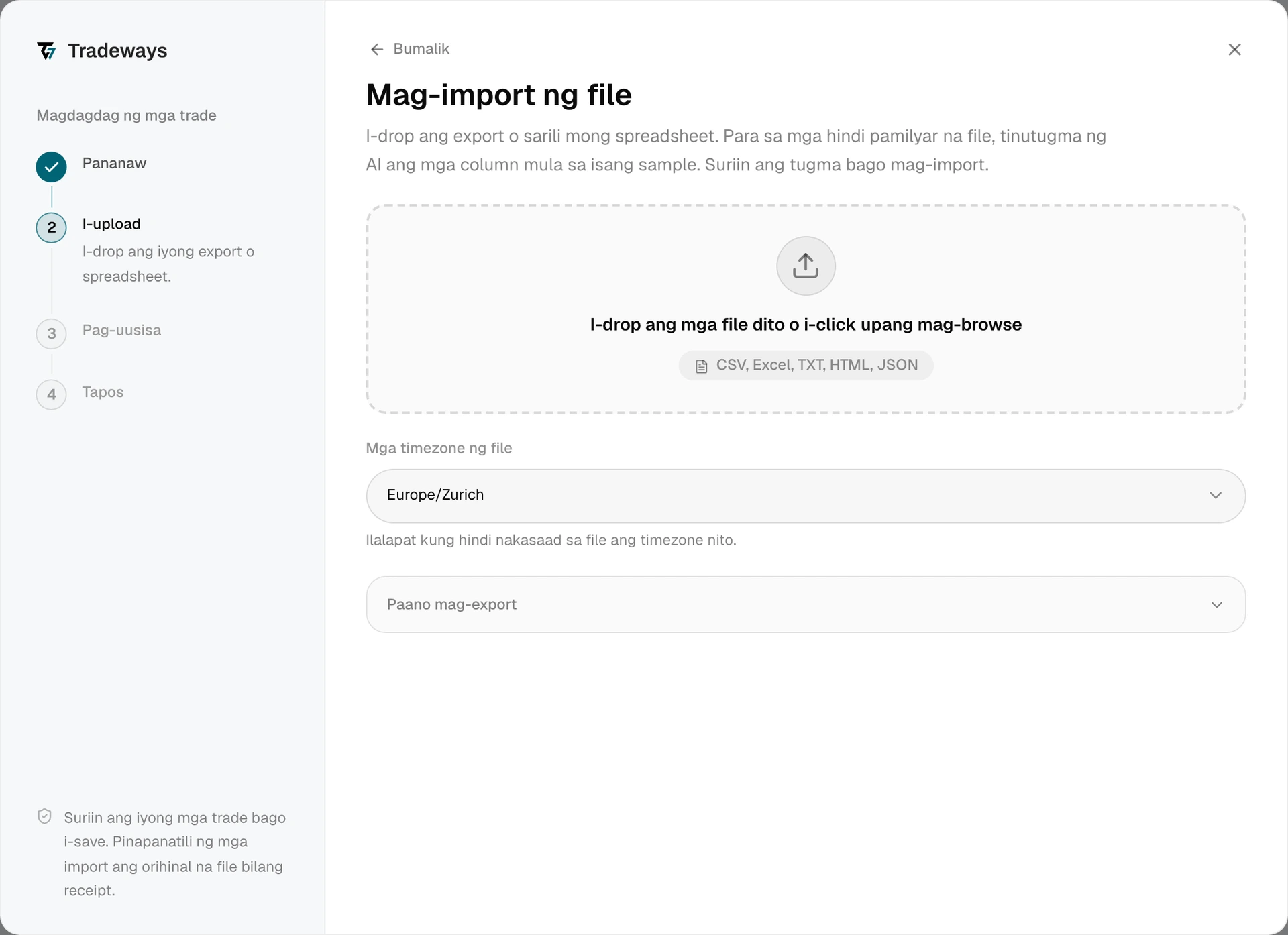
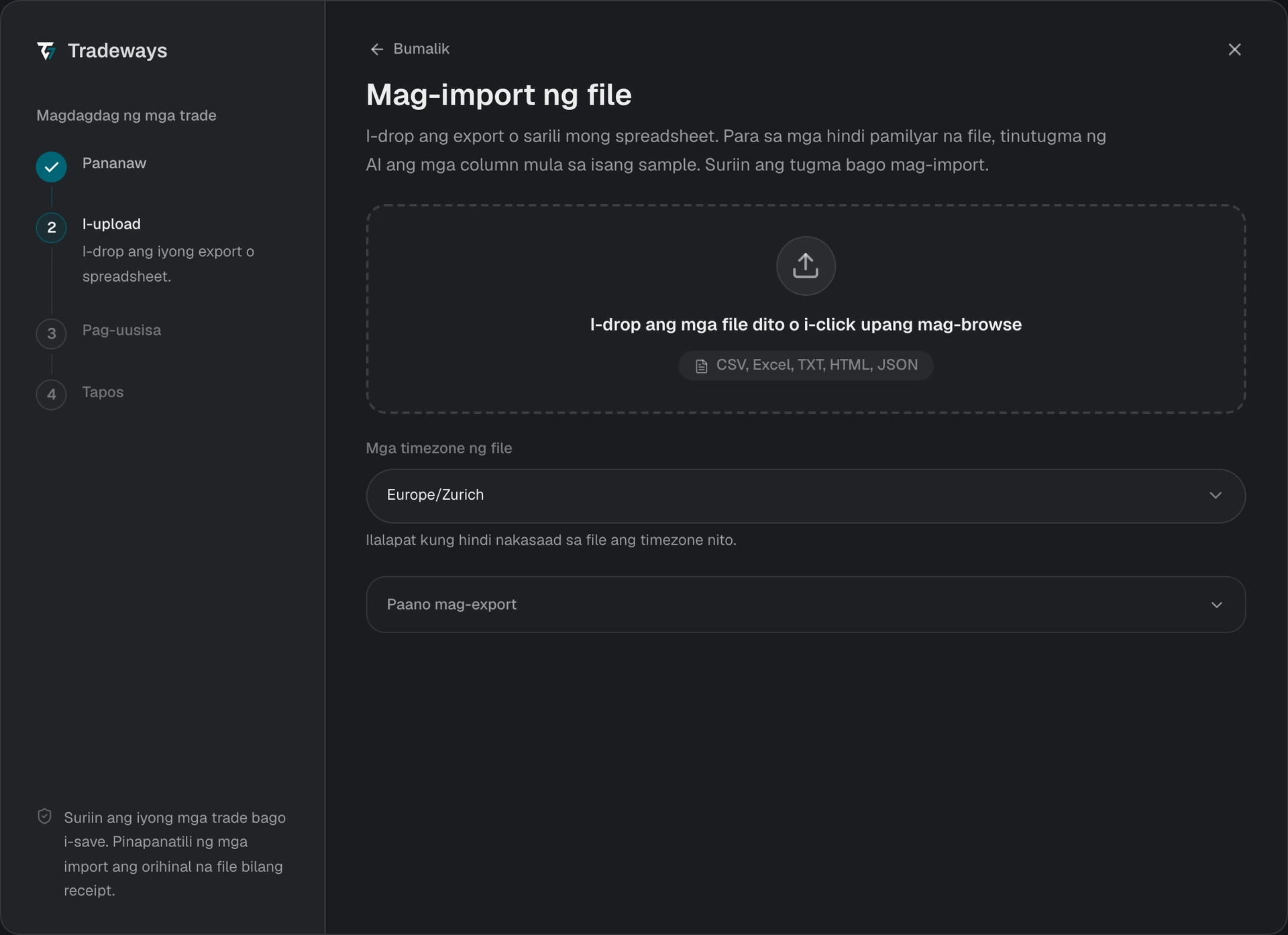
Binabasa ng Tradeways ang file at sinusuri ang mga execution. Habang tinutugma nito ang mga column ng hindi kilalang layout, ipinapakita ng upload step ang Tinutugma ang mga column.... Maaari mong kanselahin ang background check. Ang reader na direktang tumatakbo sa page ay maaari lang huminto kapag natapos ang kasalukuyang ginagawa nito.
Sa itaas ng listahan ng file, ipinapakita ng upload step kung paano binabasa ang file. Ang Natukoy na may pangalan, halimbawa Natukoy: NinjaTrader, ay nangangahulugang binabasa ng Tradeways ang file gamit ang mga panuntunan ng source na iyon. Ang Natugma ang mga column ay nangangahulugang natugma ng Tradeways ang mga column ng file. Idinaragdag ng label ang pangalan ng produkto kapag kilala ang layout.
Isang file lang kada import ang binabasa ng Tradeways. Exception ang Interactive Brokers: piliin nang sabay ang lahat ng taunang file.
Mga kinikilalang export
Kinikilala ng Tradeways ang mga export ng mga source na ito mula sa layout nila at binabasa ang bawat isa gamit ang mga panuntunang ginawa para dito: Interactive Brokers, MetaTrader 4, MetaTrader 5, NinjaTrader, Rithmic R|Trader, ATAS Journal, Sierra Chart, Topstep, TradeTracer, Tradezella, at Edgewonk. Inilalarawan ng bawat page ang mga hakbang sa pag-export, mga kinakailangan sa file, at mga limitasyon ng source na iyon.
Ipinapakita ng Paano mag-export sa upload step ang mga hakbang sa pag-export para sa bawat isa sa mga source na ito.
Ang kinikilalang export ay binabasa lang gamit ang mga panuntunan ng source nito. Kapag hindi mabasa ng mga panuntunang ito ang file, ipinapakita ng Tradeways ang error at humihinto. Hindi nito binabasa ang file sa ibang paraan.
Anumang ibang file
Para sa file na hindi kinikilalang export, tinutugma ng Tradeways ang mga column ng talahanayan sa mga trade field gaya ng symbol, side, quantity, oras, presyo, fee, at P&L.
Isang AI model ang gumagawa ng pagtutugma. Natatanggap nito ang pangalan ng file, ang header row kasama ang ilang row sa ilalim nito, at para sa bawat column kung ano ang mga value nito (petsa, numero, tick mark, ilang label) kasama ang mga natatanging value, o sample kapag marami ang value ng column. Dalawang sample lang ang ipinapakita para sa mga column ng pangungusap; nananatili sa file mo ang iba pang cell. Natatanggap din nito ang mga pangalan ng iyong custom field kasama ang mga opsyon nito, ang iyong mga tag, at ang iyong mga strategy, para maitugma nito ang mga column sa mga ito. Sumasagot ang model ng kahulugan ng bawat column, kasama ang mga hindi nito isinama. Pagkatapos, binabasa ng Tradeways ang bawat row gamit ang mga nakatakdang panuntunan. Hindi gumagawa o nagbabago ng mga trade ang model.
Bahagi ng import ang pagtutugma ng column. Hindi ito nakadepende sa setting ng Oscar.
Ang isang row ay maaaring isang fill, isang trade na may entry at exit, o isang trade na ibinigay bilang buy at sell. Maaaring maghalo sa file ang mga trade at iba pang row, gaya ng mga deposito, dividend, o kinanselang order. Mga naisagawang trade lang ang ini-import ng Tradeways. Ang file na walang naisagawang trade, gaya ng listahan ng deposito, ulat ng hawak, o kasaysayan ng balanse, ay walang mai-import, at sinasabi iyon ng Tradeways.
Naaalala ng Tradeways kung paano binabasa ang isang layout. Ang susunod na file na may parehong header row ay babasahin sa parehong paraan, sa bawat account. Pinananatili nitong maaasahan ang duplicate detection, dahil iisang identity ang makukuha ng parehong row sa bawat upload.
Mga uri ng file
Hindi hihigit sa 10 MiB ang kabuuang laki ng mga napiling file. Dapat ding pasok ang Excel workbook sa limitasyon ng pinalawak na file na 64 MiB at 2,000 archive entry; i-export lang ang trade sheet bilang CSV o hatiin ang sobrang laking workbook. Dapat nagtatapos ang pangalan ng file sa isa sa mga extension na ito. Sinusuri ng Tradeways ang pangalan bago basahin ang file, at iniaalok din ng file picker ang parehong mga uri.
| File | Extension | Tala |
|---|---|---|
| Delimited text | .csv, .tsv, .txt | Anumang delimiter at karaniwang text encoding. |
| Excel workbook | .xlsx | Sa workbook na maraming sheet, ang sheet na naglalaman ng mga trade. |
| HTML report | .html, .htm | Ang talahanayang naglalaman ng mga trade. |
| JSON | .json | Listahan ng mga record, sa top level o sa ilalim ng isang key. |
Hindi binabasa ang mas lumang binary na Excel format na .xls. Buksan ang file sa spreadsheet program, i-save ito bilang .xlsx, at piliin itong muli. Hindi binabasa ang file na may ibang extension. I-export ang data sa isa sa mga nakalistang uri sa halip na palitan ang pangalan ng file.
Hindi sinusuportahan ang mga PDF statement at screenshot. Kailangan ng talahanayan ng isang header row at isang row kada fill o trade. Isang talahanayan lang kada import ang binabasa ng Tradeways. Hindi nito ma-import ang file na nagsusulat ng symbol, quantity, at presyo nang magkakasama sa iisang text cell, o ledger na nagsusulat ng bawat side ng trade bilang sariling row.
Itakda ang timezone ng file
Ang Mga timezone ng file ay inilalapat sa mga oras sa file na hindi nagsasaad ng sariling timezone. Nagsisimula ito sa iyong timezone sa Tradeways. Piliin ang timezone na ginamit ng broker o platform bago mo i-drop ang file. Maaaring ilipat ng maling timezone ang mga execution sa ibang session o trading day.
Ang mga oras na may sariling UTC offset o timezone ay direktang kino-convert. Hindi ito binabago ng napili mo, at kapag alam na ng Tradeways na nagsasaad ang file ng sarili nitong zone, hindi na humihingi ng isa ang upload step at ipinapakita ng preview ang May nakasaad na time zone ang bawat oras. Ganito binabasa ang mga export ng Topstep at Tradezella. Ang file na nasa UTC ang mga oras ay nagpapakita ng UTC.
Para sa file na hindi kinikilalang export, pinipili ng Tradeways ang timezone kapag nakasaad ito sa file, halimbawa sa header ng column gaya ng Time (UTC). Suriin ang mga oras ng trade sa preview.
Para baguhin ang timezone pagkatapos mong i-drop ang file, pumili ng iba sa ilalim ng Mga timezone ng file sa upload step, o sa row na Oras ng preview. Babasahin muli ng Tradeways ang file sa zone na iyon. Binabasa muli ng Basahin muli sa upload step ang mga napiling file nang walang pagbabago.
Hindi nagsasaad ng currency ang mga export ng Tradezella. Pagkatapos makilala ng Tradeways ang file, piliin ang Currency ng export na ginamit para sa P&L at mga cost. Babasahin ng Tradeways ang mga trade pagkatapos mong piliin ito.
Suriin ang mga column
Ipinapakita ng Mga column kung paano binabasa ang bawat column ng file. Available ito para sa bawat file na binasa ng Tradeways sa pamamagitan ng mga natugmang column:
- Kusa itong bumubukas kapag nabasa ang file pero walang naibigay na trade, o kapag hindi available ang awtomatikong pagtutugma ng column. Maaari mong manu-manong italaga ang mga column.
- Sa preview, piliin ang I-edit ang mga column sa row na Pinagmulan para buksan ito.
Itinatakda ng Ang bawat row ay kung ano ang laman ng isang row: isang fill, isang trade na may entry at exit, o isang trade bilang buy at sell. Sa ilalim nito, ipinapakita ng bawat column ng file ang header nito, ang mga unang value nito, at ang field na pinupunan nito. Baguhin ang hindi akma:
- Pumili ng ibang field, gaya ng Oras ng entry o Mga fee.
- Piliin ang Hindi ii-import para hindi isama ang isang column.
- Pumili ng isa sa mga custom field mo, o Bagong field para gumawa ng isang ipinangalan sa column.
Suriin ang Unit ng quantity kapag nagtatala ang forex file ng base unit o standard lot. Iba ang quantity na 500 base unit sa 500 lot.
Piliin ang Ilapat para basahing muli ang file gamit ang mga pagbabago mo. Nananatiling hindi available ang Ilapat habang walang column ang isang kinakailangang field; pinangangalanan ng mensahe ang mga field. Piliin ang Itugma muli para itapon ang kasalukuyang pagtatalaga at ipatugma ang mga column mula sa simula.
Naaalala ng Tradeways ang layout na itinama mo. Pinapalitan ng pagtatama mo ang nauna para sa susunod na file na may parehong header row. Hindi maaalala ang mga layout na ang header ay lampas sa limitasyon ng pagtutugma.
Itama ang mga column bago mo kumpirmahin ang unang import ng isang layout. Kinikilala ang isang row mula sa mga value sa mga column ng symbol, side, quantity, oras, presyo, halaga, at ID. Kung magtatalaga ka ng ibang column sa mga field na ito sa ibang pagkakataon, hindi makikilala ng Tradeways ang mga row mula sa layout na iyon na nasa journal mo na, at maaari silang ma-import nang pangalawang beses.
Mga tala, tag, at custom field
Maaaring dala ng file ang itinala mo para sa bawat trade. Ini-import ito ng Tradeways kasama ng trade:
- Ang Tala ay nagiging tala ng trade. Mga column lang na pinangalanang tala, gaya ng Notes, Comments, o Review, ang napupunta rito. Pinagsasama sa iisang tala ang ilang column ng tala, bawat isa sa ilalim ng pangalan ng column nito.
- Idinaragdag sa trade ang Mga tag. Ginagawa ang tag na wala ka pa.
- Iniuugnay ng Strategy ang strategy na mayroon ka na sa parehong pangalan. Binabalewala ang mga pangalang nasa labas ng demo scope ng destination account, mga naka-lock na strategy, at iba pang pangalan. Hindi gumagawa ng mga strategy ang import.
- Natatanggap ng Mga custom field ang mga value ng mga tumutugmang column. Itinutugma ang column sa kasalukuyang custom field na may parehong kahulugan, kahit iba ang pangalan o wika nito. Ang column na walang katugmang field ay maaaring maging bagong custom field. Ang text column tungkol sa isang paksa, gaya ng Chart story o Lessons, ay nagiging sariling text field; nagiging mga field din ang sarili mong rating at check, gaya ng entry grade, checklist tick, o what-if check. Ang mga column ng petsa, oras, presyo, laki, numero ng row, at ang sariling resulta ng trade bilang panalo o talo ay hindi kailanman nagiging custom field. Idinaragdag sa mga opsyon ng select field ang bagong value nito.
Ang mga column ng Stop Loss at Take Profit ay nagiging mga level ng trade. Kino-convert sa presyo ang column na may distansya mula sa entry sa ticks, pips, o points. Ang distansya sa ticks ay nangangailangan ng instrument na may kilalang tick size, at ang distansya sa pips ay forex pair; kung hindi, hindi isasama ang level.
Ginagawa para sa lahat ng account ang mga bagong tag at custom field. Piliin ang I-edit ang mga column sa preview para makita kung aling mga column ang ini-import sa ganitong paraan bago kumpirmahin, at itakda ang column sa Hindi ii-import para hindi isama ito.
Inilalapat ang journal data sa mga trade na ginagawa ng import. Pinananatili ng trade na nasa journal mo na ang tala, mga tag, at mga value ng field nito.
Pinapaikli ang mahahabang value at hindi nito pinipigilan ang import: tala o text value sa 5,000 character, tag sa 50 character. Hanggang 50 tag, 20 strategy, at 50 custom field value ang kinukuha ng isang trade mula sa file. Nagbababala ang preview kapag pinaikli o inalis ng mga limitasyong ito ang journal data. Nananatili ang orihinal na file sa import receipt.
Ayusin ang mga error sa file
| Mensahe o resulta | Sanhi | Aksyon |
|---|---|---|
| Nagbabasa ang Tradeways ng mga file na .csv, .tsv, .txt, .xlsx, .html, at .json | Ibang extension ang dulo ng pangalan ng file. | I-export ang data sa isa sa mga uri ng file na ito. |
| Hindi mabuksan ng Tradeways ang format ng workbook na ito | Binary na .xls workbook ang file. | I-save ito bilang .xlsx at piliin itong muli. |
| May talahanayan sa file na hindi mabasa | Hindi mabasa nang pare-pareho ang mga quoted value. | I-export muli ang file o ayusin ang mga quoted cell bago mag-import. |
| Walang nakitang talahanayan sa file na ito | Walang talahanayan sa file na mababasa ng Tradeways. | I-export ang data bilang CSV o Excel. |
| Walang nakalistang trade sa file na ito | Walang naisagawang trade sa file. | I-export ang kasaysayan ng trade o execution sa halip na ulat ng balanse, deposito, o hawak. |
| Hindi matugma ang mga column sa ngayon | Hindi available ang pagtutugma ng column. | Manu-manong italaga ang mga column, o piliin ang Itugma muli para subukan ulit. |
| Bumubukas ang Mga column na may mensahe | Nabasa ang file, pero walang naibigay na trade ang mga itinalagang column. | Itama ang mga column at piliin ang Ilapat. |
| May error na iniuulat ang kinikilalang export | Hindi mabasa ng mga panuntunan ng source nito ang file, halimbawa dahil kulang ang kinakailangang column. | I-export muli ang file ayon sa paglalarawan ng page ng source na iyon. |
| Hindi natapos ang duplicate at symbol check | Nabigo ang preview check pagkatapos mabasa ang file. | Piliin ang Subukan muli. Hindi mo kailangang piliing muli ang file. |
Suriin ang label sa itaas ng listahan ng file kapag binasa ang file sa paraang hindi mo inaasahan. Ang export ng kinikilalang source na nagpapakita ng Natugma ang mga column ay walang layout na inilalarawan ng page ng source nito, kaya hindi ginamit ang mga panuntunan ng source na iyon.
I-configure ang mga instrument
Maaaring huminto ang Tradeways bago ang preview kapag walang kumpletong instrument setup ang isang symbol. Suriin ang natukoy na asset class, tick size o contract settings, P&L currency, at iba pang kinakailangang field. I-save ang bawat instrument bago magpatuloy.
Huwag hulaan ang mga value na ito. Gamitin ang contract specification mula sa broker o exchange. Nakaaapekto ang instrument settings sa P&L ng bawat tumutugmang trade.
Maaari ring mangailangan ng contract match ang mga futures export. Binabasa mula sa file ang contract code sa symbol column o sa sarili nitong column, gaya ng MESM25. Piliin ang tamang dated contract para sa bawat root symbol na hindi pa nareresolba. Bumalik sa upload step kapag kulang ang impormasyon sa file para makapili nang ligtas.
Suriin ang preview
Pinapangkat ng preview ang mga execution sa mga trade. Isa itong pagsusuri sa file bago may anumang ma-save. Suriin ang bilang ng trade, mga nilaktawang row, duplicate na execution, babala, strategy, at natukoy na commission.
Isinasaad ng buod sa itaas ng mga trade kung paano binabasa ang file:
- Pinapangalanan ng Pinagmulan ang kinikilalang export, halimbawa Export mula sa NinjaTrader. Para sa anumang ibang file, pinapangalanan nito ang layout, o ipinapakita ang Iyong file, kasama ang Mga column na itinugma ng AI o Mga column ayon sa iyong setting. Binubuksan ng I-edit ang mga column ang pagtatalaga ng column.
- Ipinapakita ng Papunta sa ang account na tatanggap ng mga trade at ang currency nito.
- Ipinapakita ng Oras ang timezone na ginamit sa pagbasa ng mga oras, o na nagsasaad ng sarili nitong zone ang bawat oras. Baguhin dito ang timezone kapag mali ito.
- Inihahambing ng P&L check ang P&L na kinakalkula ng Tradeways mula sa mga presyo, quantity, at fee sa P&L na nakasaad sa file. Ipinapakita nito kung ilang trade ang tumutugma, o kung ilan ang naiiba. Kapag may naiibang trade, suriin ang mga column ng presyo, quantity, at fee at ang instrument settings bago mag-import.
- Inililista ng Ini-import din ang mga tala, tag, strategy, at custom field na idinaragdag ng import. Minamarkahan ng (bago) ang tag o custom field na wala pa. Minamarkahan ng (hindi nakita, nilaktawan) ang strategy na hindi nakita.
May isang row ang bawat trade na may oras ng pagbukas, direksyon at symbol, quantity, average na presyo ng entry at exit, at P&L. Minamarkahan ang open trade, at sinasabi ng trade na nagpapatuloy sa bukas na posisyon sa journal mo na ina-update nito ang kasalukuyang trade. Kinakalkula ang P&L gaya ng pagkakalkula ng import, mula sa mga presyo at sa mga cost na nakalista sa file sa parehong currency; nagpapakita ng gitling ang row kapag hindi ito makalkula. Kapag iba ang P&L na nakasaad sa file, ipinapakita ito ng row bilang File: na may babala. Pumili ng row para makita ang mga execution nito.
Hindi isinasama ang mga na-import nang execution. Ligtas i-upload ulit ang isang nag-o-overlap na export. Kung duplicate ang lahat ng execution, walang mai-import.
Ang hindi pa naayos na babala ay data na kailangan pa rin ng desisyon mo. Itama ang source file, ang mga column, o ang instrument setup kapag hindi tumutugma ang preview sa statement ng broker.
Kumpletuhin ang import
Kumpirmahin lang ang import kapag tumutugma na ang preview sa statement. Panatilihing bukas ang page habang sine-save ng Tradeways ang mga trade.
Maaaring magsara ang maliit na import kapag tapos na. Nagbubukas ng report ang mas malaking import. Pinaghihiwalay ng report ang mga record na ginawa, nilaktawan, duplicate, at nabigo.
Kung mabigo ang bahagi ng import, mananatiling naka-save ang mga trade na naiulat nang ginawa. Subukan ulit mula sa report ang nabigong gawain kapag available ang action na iyon. Maaari mo ring i-upload ulit ang parehong file. Pinipigilan ng duplicate detection na magawa nang dalawang beses ang mga naka-save na execution.
Kailangan ng duplicate detection ang identifier sa bawat execution. Ginagamit ng kinikilalang export ang identifier na inilalarawan ng page ng source nito. Para sa anumang ibang file, kinukuha ng Tradeways ang identifier mula sa mismong row. Nagbibigay ng babala ang Tradeways sa preview kapag may mga execution sa file na walang ganitong identifier. Kapag sinubukan ulit ang ganitong file pagkatapos ng bahagyang import, maaaring gumawa ito ng mga duplicate para sa mga execution na iyon.
Huwag i-delete ang mga matagumpay na trade para ulitin ang nabigong import. Gamitin muna ang report at ang duplicate-safe na retry path.