

NinjaTrader
Mag-export ng mga execution mula sa NinjaTrader Control Center at i-import ang mga ito sa Tradeways.
NinjaTrader
Mag-import ng mga execution mula sa NinjaTrader Control Center sa pamamagitan ng CSV. Pinapanatili ng Tradeways ang eksaktong futures contract, ini-import ang commission kapag mayroon nito, at awtomatikong pinagpapangkat ang mga execution bilang trade.
Ihanda ang Executions Grid
- Sa NinjaTrader, buksan ang Control Center at piliin ang tab na Executions.
- I-right-click ang grid at piliin ang Properties.
- Siguraduhing nakikita ang mga column na ito:
Instrument,Action,Quantity,Price,Time, atID. - Panatilihing nakikita ang isang account column (
Account,Account Display Name, oAccount Name) at angCommissionpara matukoy ng Tradeways ang mga export na may halong account at ma-import ang mga commission rate. - Gamitin ang Filter By Account para isang account lang ang laman ng grid.
Sinusuportahan ang mga execution mula sa simulation.
Mag-export mula sa NinjaTrader
- I-right-click ang Executions grid at piliin ang Export....
- Piliin ang CSV at i-save ang file.
Panatilihin sa English ang mga orihinal na header. Sinusuportahan ang mga naka-lokalisang petsa, decimal, at currency value sa loob ng mga row.
Mag-upload sa Tradeways
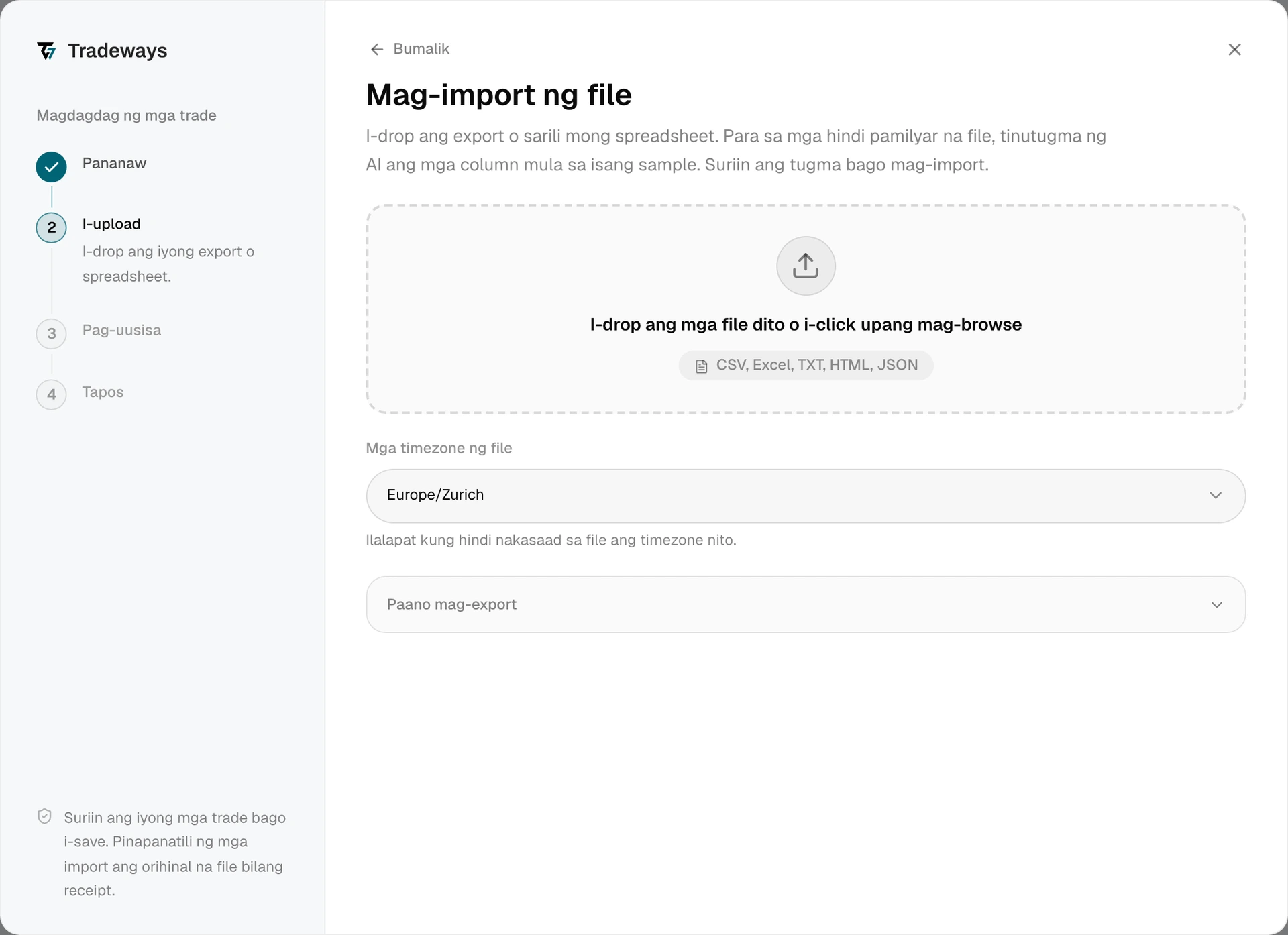
- Sa Trade Log, i-click ang Magdagdag ng mga trade → Pag-upload ng file.
- Sa ilalim ng Mga timezone ng file, piliin ang parehong timezone na naka-configure sa NinjaTrader Settings → General. Ipinapakita ng NinjaTrader ang mga oras ng execution sa timezone na ito, at kino-convert ito ng Tradeways sa UTC habang nag-i-import.
- I-drag at i-drop ang CSV file sa upload zone, o i-click para mag-browse.
- Suriin ang preview at tingnan ang bilang ng execution, ang mga pinagpangkat na trade, ang mga contract symbol, at ang commission.
- I-click ang Import para kumpirmahin.
Kinikilala ng Tradeways ang export na ito mula sa layout nito at binabasa ito gamit ang mga panuntunan sa page na ito. Ang file na walang ganitong layout ay binabasa bilang hindi kilalang layout: tinutugma ng Tradeways ang mga column nito, at hindi nalalapat ang mga panuntunang ito. Tingnan ang Mag-import ng trades.
Ginagamit ang mga NinjaTrader execution ID para matukoy ang mga duplicate. Hindi gagawa ng dobleng execution ang muling pag-upload ng parehong file o ang pag-ulit pagkatapos ng naputol na import.
Mga kinakailangan sa file
- Gumamit ng Control Center Executions CSV export. Hindi sinusuportahan ang mga export mula sa Excel at Trade Performance.
- Dapat naglalaman ang file ng
Instrument,Action,Quantity,Price,Time, atID. - Kailangan ng bawat tinatanggap na row ng natatanging execution ID. Ipinapakita sa preview bilang nilaktawan ang mga row na blangko o paulit-ulit ang ID.
- Isang source account lang sa bawat export. Bina-block bago ang preview ang mga file na may ilang account.
- Opsyonal ang commission. Kapag mayroon nito, ini-import ito ng Tradeways sa currency ng trading account.
MetaTrader 5
I-export ang iyong trade history mula sa MetaTrader 5 bilang isang HTML na ulat at i-import ito sa Tradeways.
Rithmic R|Trader Pro
I-export bilang CSV ang order history o performance sa Rithmic R|Trader Pro. I-import ang futures fills sa Tradeways, piliin ang timezone ng export, at suriin ang fees at duplicates.