

Rithmic R|Trader Pro
I-export bilang CSV ang order history o performance sa Rithmic R|Trader Pro. I-import ang futures fills sa Tradeways, piliin ang timezone ng export, at suriin ang fees at duplicates.
Rithmic R|Trader Pro
Mag-import ng mga futures fill mula sa Rithmic R|Trader Pro sa pamamagitan ng CSV. Dalawang export layout ang sinusuportahan at tinutukoy ng Tradeways kung alin ang na-upload mo:
- Order History — isang row bawat filled order, sa average fill price nito.
- Performance — isang row bawat round trip, na pinapalawak bilang isang entry at isang exit execution.
Mag-export mula sa R|Trader Pro
- Buksan ang R|Trader at pumunta sa Recent Orders (o Order History para sa mas lumang trade), o sa Performance.
- Piliin ang account at ang date range na gusto mong i-export.
- Para sa Order History, i-right-click ang alinmang column heading sa seksyong Completed Orders at piliin ang Add/Remove Columns. Gawing nakikita ang mga column na ito:
Symbol,Status,Buy/Sell,Qty Filled,Avg Fill Price,Order Number,Last Fill Time, atCommission Fill Rate. - I-export ang talahanayan bilang CSV.
Mag-upload sa Tradeways
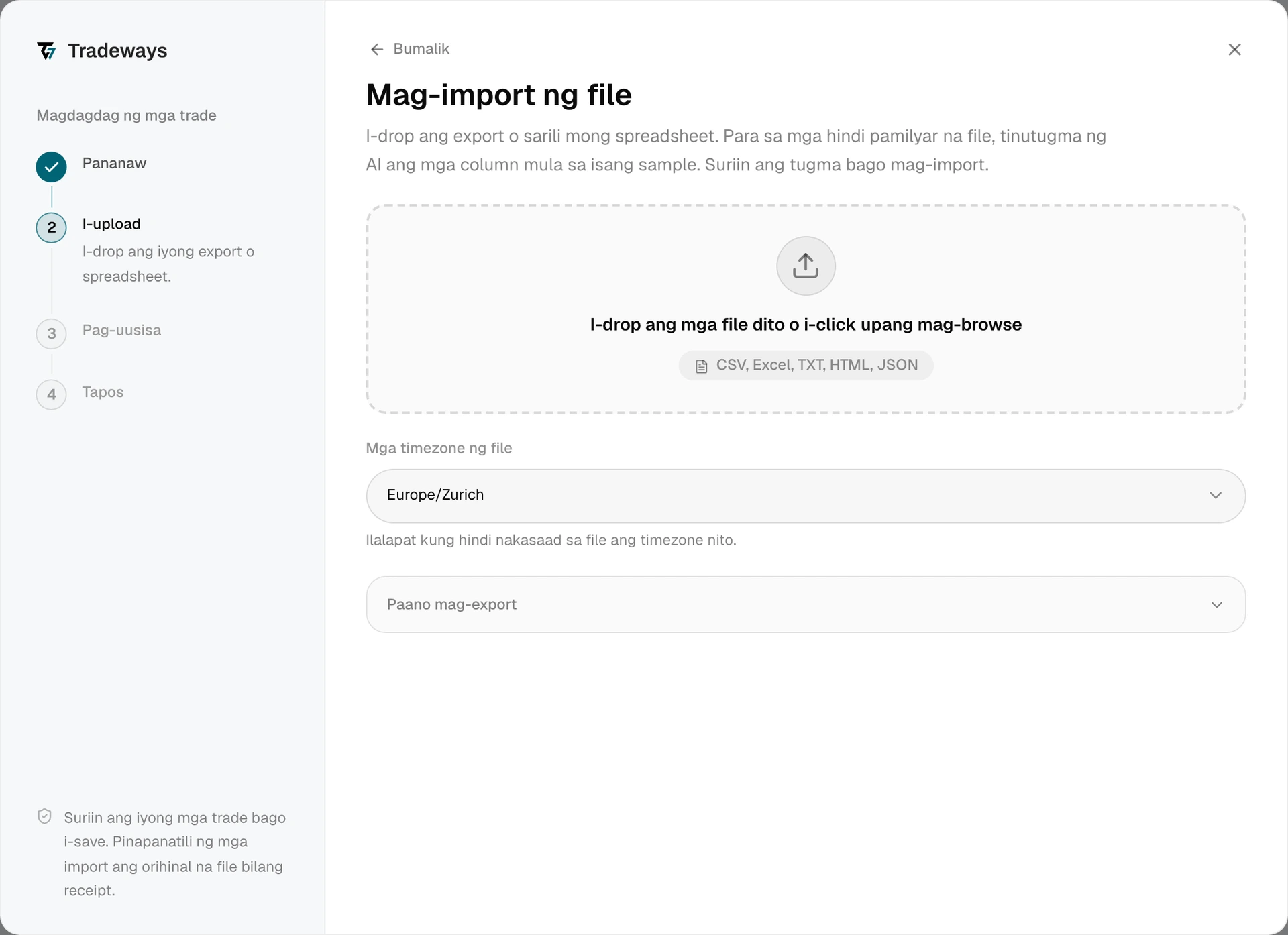
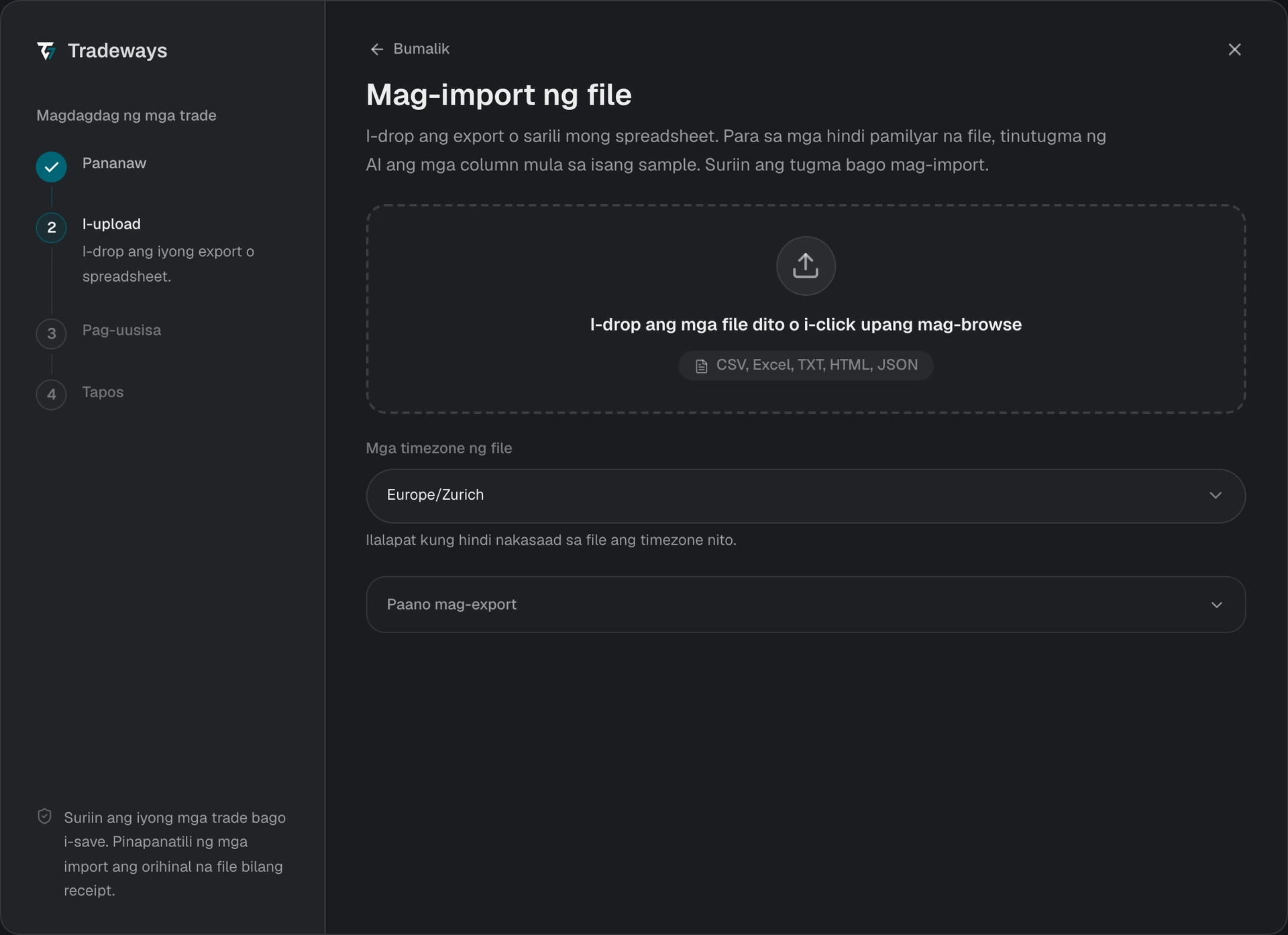
- Sa Trade Log, piliin ang Magdagdag ng mga trade, pagkatapos ay piliin ang Pag-upload ng file.
- Sa ilalim ng Mga timezone ng file, piliin ang timezone na ginamit ng R|Trader para sa export. Walang dalang offset ang mga timestamp ng Rithmic, kaya inililipat ng maling timezone ang mga fill sa ibang session o trading day. Nakasaad sa column heading ang timezone, halimbawa
Last Fill Time (CDT). - I-drop ang CSV file sa upload area o piliin ito mula sa device mo.
- Suriin ang preview at tingnan ang bilang ng execution, ang mga contract symbol, ang commission, at ang mga nilaktawang row.
- Kumpirmahin ang import.
Kinikilala ng Tradeways ang export na ito mula sa layout nito at binabasa ito gamit ang mga panuntunan sa page na ito. Ang file na walang ganitong layout ay binabasa bilang hindi kilalang layout: tinutugma ng Tradeways ang mga column nito, at hindi nalalapat ang mga panuntunang ito. Tingnan ang Mag-import ng trades.
Mga kinakailangan sa file
- Gumamit ng
.csvexport. Hindi sinusuportahan ang mga PDF at print report ng Rithmic. - Kailangan ng Order History ang
Symbol,Status,Buy/Sell,Qty Filled,Avg Fill Price,Order Number, at isangLast Fill TimeoUpdate Timecolumn. Opsyonal angCommission Fill Rateat ito ang nagbibigay ng commission bawat contract. - Kailangan ng Performance ang trade header row na may
Entry Buy/Sell,Exit Buy/Sell,Entry Price,Exit Price,Fill Size,Entry Time,Exit Time, atEntry Order Number/Exit Order Number. Binabasa ang parehong 15-column at 28-column na layout. Kabuuan ng round trip angCommission & Feesat hinahati ito bilang rate sa bawat contract. - Sa Order History, iniuulat bilang nilaktawan ang row na walang
FilledsaStatusnito. Ini-import ang mga row naPartially Filled, Balance Cancelledpara sa dami na na-fill.
Pagtukoy ng mga duplicate
Ginagamit ng Order History ang Rithmic order number bilang duplicate key. Ginagamit ng Performance ang fill ID kapag mayroon nito ang export, at ang order number kapag wala. Tinutugma rin ng Tradeways ang order number sa dalawang layout, kaya hindi na muling gagawin mula sa isang export ang trade na na-import na mula sa isa pa.
Ayusin ang Rithmic import
| Preview o resulta | Sanhi | Solusyon |
|---|---|---|
Nilaktawan ang bawat row na may Empty status | Walang Status column ang Order History export. | Ipakita ang Status, mag-export ulit, at i-upload ang bagong file. |
| Nilaktawan ang ilang row na may dahilang status | Na-cancel o na-reject ang mga order na iyon, hindi na-fill. | Walang kailangang ayusin. Ang na-fill na dami lang ang ini-import. |
| Lumalabas ang mga trade sa maling araw o session | Iba ang napiling timezone sa zone na nasa heading ng time column. | Bago kumpirmahin, bumalik at piliin ang tamang timezone. Pagkatapos kumpirmahin, piliin ang mga trade sa Trade Log at gamitin ang I-fix ang timezone. |
| Duplicate ang lahat ng row sa itinamang muling pag-upload | Tinutugma ang mga duplicate ayon sa order number, hindi ayon sa oras. | Hindi inililipat ng muling pag-upload ng parehong file ang mga na-import na trade. Gamitin na lang ang I-fix ang timezone. |
| Zero ang mga commission | Walang commission column ang export, at walang nakatakdang rate para sa symbol. | Itakda ang rate bawat contract sa Instruments, o isama ang Commission Fill Rate sa susunod na export. |
Mga limitasyon
- Futures lamang. Ini-import bilang futures fill ang bawat Rithmic execution. Eksaktong pinapanatili ang mga contract symbol at ini-resolve ang mga ito sa root instrument nila.
- Average fill price. Iniuulat ng Order History ang average fill price bawat order, hindi ang bawat indibidwal na fill.
- Binabalewala ang mga working order. Binabasa ng Tradeways ang seksyong Completed Orders. Hindi umaabot sa preview ang mga order na working pa.