

Manu-manong Pag-import
Sierra Chart
Mag-export ng trade activity mula sa Sierra Chart at i-import ito sa Tradeways.
Sierra Chart
Mag-import ng mga trade fill mula sa Trade Activity Log ng Sierra Chart.
Mag-export mula sa Sierra Chart
- Buksan ang Sierra Chart at i-click ang Trade → Trade Activity Log.
- Pumunta sa tab na Trade Activity.
- Piliin ang Fills sa dropdown (o iwan itong All para isama ang mga stop loss at take profit level), pagkatapos ay i-click ang Apply.
- Gamitin ang mga filtering control para ipakita ang mga trade na gusto mong i-import.
- I-click ang File → Save Log As at i-save ito bilang text file.
Mag-upload sa Tradeways
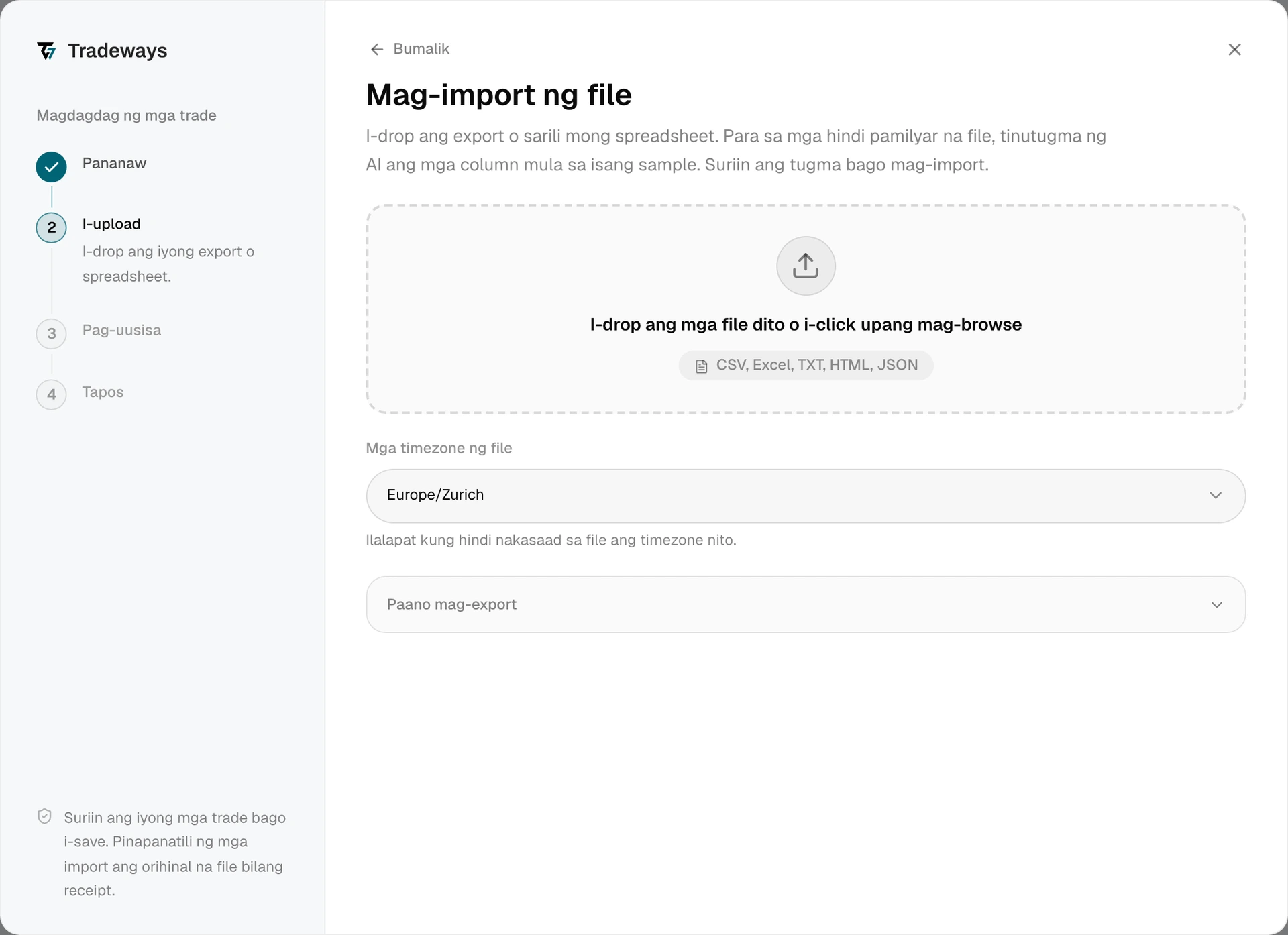
- Sa Trade Log, i-click ang Magdagdag ng mga trade → Pag-upload ng file.
- Sa ilalim ng Mga timezone ng file, piliin ang timezone ng computer na nagpapatakbo ng Sierra Chart. Ito ang timezone ng makina mismo, hindi ang chart time zone setting. Tinitiyak ng tamang pagpili ng timezone na tumpak na na-convert sa UTC ang mga timestamp.
- I-drag at i-drop ang na-export na text file sa upload zone, o i-click para mag-browse.
- Suriin ang preview — tingnan ang bilang ng execution at ang mga pinagpangkat na trade.
- I-click ang Import para kumpirmahin.
Kinikilala ng Tradeways ang export na ito mula sa layout nito at binabasa ito gamit ang mga panuntunan sa page na ito. Ang file na walang ganitong layout ay binabasa bilang hindi kilalang layout: tinutugma ng Tradeways ang mga column nito, at hindi nalalapat ang mga panuntunang ito. Tingnan ang Mag-import ng trades.
May dalang fill execution ID ang bawat fill sa activity log, at ito ang ginagamit ng Tradeways bilang dedupe key, kaya hindi magdodoble ang mga trade kapag nag-upload ka ng nag-o-overlap na export.
Mga kinakailangan sa file
- Gamitin ang tab-separated na
.txtfile na ginagawa ng Save Log As. Hindi sinusuportahan ang mga chart data at settings file ng Sierra Chart. - Kailangan ng file ang
ActivityTypecolumn na may mgaFillsrow, kasama angBuySell,Quantity,FillPrice,Symbol,DateTime, atFillExecutionServiceID. - Opsyonal ang mga
Ordersrow. Kapag mayroon nito, binabasa ng Tradeways mula rito ang mga stop loss at take profit level at ikinakabit ang mga ito sa tumutugmang trade. - Iniuulat bilang nilaktawan ang mga row na iba ang activity type sa
Fills,Orders,Account Balance,Positions, oInfo.
Mga limitasyon
- Futures lamang. Ini-import bilang futures fill ang bawat Sierra Chart fill. Inaalis ang mga exchange suffix at pinapanatili ang dated contract, kaya ini-import ang
MESM25_FUT_CMEbilang dated naMEScontract. - Binabalewala ng Export file ang piniling timezone mo. Ang file na gawa ng Export sa halip na ng Save Log As ay nag-iimbak ng mga presyong exchange-native at mga timestamp na UTC. Natutukoy ng Tradeways ang layout na iyon, hinahati sa 100 ang mga presyo, at binabasa bilang UTC ang mga timestamp. Gamitin ang Save Log As kapag gusto mong mailapat ang piniling timezone.
- Nagbago ang symbol settings sa kalagitnaan ng panahon. Maaari pa ring maglaman ng mga exchange-native na row ang isang Save Log As file kapag nagbago ang symbol settings sa loob ng na-export na panahon. Itinatama ng Tradeways ang mga presyong iyon nang row bawat row. Ihambing ang preview sa statement mo kapag mukhang naka-scale ang mga presyo.