

Mulai
Siapkan profil Tradeways dan akun trading pertama, pilih mata uang, tambahkan sasaran opsional, lalu impor transaksi. Ikuti penyiapan terpandu dan tur produk.
Mulai
Tradeways membuka pengaturan terpandu setelah Anda mengaktifkan akun. Proses ini menyiapkan akun trading pertama sebelum Anda masuk ke ruang kerja utama.
Aktifkan akun Anda
Setelah checkout berbayar, Tradeways mengonfirmasi pembayaran dan meminta Anda memverifikasi email jika diperlukan. Buat kata sandi untuk akun baru, atau masuk jika email tersebut sudah terdaftar pada sebuah akun. Pilih Buka Tradeways untuk melanjutkan ke aplikasi.
Tautan akses tamu membuka situs web Tradeways dan menampilkan paket, masa akses, serta Gratis. Kartu tidak diperlukan. Masukkan email Anda, verifikasi kode enam digit yang dikirim ke alamat tersebut, setujui ketentuan saat ini, lalu tukarkan akses. Setelah itu, buat kata sandi atau masuk dan pilih Buka Tradeways.
Jika tautan aktivasi tidak lengkap atau sudah tidak berlaku, masukkan email yang digunakan saat checkout untuk meminta tautan pengaturan baru. Jika aktivasi masih diproses, tunggu email pengaturan sebelum meminta tautan lain.
Pengaturan terpandu
Pengaturan terdiri dari enam langkah. Panel di sebelah kiri mencantumkan langkah dan menunjukkan posisi Anda. Kembali membawa Anda ke langkah sebelumnya. Anda juga dapat memilih langkah yang sudah diselesaikan.
Anda dapat menutup pengaturan dengan Lewati pengaturan. Tradeways mencatat tindakan ini dan tidak membuka pengaturan lagi.
1. Selamat datang
Masukkan nama yang harus ditampilkan Tradeways. Pilih Mulai.
2. Profil
Pilih pasar tempat Anda bertransaksi: Saham, Futures, Forex, Kripto, atau CFD. Kemudian pilih tingkat pengalaman Anda. Pilihan ini menetapkan nilai default di seluruh aplikasi. Anda dapat melanjutkan tanpa memilih dan mengubah keduanya nanti.
3. Akun
Beri akun nama yang jelas. Gunakan nama yang membedakan pialang, lingkungan, atau strategi. Nama diperlukan untuk melanjutkan. Pilih mata uang penyelesaian.
Anda juga dapat menambahkan saldo awal. Nilai ini opsional. Nilai ini diperlukan untuk menghitung imbal hasil persentase, ekuitas akun, dan sasaran. Anda dapat menambahkan atau memperbaikinya nanti di transaksi akun.
Tradeways membuat akun pertama sebelum pengaturan ini dibuka. Langkah ini memperbarui akun tersebut. Langkah ini tidak membuat akun kedua.
4. Sasaran
Sasaran bersifat opsional. Anda dapat menambahkan hingga 10 sasaran selama pengaturan. Pilih hal yang ingin dipantau: P&L bersih, Kerugian harian maksimum, Tingkat kemenangan, atau Hari trading. Kemudian tetapkan target dan jangka waktu. Jangka waktunya adalah Total atau Bulanan, tergantung jenis sasaran. Sasaran memerlukan saldo awal pada langkah akun.
Tradeways dapat menyarankan target dan batas prop firm saat nama dan saldo awal akun cocok dengan kumpulan aturan yang didukung. Tinjau setiap nilai yang disarankan sebelum menerapkannya. Jika Anda kembali ke langkah akun dan mengubah nama atau saldo awal, sasaran prop firm yang diterapkan akan dihapus karena batasnya berasal dari nilai tersebut. Mengubah mata uang akan menghapus setiap sasaran yang Anda tambahkan.
5. Transaksi
Pilih Impor transaksi saya untuk menyelesaikan pengaturan dan segera membuka alur impor. Pilih Jelajahi dahulu untuk melanjutkan dengan akun demo dan mengimpor nanti.
6. Selesai
Langkah ini hanya muncul setelah Jelajahi dahulu. Impor transaksi saya menyelesaikan pengaturan pada langkah sebelumnya.
Ringkasan menampilkan pasar, nama dan mata uang akun, saldo awal, serta sasaran Anda. Tinjau ringkasan, lalu pilih Masuk ke Tradeways.
Tur produk
Setelah pengaturan, Tradeways memulai tur terpandu di desktop. Tur ini menunjukkan dasbor, log transaksi, jurnal, strategi, tombol Tambah transaksi, pengalih dasbor, dan pengalih akun. Tur berjalan di akun demo. Kartu terakhir mengalihkan Anda ke akun sendiri.
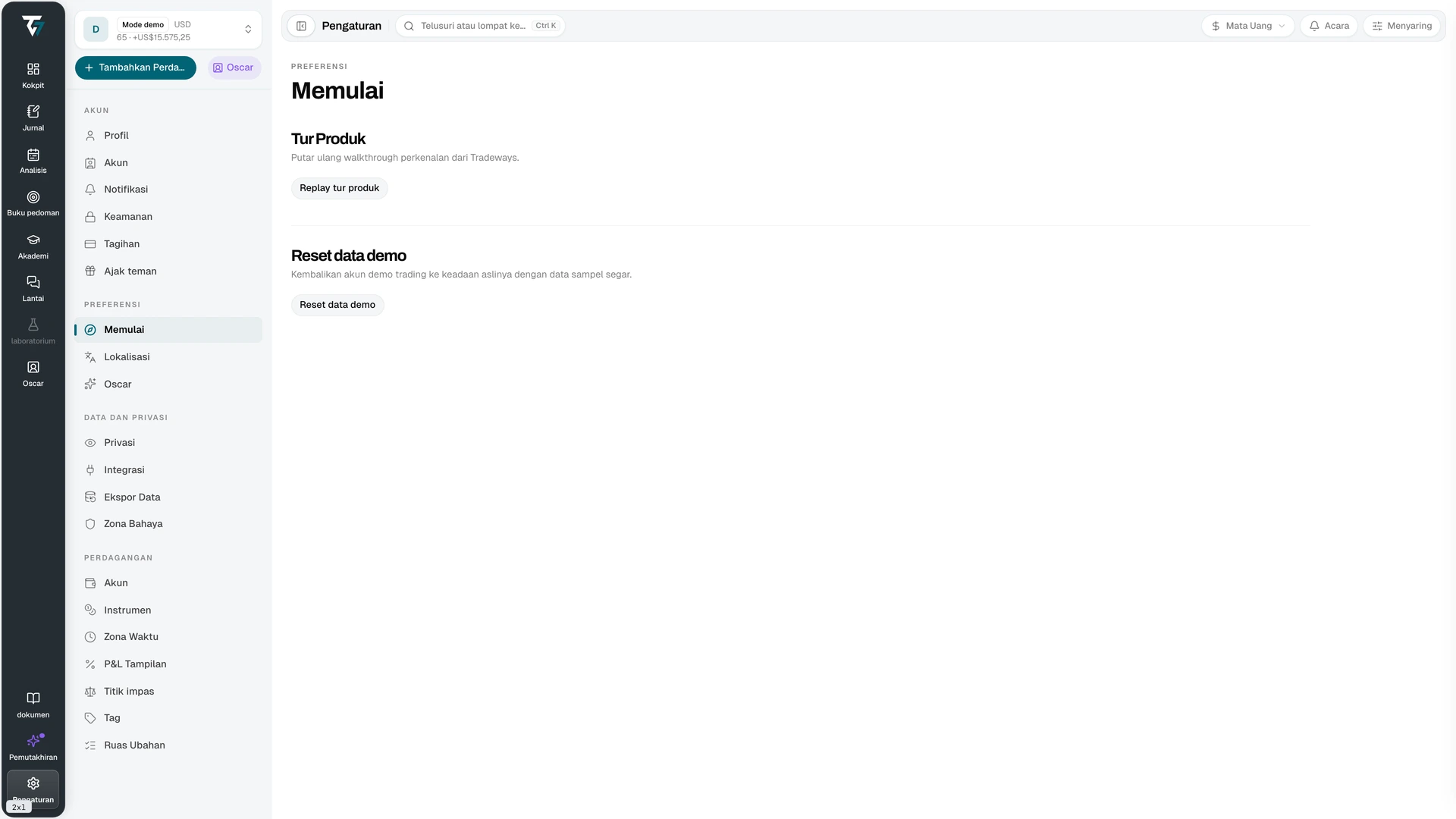
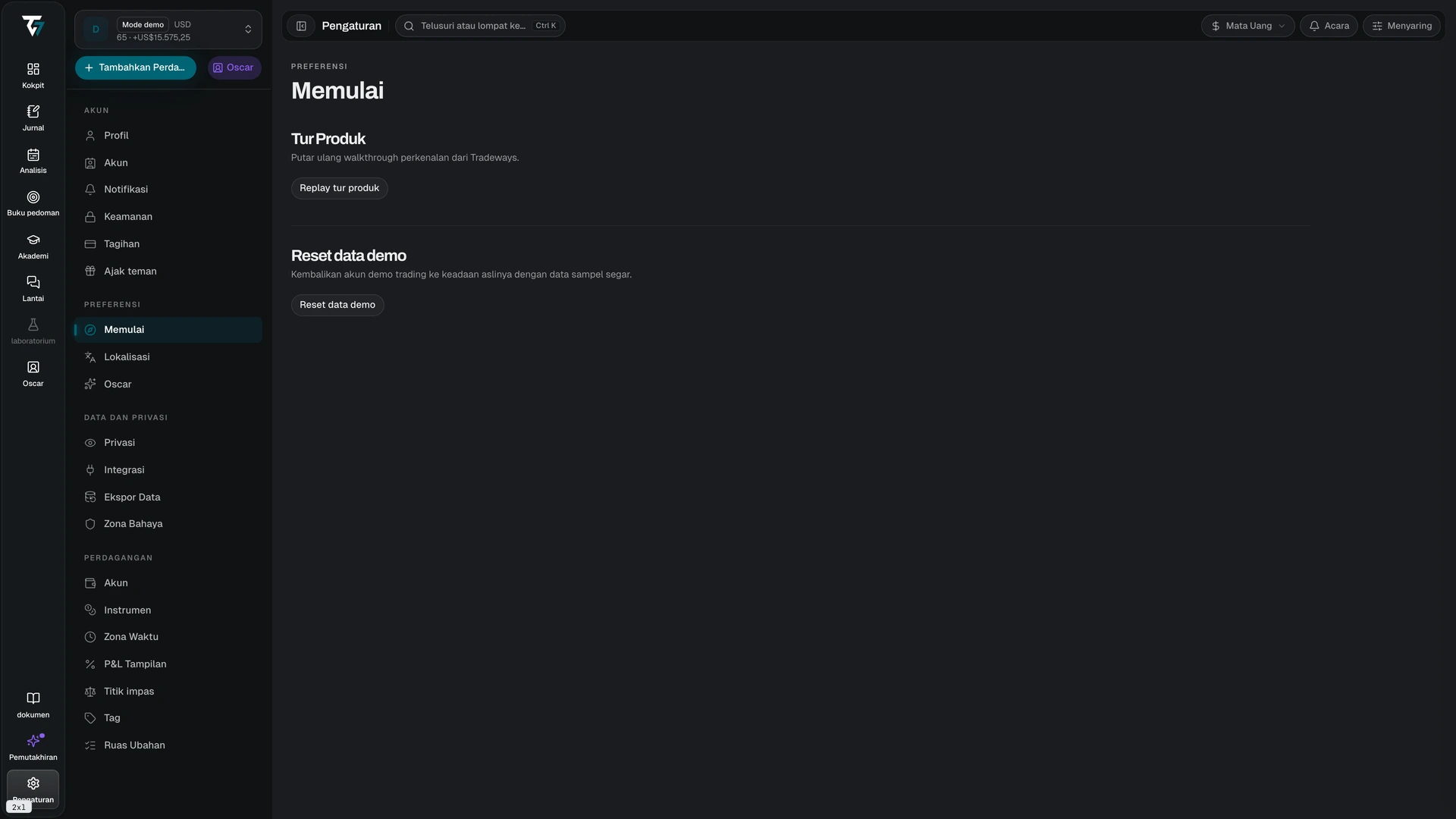
Untuk menjalankan tur lagi, buka Pengaturan, pilih Mulai, lalu pilih Putar ulang tur produk. Halaman yang sama mereset akun demo dengan data sampel baru.
Pelajari ruang kerja
Bilah ikon membuka setiap ruang kerja. Bilah samping menampilkan halaman dan catatan di ruang kerja yang dipilih. Mulai dari Cockpit untuk dasbor dan transaksi. Gunakan pengalih akun di bagian atas bilah samping saat Anda menambahkan akun lain.
Lihat Navigasi untuk setiap ruang kerja. Lihat Semua akun sebelum Anda menggabungkan hasil dari beberapa akun.
Tambahkan transaksi pertama Anda
Pilih Tambah transaksi di bagian atas bilah samping. Panel menawarkan tiga cara untuk menambahkan transaksi:
- Unggah berkas — pilih ekspor pialang dan tinjau semua peringatan serta duplikat sebelum Anda mengonfirmasi impor.
- Sinkronisasi otomatis — hubungkan platform trading untuk menyinkronkan transaksi secara otomatis. Opsi ini tidak ditawarkan dalam impor yang terbuka langsung setelah pengaturan.
- Entri manual — catat satu transaksi dari eksekusinya.
Dasbor, analitik, jurnal, dan Tinjauan Anda menggunakan transaksi di akun yang dipilih.
Langkah berikutnya
Selamat datang
Pelajari cara menyiapkan Tradeways, mengimpor transaksi dari pialang, mengatur dasbor, meninjau jurnal trading, serta mengelola akun, integrasi, dan berbagi data.
Dasbor
Buat dan kelola dasbor trading di Tradeways. Pilih tata letak, tambahkan dan atur widget, tinjau dasbor yang dibagikan, serta pulihkan masalah pemuatan atau data.