Mentoring
トレード口座をメンターに読み取り専用で共有したり、メンター側として生徒のトレードに寄り添って取り組んだり。細かく設定できる権限と、内蔵のフィードバックスレッドを備えています。
Mentoring
/mentoring にある Mentoring ページは、ほかの場所にはうまく収まらない 2 種類のやり取りのためにあります。1 つは、トレーダーが信頼できる相手にフィードバックをもらうために、自分の口座への読み取り専用アクセスを渡すこと。もう 1 つは、その受け渡しの反対側に座ったメンターが、生徒のトレードに取り組むことです。同じ Tradeways ユーザーが、ある関係では生徒、別の関係では Mentor になれます。ページは同じで、役割が違うだけです。


2 つの役割、1 つのページ
サイドバー上部の役割スイッチャーで、As Student(生徒として)と As Mentor(Mentor として)を切り替えます。その下の関係一覧は役割に合わせて更新され、ページのそれ以外の部分には、選択中の関係の詳細ビューが表示されます。
選択中の役割でまだ関係がない場合は、サイドバーがそれを知らせ、招待フローへのリンクを表示します。
関係を始める
最初の招待はどちらの側からでも送れます。必要なのはメールアドレスだけです。
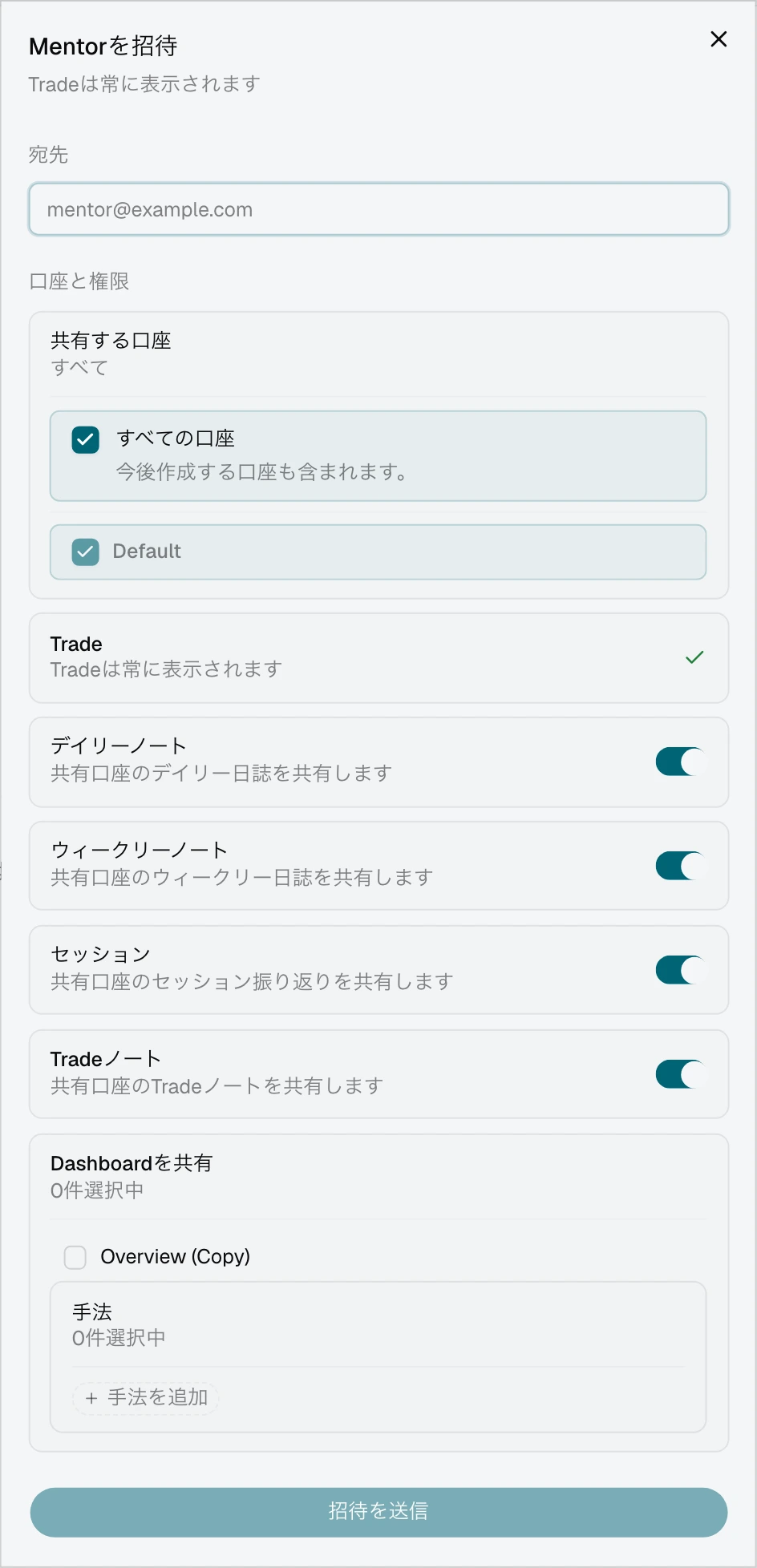
生徒として Mentor を招待する
- サイドバーで As Student に切り替えます。
- Invite をクリックします。
- Mentor のメールアドレスを入力します。
- 共有したい口座を選択します。
- 口座ごとに権限を設定します。
- 送信します。
Mentor にはリンク付きのメールが届きます。相手が承諾した瞬間に、あなたが設定したとおりの権限で関係が有効になります。
Mentor として生徒を招待する
- サイドバーで As Mentor に切り替えます。
- Invite をクリックします。
- 生徒のメールアドレスを入力します。
- 送信します。
生徒にはリンク付きのメールが届きます。承諾するときに、関係が確定する前に生徒自身が口座と権限を選びます。つまり Mentor 側から始めた招待でも、何を共有するかは生徒がコントロールします。
保留中の招待
保留中の招待は、ステータスとともにサイドバーに表示されます。
- 送信済みの招待には、相手が応答する前に取り消すための Cancel ボタンが付きます。
- 受信した招待には、Accept と Decline のボタンが付きます。
一度辞退された招待はそこで終わりで、もう一度送り直す必要があります。プランごとの上限も適用されます。プランで許可されているアクティブな関係が 1 つだけで、すでに 1 つある場合は、無駄なメールを送る前に招待フローが知らせてくれます。
権限:常に生徒がコントロールする
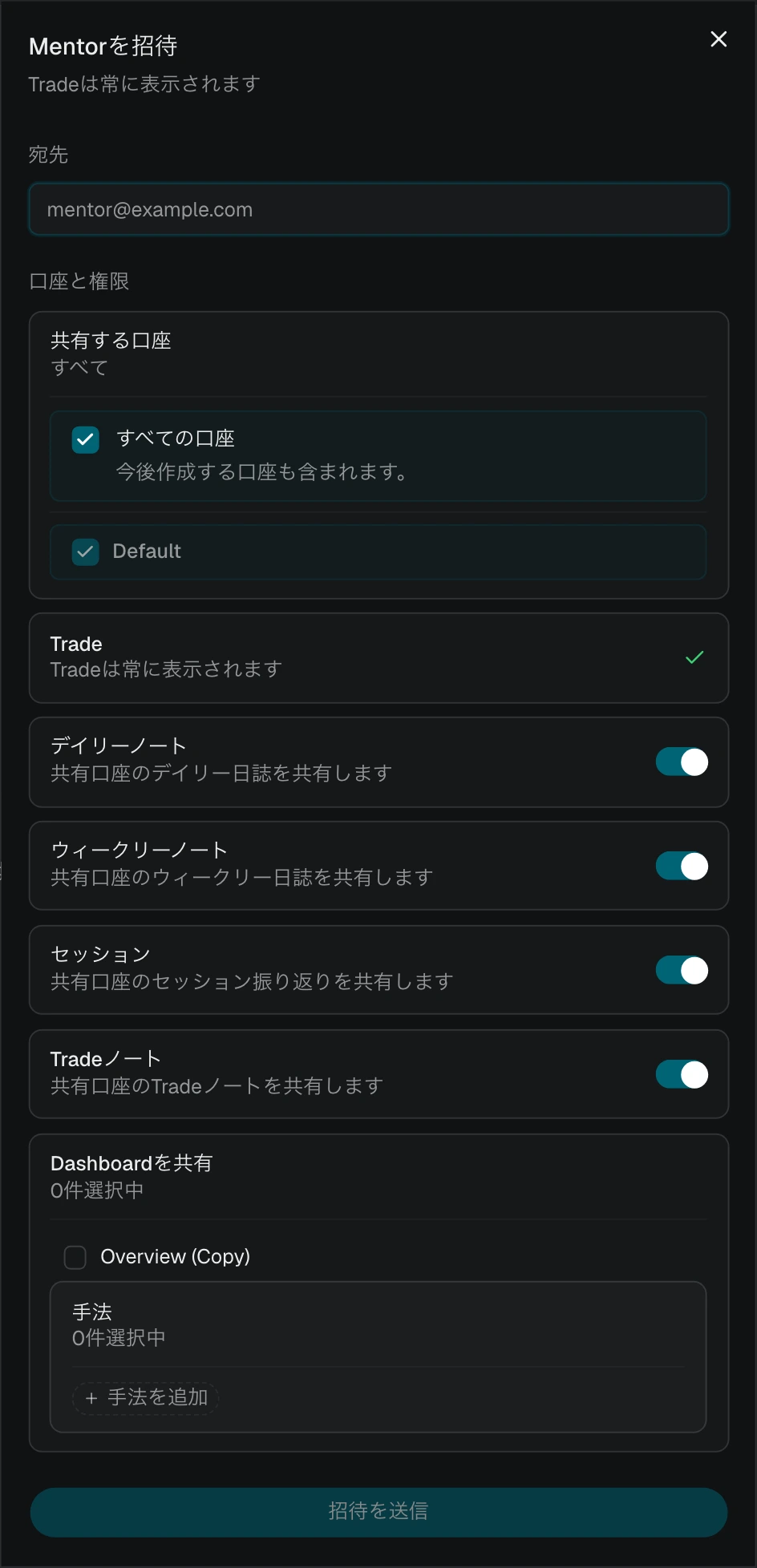
これは何かを共有する前にいちばん理解しておきたい、Mentoring の核心部分です。共有された口座では、トレードは常に表示されます(読み取り専用)。それ以外はすべてオプトインで、口座ごとに設定でき、いつでも変更できます。
| 権限 | 共有される内容 |
|---|---|
| Daily | デイリーのトレード日誌 |
| Weekly | ウィークリーのトレード日誌 |
| Sessions | セッションの振り返り |
| Trade Notes | 個々のトレードに添付されたメモ |
| Strategies | 特定の手法とそのメモ/ルール(ピッカー) |
| Dashboards | 特定の Dashboard(ピッカー) |
| Pages | 特定の日誌ページ(ピッカー) |
| Feedback | Mentor が Feedback メッセージを送れるようにする |
各トグルは独立しています。手法、Dashboard、ページの権限は複数選択のピッカーになっていて、たとえば「ES Range」手法とウィークリーレビューの Dashboard だけを共有し、それ以外は見せない、といったことができます。口座は後から関係に追加したり外したりできます。外すと、その口座に対する Mentor の表示は単純に消えます。
変更はすぐに反映されます。あなたがトグルを切り替えた瞬間に Mentor があなたの Dashboard を見ていたら、相手の表示はリアルタイムで更新されます。
Mentor に見えるもの
Mentor として見ているとき、サイドバーには生徒が名前ごとにグループ化されて並びます。各名前の下には、その生徒が共有した口座が表示され、アクティビティをすばやく把握できます。トレード数、勝率、P&L、最後のトレードがいつだったか、です。
生徒の口座を選ぶと、詳細ビューに完全な Widget Dashboard が開きます。これはメインの Dashboard と同じ Widget システムを使っていて、編集、ドラッグ、サイズ変更、設定のすべてが行えます。要点は、Mentor が生徒ごとにワークスペースを作れることです。たとえば裁量スキャルパー向けにはすっきりとしたコンプライアンスと Drawdown のセットアップを、アルゴトレーダー向けには別のレイアウトを、という具合です。
詳細ビューのツールバーには次のものがあります。
- Edit Widgets — Dashboard を編集モードに切り替えて、Widget の並べ替えや追加を行います。
- Open in New Tab — 生徒の Dashboard を専用のタブで開きます。チャートを 1 つの画面に、フィードバックのメモを別の画面に置きたいときに便利です。
- Feedback — Dashboard を離れずに Feedback パネルを開きます。
Feedback パネルは詳細ビューの横からスライドして開き、選択中の生徒へメッセージを書けます。下記の Feedback を参照してください。
生徒に見えるもの
生徒として見ているとき、サイドバーにはあなたの Mentor が並びます。1 人を選ぶと、2 つのセクションを持つ詳細ビューが開きます。
権限
すべての権限トグル、口座管理、Dashboard / ページ / 手法のセレクターを表示する、折りたためるセクションです。これは招待フローで使ったのと同じコントロール一式で、その後もそのまま機能するので、アクセスをいつでも狭めたり広げたりできます。
Feedback スレッド
権限の下には、この Mentor との継続的なやり取りがあります。下記の Feedback を参照してください。
アクセスを取り消す
生徒ビューの一番下にある Revoke ボタンで関係を終了します。確認ダイアログがはっきり説明します。取り消しは永久的で、共有されたすべての口座データは Mentor の表示から外れ、Feedback の履歴もそれとともに消えます。
Feedback


Feedback は、ある関係の中での Mentor と生徒のスレッド形式のやり取りです。あえて汎用的なチャットにはしていません。共有された口座のトレードやトレード日誌のエントリーを把握しているので、スクリーンショットを貼り付ける代わりに、それらを直接参照できます。
送れるもの
- Text — 標準的なメッセージです。
- Images — スクリーンショット、チャート、注釈付きの画像をアップロードします。
- Trade references — 共有口座内の特定のトレードへのリンクです。相手はクリックして見にいけます。
- Journal references — 特定のデイリー、ウィークリー、セッションのエントリーへのリンクです。
口座で絞り込む
関係が複数の口座にまたがる場合、スレッド上部のドロップダウンでメッセージを口座ごとに絞り込めるので、プロップ口座についての会話がライブ口座と混ざりません。
メッセージの操作
メッセージにカーソルを合わせると、次の操作が表示されます。
- Edit — メッセージのテキストを変更します。
- Delete — メッセージを削除します(確認あり)。
- Copy — テキストをクリップボードにコピーします。
既読表示
各メッセージには sent(送信済み)と read(既読)のインジケーターが表示され、リアルタイムで更新されます。
返信
生徒が返信できるかどうかは、Mentor が Allow Student Replies トグルで制御します。返信がオフのとき、生徒には、この関係では Mentor が返信を無効にしているという説明のヒントが表示されます。Mentor がペースをコントロールしたい一方向のコーチングに便利です。
古いメッセージ
古いメッセージは、スレッド上部の Load earlier messages から必要に応じて読み込まれます。
関係を終了する
どちらの側からも関係を終了できます。
| 役割 | 操作 | 場所 |
|---|---|---|
| 生徒 | Revoke をクリック(確認が必要) | 権限セクション |
| Mentor | 保留中の招待で Cancel をクリック | サイドバーの招待カード |
関係を終了すると、ステータスが「取り消し済み」に変わり、共有されたすべての口座が Mentor の表示から外れ、Feedback の履歴は両側から削除されます。あらかじめ計画しておいてください。あとから頼れるアーカイブはありません。
関連項目
- Dashboard — Mentor ビューが再利用している Widget システム
- Widgets — 利用できる Widget の種類と設定
- Strategies — 手法を共有し、レビューワークフローを開く
- Reviewing trades — 生徒の口座内でトレードに取り組む