

はじめに
Tradewaysのプロフィールと最初の取引口座を設定し、通貨を選び、必要に応じて目標を追加してTradeをインポートします。ガイド付き設定と製品ツアーに沿って進められます。
はじめに
アカウントを有効にすると、Tradewaysのガイド付きセットアップが開きます。メインワークスペースに入る前に、最初の取引口座を準備します。
アカウントを有効にする
有料プランのチェックアウト後、Tradewaysが支払いを確認し、必要に応じてメールアドレスの確認を求めます。新しいアカウントではパスワードを作成し、そのメールアドレスのアカウントがすでにある場合はサインインしてください。Tradewaysを開くを選択してアプリに進みます。
ゲストパスのリンクを開くと、Tradewaysのウェブサイトにプラン、アクセス期間、無料と表示されます。カードは必要ありません。メールアドレスを入力し、届いた6桁のコードで確認し、現在の規約に同意してパスを使用してください。その後、パスワードを作成するかサインインし、Tradewaysを開くを選択します。
有効化リンクが不完全または無効になっている場合は、チェックアウト時のメールアドレスを入力して、新しいセットアップリンクをリクエストしてください。有効化の処理中であれば、別のリンクをリクエストせずにセットアップメールが届くまでお待ちください。
ガイド付きセットアップ
セットアップは6つのステップで構成されます。左側のパネルにステップと現在の位置が表示されます。戻るを選択すると、前のステップに戻ります。完了済みのステップを選択することもできます。
セットアップをスキップでセットアップを閉じることができます。Tradewaysはスキップを記録し、セットアップを再度開きません。
1. ようこそ
Tradewaysに表示する名前を入力してください。始めるを選択します。
2. プロフィール
取引する市場を選択してください。株式、先物、Forex、仮想通貨、CFDから選べます。次に、経験レベルを選択します。これらの選択により、アプリ全体のデフォルトが設定されます。選択せずに続行でき、どちらも後から変更できます。
3. 口座
口座にわかりやすい名前を付けてください。Broker、環境、手法を区別できる名前を使用します。続行するには名前が必要です。決済通貨を選択してください。
開始残高も追加できます。この値は任意です。パーセントリターン、口座資産の計算、目標には必要です。後から口座取引で追加または修正できます。
Tradewaysは、このセットアップが開く前に最初の口座を作成します。この手順では、その口座を更新します。2つ目の口座は作成しません。
4. 目標
目標は任意です。セットアップ中に最大10件の目標を追加できます。追跡する項目として、純損益、最大日次損失、勝率、取引日数のいずれかを選択し、ターゲットと期間を設定します。目標の種類に応じて、期間は合計または月次になります。目標を設定するには、口座のステップで開始残高を入力する必要があります。
口座名と開始残高が対応するルールセットに一致する場合、Tradewaysはプロップファームの目標と制限を提案できます。適用する前に、提案された値をすべて確認してください。口座のステップに戻って名前または開始残高を変更すると、適用済みのプロップファーム目標は削除されます。制限がこれらの値に基づくためです。通貨を変更すると、追加したすべての目標が削除されます。
5. Trade
自分のTradeをインポートを選択すると、セットアップが完了し、すぐにインポート手順が開きます。先に確認するを選択すると、デモ口座で続行し、後からインポートできます。
6. 完了
このステップは、先に確認するを選択した場合にのみ表示されます。自分のTradeをインポートを選択した場合は、前のステップでセットアップが完了します。
概要には、市場、口座名と通貨、開始残高、目標が表示されます。内容を確認し、Tradewaysを開くを選択してください。
製品ツアー
セットアップ後、Tradewaysはデスクトップでガイド付きツアーを開始します。Dashboard、Tradeログ、トレード日誌、手法、Tradeを追加ボタン、Dashboard切り替え、口座切り替えを案内します。ツアーはデモ口座で実行されます。最後のカードで自分の口座に切り替わります。
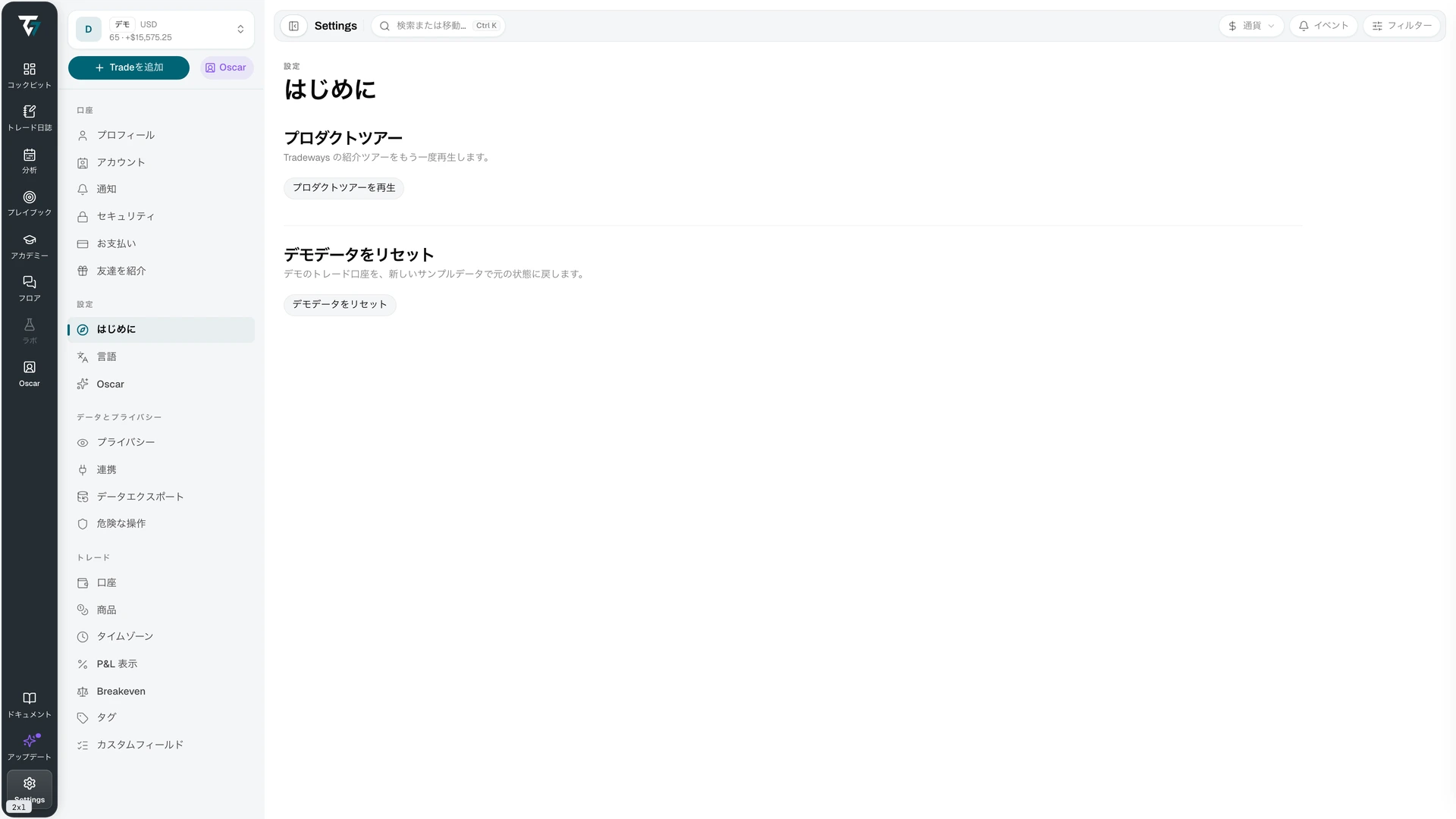
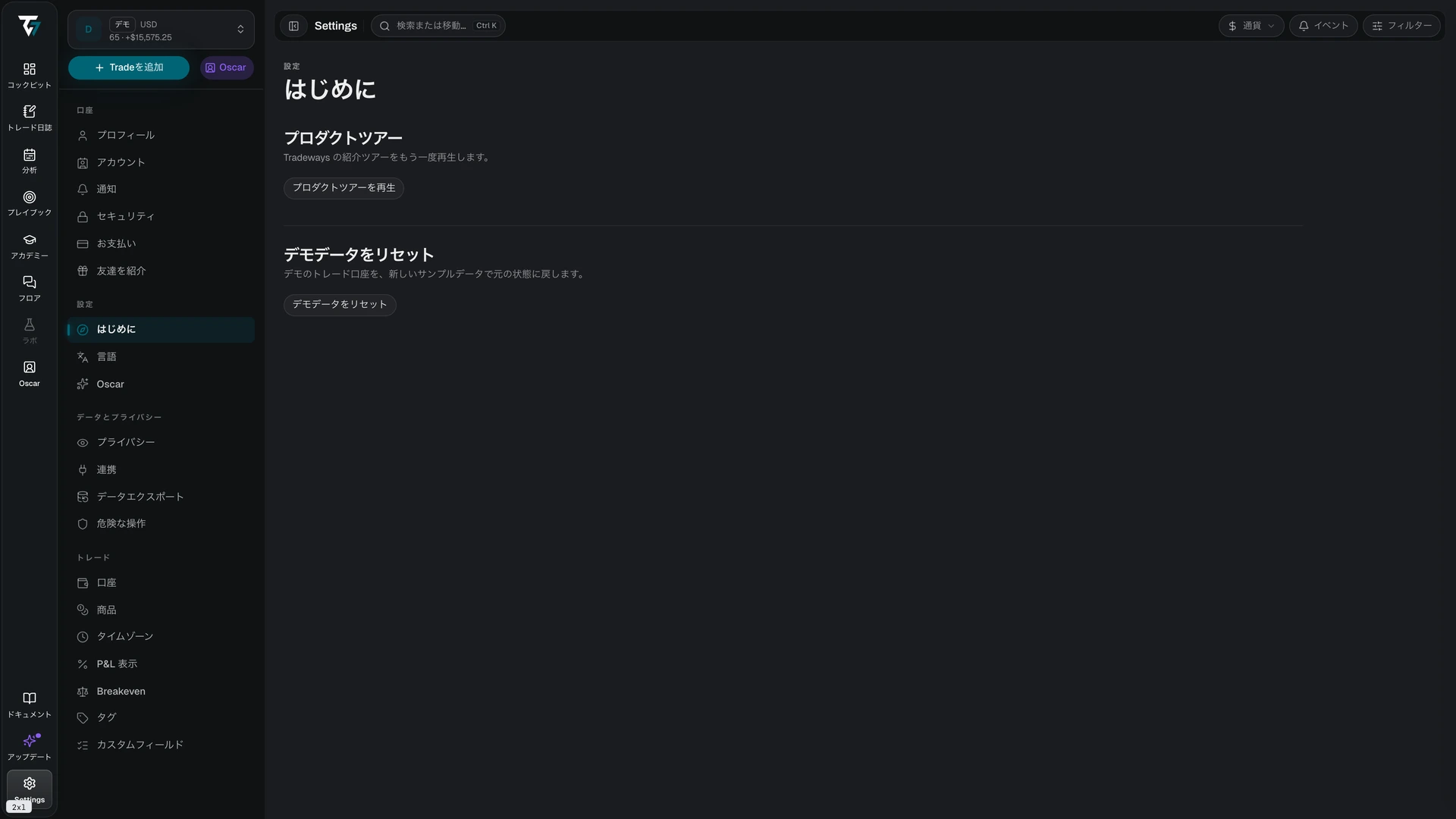
ツアーをもう一度実行するには、設定を開き、はじめに、製品ツアーを再生の順に選択してください。同じページで、デモ口座を新しいサンプルデータにリセットできます。
ワークスペースを確認する
アイコンレールから各ワークスペースを開けます。サイドバーには、選択したワークスペースのページと記録が表示されます。DashboardとTradeを確認するには、Cockpitから始めてください。口座を追加した場合は、サイドバー上部の口座切り替えを使用します。
すべてのワークスペースについては、ナビゲーションを参照してください。複数口座の結果をまとめる前に、すべての口座を参照してください。
最初のTradeを追加する
サイドバー上部のTradeを追加を選択します。パネルには3つの追加方法があります。
- ファイルアップロード — Brokerのエクスポートファイルを選択し、インポートを確定する前にすべての警告と重複を確認してください。
- 自動同期 — 取引プラットフォームを接続してTradeを自動同期します。この項目は、セットアップ直後に開くインポートには表示されません。
- 手動入力 — 約定から1件のTradeを記録します。
Dashboard、分析、トレード日誌、レビューでは、選択した口座のTradeが使用されます。