

Tradeをインポート
Brokerのエクスポートやスプレッドシートを、そのままTradewaysにインポートします。ファイルをドロップして列の読み取り方を確認し、商品を設定した後、Trade、警告、重複を確認して確定します。
Tradeをインポート
サイドバー上部のTradeを追加を選択します。次に、ファイルアップロードを選択します。


インポートは、ソース、アップロード、確認、完了の4段階で進みます。Tradewaysがデータを解析または保存していない間は、前の段階に戻れます。
BrokerやプラットフォームをTradewaysで選択する必要はありません。Tradewaysがファイルから形式を判別します。口座で以前にファイルをインポートしたことがある場合、Tradeを追加はアップロードの段階で開きます。ほかの選択肢を表示するには、戻るを選択します。
対応する接続には自動同期を使用します。約定から1件のTradeを入力する場合は、手動入力を使用します。
ファイルをドロップ
ファイルをアップロード領域にドロップするか、端末から選択します。ファイルは、Broker、取引プラットフォーム、ほかのジャーナルのエクスポートでも、ご自身で管理しているスプレッドシートでも構いません。
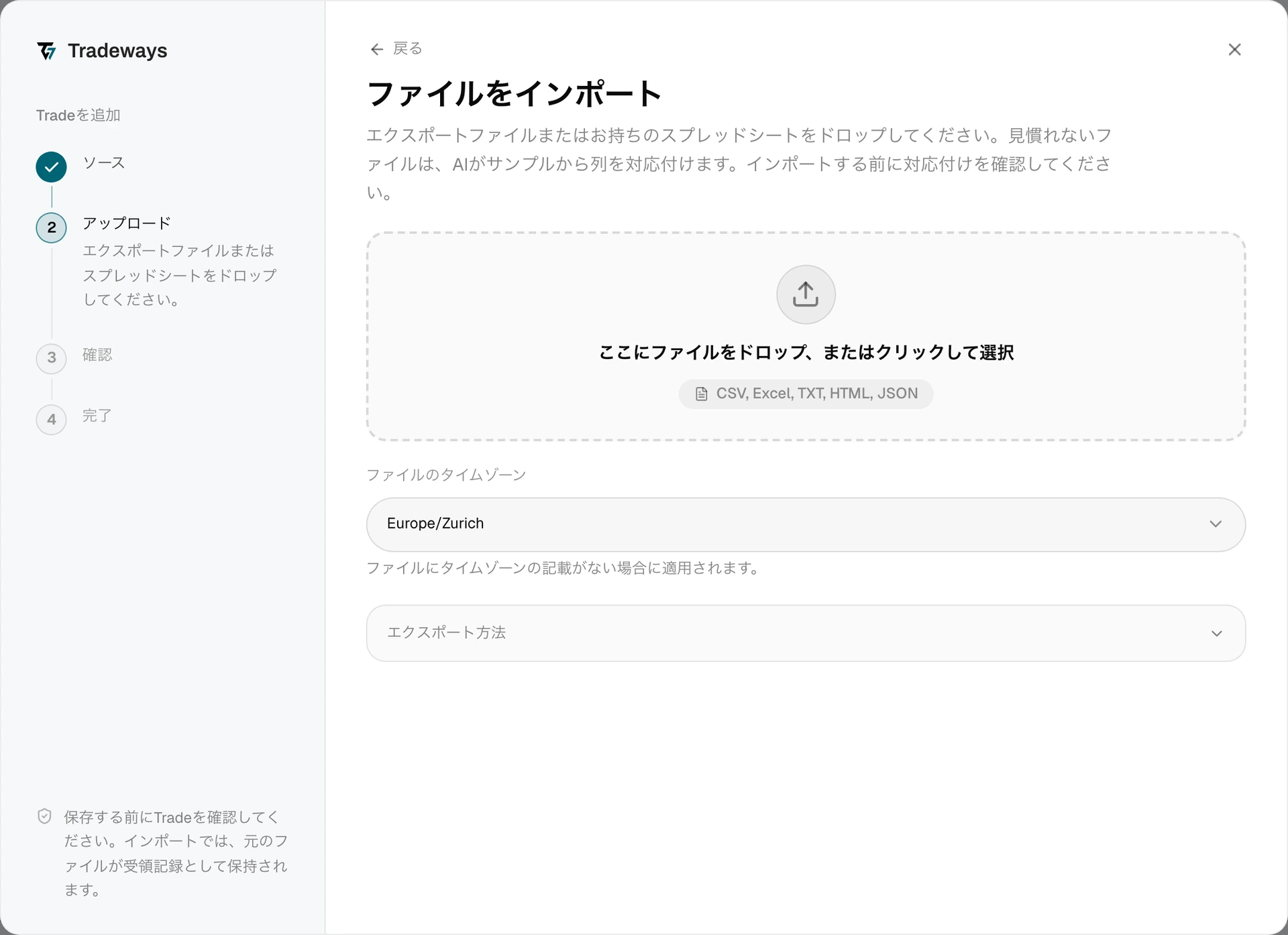
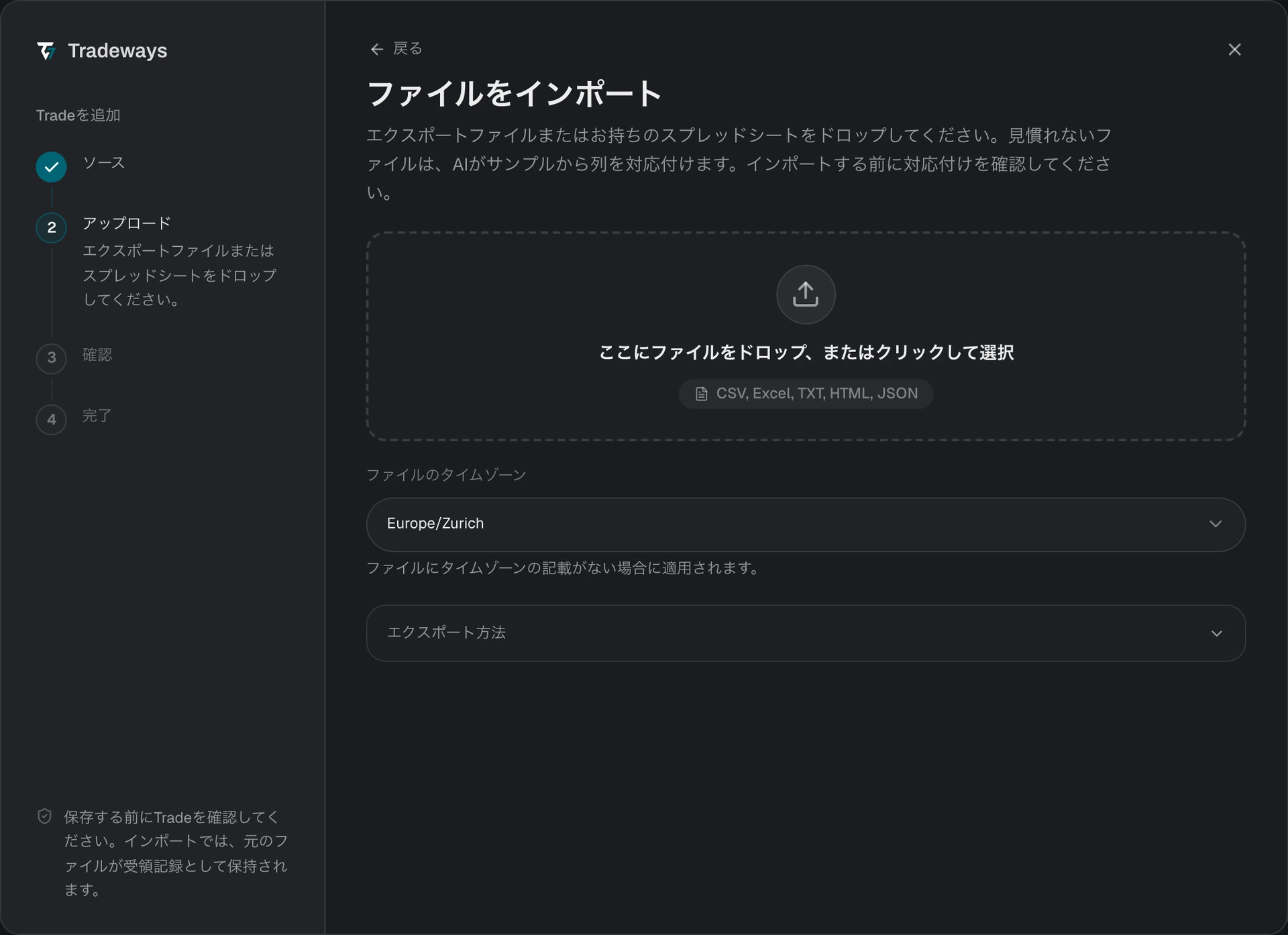
Tradewaysはファイルを解析し、約定を確認します。未知のレイアウトの列を対応付けている間、アップロードの段階には**列を対応付け中...**と表示されます。バックグラウンドの確認はキャンセルできます。ページ上で直接動作するパーサーは、現在の処理が終わるまで停止できません。
ファイル一覧の上に、ファイルの読み取り方が表示されます。認識結果に名前が付く場合(例:認識結果:NinjaTrader)、Tradewaysはそのソースのルールでファイルを読み取っています。列の対応付け済みは、Tradewaysがファイルの列を対応付けたことを示します。レイアウトが既知の場合、ラベルに製品名が加わります。
Tradewaysは、1回のインポートで1つのファイルを読み取ります。Interactive Brokersは例外で、年ごとのファイルをすべてまとめて選択します。
認識されるエクスポート
Tradewaysは、次のソースのエクスポートをレイアウトから認識し、それぞれ専用のルールで読み取ります。Interactive Brokers、MetaTrader 4、MetaTrader 5、NinjaTrader、Rithmic R|Trader、ATAS Journal、Sierra Chart、Topstep、TradeTracer、Tradezella、Edgewonkです。各ページに、エクスポート手順、ファイルの要件、そのソースの制限を記載しています。
アップロードの段階にあるエクスポート方法で、これらの各ソースのエクスポート手順を確認できます。
認識されたエクスポートは、そのソースのルールでのみ読み取られます。これらのルールでファイルを読み取れない場合、Tradewaysはエラーを表示して停止します。別の方法でファイルを読み取ることはしません。
その他のファイル
認識されるエクスポートではないファイルの場合、Tradewaysは表の列を、銘柄、売買、数量、時刻、価格、費用、P&Lなどのトレードのフィールドに対応付けます。
対応付けはAIモデルが行います。モデルが受け取るのは、ファイル名、ヘッダー行とその下の数行、各列の値の種類(日付、数値、チェックマーク、いくつかのラベル)、そして値の一覧です。値の種類が多い列は一部のサンプルになります。文章の列は2件のサンプルのみが渡され、ほかのセルはファイルの外に残ります。列を対応付けられるよう、カスタムフィールドの名前とその選択肢、タグ、手法の名前も渡されます。モデルは、除外する列も含めて、すべての列の意味を返します。そのあと、Tradewaysが固定のルールですべての行を読み取ります。モデルがTradeを作成したり変更したりすることはありません。
列の対応付けはインポートの一部です。Oscarの設定には依存しません。
1行が表すのは、1件の約定、エントリーとエグジットを含む1件のTrade、または買いと売りに分かれた1件のTradeのいずれかです。ファイルには、入金、配当、キャンセルされた注文など、Trade以外の行が混在していても構いません。Tradewaysがインポートするのは、約定済みのTradeのみです。入金一覧、保有銘柄のレポート、残高履歴のように約定済みのTradeを含まないファイルにはインポートするものがなく、Tradewaysはその旨を表示します。
Tradewaysはレイアウトの読み取り方を記憶します。同じヘッダー行を持つ次のファイルは、どの口座でも同じ方法で読み取られます。同じ行はアップロードのたびに同じ識別子になるため、重複検出の信頼性が保たれます。
ファイル形式
選択したファイルの合計は最大10 MiBです。Excelワークブックは、展開後のサイズ上限64 MiBとアーカイブ内2,000項目の上限も満たす必要があります。TradeのシートだけをCSVでエクスポートするか、大きすぎるワークブックを分割してください。ファイル名は、次のいずれかの拡張子で終わる必要があります。Tradewaysはファイルを読み取る前に名前を確認し、ファイル選択画面にも同じ形式が表示されます。
| ファイル | 拡張子 | 備考 |
|---|---|---|
| 区切りテキスト | .csv, .tsv, .txt | 任意の区切り文字と、一般的な文字エンコーディングに対応します。 |
| Excelワークブック | .xlsx | 複数シートのワークブックでは、Tradeを含むシートを読み取ります。 |
| HTMLレポート | .html, .htm | Tradeを含む表を読み取ります。 |
| JSON | .json | レコードの一覧。最上位、または1つのキーの下に置きます。 |
古いバイナリ形式のExcel(.xls)は読み取れません。スプレッドシートのプログラムでファイルを開き、.xlsxとして保存してから、もう一度選択してください。ほかの拡張子のファイルは読み取れません。ファイル名を変更せず、一覧にある形式でデータをエクスポートしてください。
PDFの明細とスクリーンショットには対応していません。表には、ヘッダー行が1行と、約定またはTradeごとに1行が必要です。Tradewaysは、1回のインポートで1つの表を読み取ります。銘柄、数量、価格を1つのテキストセルにまとめて記載したファイルや、Tradeの売りと買いをそれぞれ別の行に記載した台帳形式のファイルはインポートできません。
ファイルのタイムゾーンを設定
ファイルのタイムゾーンは、ファイル内でタイムゾーンが示されていない時刻に適用されます。初期値は、Tradewaysで設定したタイムゾーンです。ファイルをドロップする前に、Brokerまたはプラットフォームが使用したタイムゾーンを選択します。タイムゾーンを誤ると、約定が別のセッションや取引日に移ることがあります。
UTCオフセットやタイムゾーンが付いた時刻は、そのまま変換されます。この選択の影響は受けません。ファイルが独自のタイムゾーンを示しているとTradewaysが判断した後は、アップロードの段階でタイムゾーンの選択を求めなくなり、プレビューには各時刻にタイムゾーンが含まれますと表示されます。TopstepとTradezellaのエクスポートは、この方法で読み取られます。時刻がUTCのファイルにはUTCと表示されます。
認識されるエクスポートではないファイルでは、Time (UTC)のような列見出しなどでファイルがタイムゾーンを示している場合、Tradewaysがそのタイムゾーンを選択します。プレビューでTradeの時刻を確認してください。
ファイルをドロップした後でタイムゾーンを変更するには、アップロードの段階のファイルのタイムゾーン、またはプレビューの時刻の行で別のタイムゾーンを選択します。Tradewaysは、そのタイムゾーンでファイルを読み取り直します。アップロードの段階の再読み込みを選択すると、変更なしで選択したファイルを読み取り直します。
Tradezellaのエクスポートには通貨が記載されていません。Tradewaysがファイルを認識した後、P&Lとコストに使用されたエクスポート通貨を選択します。選択すると、Tradewaysがトレードを読み取ります。
列を確認
列には、ファイルの各列の読み取り方が表示されます。Tradewaysが対応付けた列を通して読み取ったすべてのファイルで利用できます。
- ファイルは読み取れたもののTradeが得られなかった場合や、自動の列の対応付けが利用できない場合は、自動的に開きます。列は手動で割り当てられます。
- プレビューのインポート元の行で列を編集を選択すると開きます。
1行の内容では、1行が表す内容(1件の約定、エントリーとエグジットを含む1件のTrade、または買いと売りに分かれた1件のTrade)を設定します。その下に、ファイルの各列について、ヘッダー、先頭の値、割り当て先のフィールドが表示されます。合わないものは変更してください。
- エントリー時刻や費用など、別のフィールドを選択します。
- 列を除外するには、インポートしないを選択します。
- ご自身のカスタムフィールドを選択するか、新しいフィールドを選択して列名のフィールドを作成します。
FXのファイルで基準通貨の単位または標準ロットが記録されている場合は、数量の単位を確認してください。基準通貨500単位と500ロットは別の数量です。
適用を選択すると、変更内容でファイルを読み取り直します。必須フィールドに列が割り当てられていない間は、適用を選択できません。メッセージに、該当するフィールドが表示されます。再度対応付けを選択すると、現在の割り当てを破棄して、列の対応付けを最初からやり直します。
Tradewaysは、修正したレイアウトを記憶します。同じヘッダー行を持つ次のファイルでは、修正内容が以前の内容に置き換わります。ヘッダーが対応付けの上限を超えるレイアウトは記憶できません。
レイアウトの最初のインポートを確定する前に、列を修正してください。行は、銘柄、売買、数量、時刻、価格、金額、IDの各列の値で識別されます。あとからこれらのフィールドに別の列を割り当てると、そのレイアウトの行のうちジャーナルにすでにあるものをTradewaysが認識できず、二重にインポートされる場合があります。
メモ、タグ、カスタムフィールド
ファイルには、Tradeごとに記録した内容を含めることができます。Tradewaysは、それをTradeとともにインポートします。
- メモはTradeのメモになります。対象は、Notes、Comments、Reviewなど、メモとして名前が付いた列のみです。メモの列が複数ある場合は、列名を見出しとして1つのメモにまとめられます。
- タグはTradeに追加されます。まだ作成していないタグは新規作成されます。
- 手法は、同じ名前ですでに作成済みの手法にひも付けられます。インポート先の口座のデモ範囲外の名前、ロックされた手法、そのほかの名前は無視されます。インポートで手法が作成されることはありません。
- カスタムフィールドには、対応する列の値が入ります。列は、名前や言語が異なっていても、意味が同じ既存のカスタムフィールドに対応付けられます。対応するフィールドがない列は、新しいカスタムフィールドになる場合があります。チャートのストーリーや学びなど、1つのテーマを扱うテキスト列は、独立したテキストフィールドになります。エントリーの評価、チェックリストのチェック、仮定の検証など、ご自身の評価やチェックもフィールドになります。日付、時刻、価格、サイズ、行番号の列、勝ちか負けかというTrade自体の結果の列は、カスタムフィールドになりません。選択フィールドの新しい値は、その選択肢に追加されます。
Stop LossとTake Profitの列は、Tradeの水準になります。エントリーからの距離をTick、Pip、ポイントで記録した列は、価格に変換されます。Tickでの距離にはTickサイズが分かる商品が、Pipでの距離にはForexの通貨ペアが必要です。条件を満たさない場合、その水準は除外されます。
新しいタグとカスタムフィールドは、すべての口座に作成されます。確定する前に、プレビューで列を編集を選択して、この方法でインポートされる列を確認してください。除外する列はインポートしないに設定します。
トレード日誌のデータは、インポートで作成されるTradeに適用されます。すでにジャーナルにあるTradeのメモ、タグ、フィールドの値は変更されません。
長い値は短縮され、インポートは止まりません。メモとテキスト値は5,000文字、タグは50文字までです。1件のTradeに取り込めるのは、1つのファイルからタグ50件、手法20件、カスタムフィールドの値50件までです。これらの上限でトレード日誌のデータが短縮または除外される場合は、プレビューに警告が表示されます。元のファイルはインポート受領記録に残ります。
ファイルエラーを解決
| メッセージまたは結果 | 原因 | 対処 |
|---|---|---|
| Tradewaysが読み取れるのは.csv、.tsv、.txt、.xlsx、.html、.jsonファイルです | ファイル名が別の拡張子で終わっています。 | これらのいずれかのファイル形式でデータをエクスポートします。 |
| Tradewaysはこのワークブック形式を開けません | ファイルがバイナリ形式の.xlsワークブックです。 | .xlsxとして保存し、もう一度選択します。 |
| ファイルに読み取れない表があります | 引用符で囲まれた値を一貫して読み取れません。 | ファイルをもう一度エクスポートするか、引用符で囲まれたセルを修正してからインポートします。 |
| このファイルに表が見つかりません | Tradewaysが読み取れる表がファイルにありません。 | データをCSVまたはExcelでエクスポートします。 |
| このファイルにはTradeが含まれていません | ファイルに約定済みのTradeが含まれていません。 | 残高、入金、保有銘柄のレポートではなく、Tradeまたは約定の履歴をエクスポートします。 |
| 現在、列を対応付けできませんでした | 列の対応付けを利用できませんでした。 | 列を手動で割り当てるか、再度対応付けを選択してやり直します。 |
| 列がメッセージ付きで開く | ファイルは読み取れましたが、割り当てた列ではTradeが得られませんでした。 | 列を修正して適用を選択します。 |
| 認識されたエクスポートでエラーが表示される | 必須の列がないなどの理由で、そのソースのルールではファイルを読み取れません。 | そのソースのページの説明に従って、ファイルをもう一度エクスポートします。 |
| 重複と銘柄の確認が完了しませんでした | ファイルの読み取り後に、プレビューの確認が失敗しました。 | 再試行を選択します。ファイルを選択し直す必要はありません。 |
ファイルが想定と異なる方法で読み取られている場合は、ファイル一覧の上のラベルを確認してください。認識されるソースのエクスポートで列の対応付け済みと表示される場合、そのファイルはソースのページに記載されたレイアウトではなく、そのソースのルールは使用されていません。
商品を設定
銘柄の商品設定が不完全な場合、Tradewaysはプレビューの前に停止することがあります。検出された資産クラス、Tickサイズまたは契約設定、P&L通貨、その他の必須項目を確認します。続行する前に、各商品を保存します。
これらの値を推測しないでください。Brokerまたは取引所の契約仕様を使用します。商品設定は、一致するすべてのTradeのP&Lに影響します。
先物のエクスポートでは、契約の照合が必要な場合もあります。銘柄の列、またはMESM25のように独立した列に含まれる契約コードは、ファイルから読み取られます。未解決の各ルートシンボルについて、正しい限月の契約を選択します。安全に選択するための情報がファイルに不足している場合は、アップロードの段階に戻ります。
プレビューを確認
プレビューでは、約定がTradeにまとめられます。何かを保存する前にファイルを確認するためのものです。Trade数、スキップされた行、重複する約定、警告、手法、検出された手数料を確認します。
Tradeの上にある概要に、ファイルの読み取り方が表示されます。
- インポート元には、認識されたエクスポート(例:NinjaTraderのエクスポート)の名前が表示されます。それ以外のファイルではレイアウト名またはお使いのファイルが表示され、AIが対応付けた列または設定した列が付きます。列を編集を選択すると、列の割り当てが開きます。
- インポート先には、Tradeを受け取る口座とその通貨が表示されます。
- 時刻には、時刻の読み取りに使用したタイムゾーン、または各時刻がタイムゾーンを示していることが表示されます。タイムゾーンが誤っている場合は、ここで変更します。
- P&Lの照合は、Tradewaysが価格、数量、手数料から計算したP&Lと、ファイルに記載されたP&Lを比較します。一致するTrade数と、異なるTrade数が表示されます。異なるTradeがある場合は、インポートする前に価格、数量、手数料の列と商品設定を確認してください。
- あわせてインポートには、インポートで追加されるメモ、タグ、手法、カスタムフィールドが表示されます。まだ存在しないタグまたはカスタムフィールドには**(新規)、見つからない手法には(見つからないためスキップ)**と表示されます。
各Tradeは1行で、開始時刻、売買方向と銘柄、数量、平均エントリー価格と平均エグジット価格、P&Lが表示されます。未決済のTradeには印が付き、ジャーナルにある建玉を継続するTradeには、既存のTradeを更新することが表示されます。P&Lは、インポートでの計算と同じく、価格と、ファイルに記載された同じ通貨の費用から算出されます。計算できない場合、行にはダッシュが表示されます。ファイルに記載されたP&Lが異なる場合、行には**ファイル:**として警告付きで表示されます。行を選択すると、その約定を確認できます。
すでにインポート済みの約定は除外されます。期間が重複するエクスポートも安全に再アップロードできます。すべての約定が重複している場合、インポートするデータはありません。
未解決の警告は、判断が必要なデータです。プレビューがBrokerの明細と一致しない場合は、ソースファイル、列、または商品設定を修正します。
インポートを完了
プレビューが明細と一致した後にのみ、インポートを確定します。TradewaysがTradeを保存している間は、ページを開いたままにします。
小規模なインポートは完了後に閉じることがあります。大規模なインポートではレポートが開きます。レポートには、作成済み、スキップ、重複、失敗のレコードが分けて表示されます。
インポートの一部が失敗しても、作成済みと報告されたTradeは保存されたままです。操作が利用できる場合は、レポートから失敗した処理を再試行します。同じファイルを再度アップロードすることもできます。重複検出により、保存済みの約定が二重に作成されることはありません。
重複検出には、各約定の識別子が必要です。認識されるエクスポートでは、そのソースのページに記載された識別子を使用します。ほかのファイルでは、Tradewaysが行そのものから識別子を生成します。ファイルに識別子のない約定が含まれる場合、Tradewaysはプレビューに警告を表示します。一部のみインポートされた後にそのファイルを再試行すると、該当する約定が重複して作成される場合があります。
失敗したインポートをやり直すために、正常に作成されたTradeを削除しないでください。まずレポートと、重複を防ぐ再試行手順を使用します。