Tradewaysdocs

멘토링

트레이딩 계좌를 멘토에게 읽기 전용으로 공유하거나, 멘토 입장에서 멘티의 트레이드를 함께 살펴보세요. 세밀한 권한 설정과 내장 피드백 스레드를 제공합니다.

멘토링

/mentoring의 멘토링 페이지는 다른 곳에는 딱히 어울리지 않는 두 가지 종류의 대화를 위해 존재해요. 하나는 트레이더가 피드백을 받으려고 믿을 만한 사람에게 자기 계좌의 읽기 전용 접근 권한을 넘기는 경우, 다른 하나는 멘토가 그 반대편에 앉아 멘티의 트레이드를 하나씩 살펴보는 경우예요. 같은 Tradeways 사용자가 어떤 관계에서는 멘티이고 다른 관계에서는 멘토일 수 있어요. 같은 페이지에서 역할만 달라지는 거예요.

Mentoring page with relationships in the sidebar and a student dashboard in the detail view

두 가지 역할, 하나의 페이지

사이드바 상단의 역할 전환기로 멘티 모드멘토 모드 사이를 전환해요. 아래의 관계 목록은 역할에 맞게 업데이트되고, 페이지의 나머지 부분은 선택한 관계의 상세 보기를 보여줘요.

활성 역할에 아직 관계가 하나도 없으면, 사이드바가 이를 알려주고 초대 흐름으로 연결해 줘요.

관계 시작하기

어느 쪽이든 먼저 초대를 보낼 수 있어요. 필요한 건 이메일 주소 하나뿐이에요.

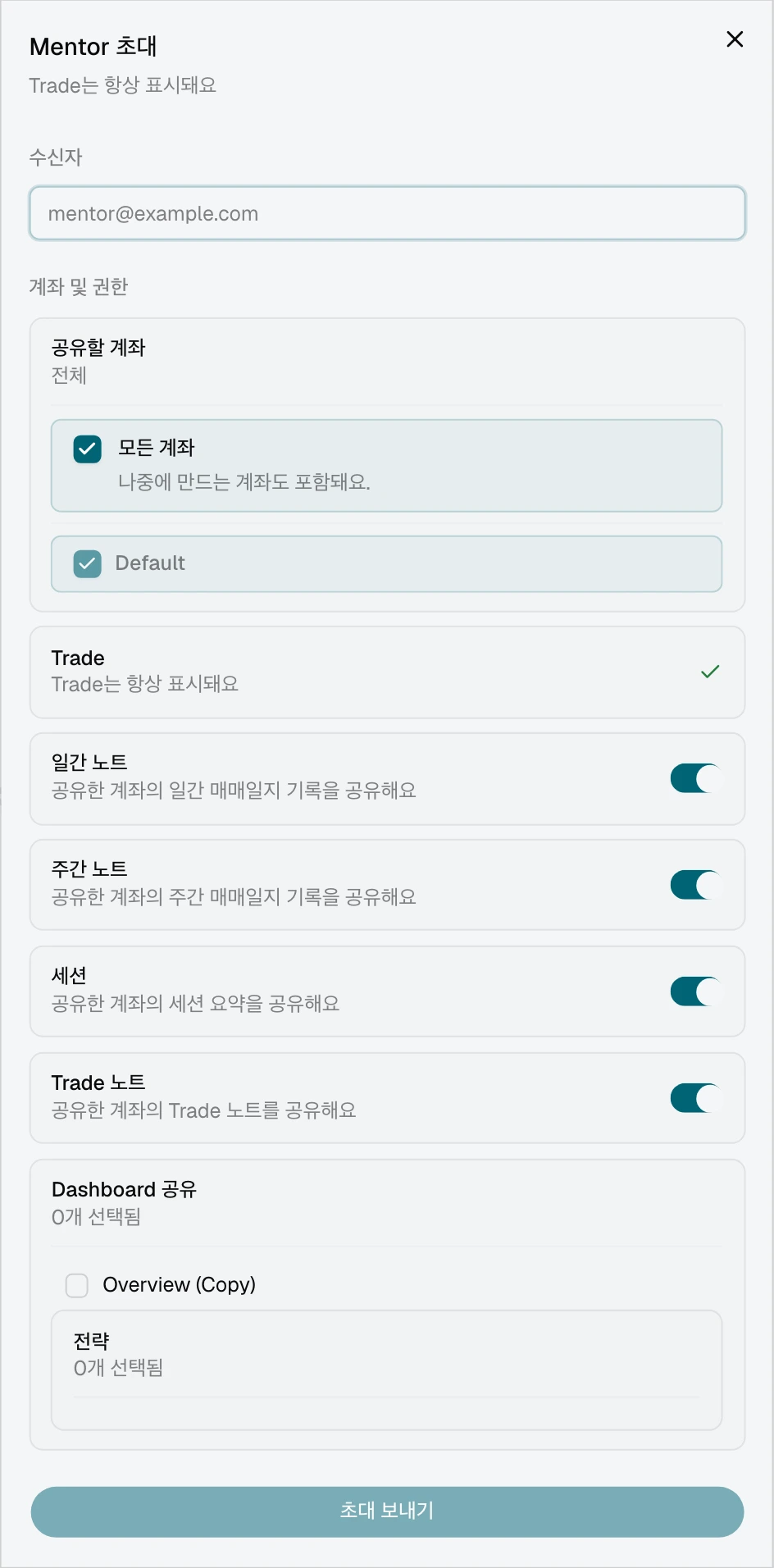
멘티로서 멘토 초대하기

  1. 사이드바에서 멘티 모드로 전환하세요.
  2. 초대를 클릭하세요.
  3. 멘토의 이메일을 입력하세요.
  4. 공유할 계좌를 선택하세요.
  5. 계좌별로 권한을 설정하세요.
  6. 보내세요.

멘토는 링크가 담긴 이메일을 받아요. 멘토가 수락하는 순간, 여러분이 설정한 권한 그대로 관계가 활성화돼요.

멘토로서 멘티 초대하기

  1. 사이드바에서 멘토 모드로 전환하세요.
  2. 초대를 클릭하세요.
  3. 멘티의 이메일을 입력하세요.
  4. 보내세요.

멘티는 링크가 담긴 이메일을 받아요. 멘티가 수락할 때 관계가 확정되기 전에 직접 계좌와 권한을 선택하므로, 멘토가 시작한 초대라도 무엇을 공유할지는 멘티가 결정하게 돼요.

대기 중인 초대

대기 중인 초대는 사이드바에 상태와 함께 표시돼요.

  • 보낸 초대에는 상대방이 응답하기 전에 철회할 수 있는 취소 버튼이 있어요.
  • 받은 초대에는 수락거절 버튼이 있어요.

한 번 거절된 초대는 끝난 거예요. 새로 보내야 해요. 플랜 기반 제한이 적용돼요. 플랜에서 활성 관계를 하나만 허용하는데 이미 하나가 있다면, 이메일을 낭비하기 전에 초대 흐름이 미리 알려줘요.

권한: 항상 멘티가 통제권을 가져요

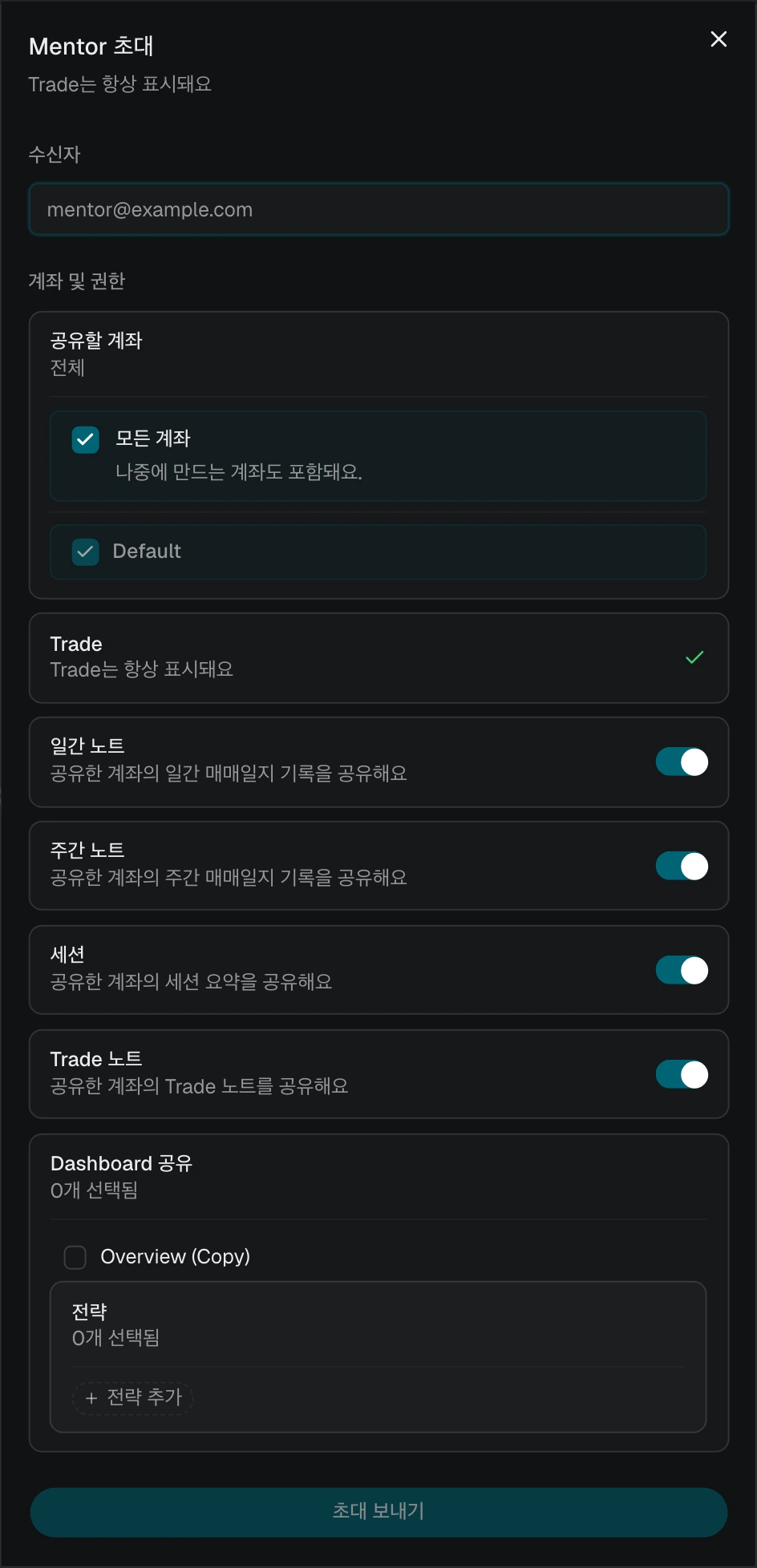
이건 무언가를 공유하기 전에 꼭 이해해 둘 만한 멘토링의 핵심 부분이에요. 공유된 계좌에서 트레이드는 항상 (읽기 전용으로) 보여요. 그 외의 모든 것은 선택 사항이고, 계좌별로 설정하며, 언제든 변경할 수 있어요.

권한공유되는 내용
일간일간 매매일지 항목
주간주간 매매일지 항목
세션세션 요약
트레이드 노트개별 트레이드에 첨부된 노트
전략특정 전략과 그 노트/규칙 (선택기)
Dashboard특정 Dashboard (선택기)
페이지특정 매매일지 페이지 (선택기)
Feedback멘토가 피드백 메시지를 보낼 수 있게 함

각 토글은 서로 독립적이에요. 전략, Dashboard, 페이지 권한은 다중 선택 선택기를 사용하므로, 예를 들어 나머지는 노출하지 않고 "ES Range" 전략과 주간 리뷰 Dashboard만 공유할 수 있어요. 계좌는 나중에 관계에 추가하거나 제거할 수 있어요. 계좌를 제거하면 그 계좌에 대한 멘토의 보기는 그냥 사라져요.

변경 사항은 즉시 적용돼요. 여러분이 토글을 바꾸는 순간 멘토가 여러분의 Dashboard를 보고 있다면, 멘토의 화면은 실시간으로 업데이트돼요.

멘토에게 보이는 것

멘토 모드로 볼 때, 사이드바는 멘티를 이름별로 묶어 나열해요. 각 이름 아래에는 멘티가 공유한 계좌가 표시되고, 활동을 한눈에 볼 수 있어요. 트레이드 수, 승률, P&L, 그리고 마지막 트레이드가 언제였는지요.

멘티 계좌를 선택하면 상세 보기에 전체 위젯 Dashboard가 열려요. 기본 Dashboard와 동일한 위젯 시스템을 사용하며, 편집, 드래그, 크기 조절, 구성 권한을 모두 가지고 있어요. 핵심은 멘토가 멘티마다 별도의 작업 공간을 구성할 수 있다는 점이에요. 재량적 스캘퍼에게는 깔끔한 준수 및 Drawdown 셋업을, 알고 트레이더에게는 다른 레이아웃을 만들 수 있죠.

상세 보기 툴바에서는 다음을 사용할 수 있어요.

  • 위젯 편집 — Dashboard를 편집 모드로 전환해 위젯을 재배치하고 추가할 수 있어요.
  • 새 탭에서 열기 — 멘티의 Dashboard를 별도의 탭에서 열어요. 한 화면에는 차트를, 다른 화면에는 피드백 노트를 두고 싶을 때 유용해요.
  • Feedback — Dashboard를 벗어나지 않고 피드백 패널을 열어요.

선택한 멘티에게 메시지를 작성하는 피드백 패널이 상세 보기 측면에서 슬라이드로 나타나요. 아래 Feedback을 참고하세요.

멘티에게 보이는 것

멘티 모드로 볼 때, 사이드바는 여러분의 멘토를 나열해요. 멘토를 선택하면 두 개의 섹션으로 된 상세 보기가 열려요.

권한

모든 권한 토글, 계좌 관리, 그리고 Dashboard / 페이지 / 전략 선택기를 보여주는 접을 수 있는 섹션이에요. 초대 흐름에서 사용한 것과 동일한 컨트롤이고, 여기서도 계속 작동하므로 언제든 접근 권한을 좁히거나 넓힐 수 있어요.

피드백 스레드

권한 아래에는 이 멘토와의 진행 중인 대화가 있어요. 아래 Feedback을 참고하세요.

접근 권한 취소하기

멘티 보기 하단의 취소 버튼으로 관계를 종료할 수 있어요. 확인 대화 상자에서 분명히 설명해 줘요. 취소는 영구적이고, 공유된 모든 계좌 데이터가 멘토의 보기에서 사라지며, 피드백 기록도 함께 사라져요.

Feedback

Feedback thread with text messages and trade references

Feedback은 한 관계 안에서 멘토와 멘티 사이에 오가는 스레드 형식의 대화예요. 일부러 일반적인 채팅으로 만들지 않았어요. 공유된 계좌의 트레이드와 매매일지 항목을 알고 있어서, 스크린샷을 붙여넣는 대신 직접 참조할 수 있어요.

보낼 수 있는 것

  • 텍스트 — 일반 메시지.
  • 이미지 — 스크린샷, 차트, 또는 주석이 달린 이미지를 업로드해요.
  • 트레이드 참조 — 공유된 계좌의 특정 트레이드로 연결해요. 상대방이 클릭해서 들어갈 수 있어요.
  • 매매일지 참조 — 특정 일간, 주간, 또는 세션 항목으로 연결해요.

계좌별 필터링

관계가 여러 계좌를 포함하는 경우, 스레드 상단의 드롭다운으로 메시지를 계좌별로 필터링해요. 프롭 계좌에 관한 대화가 실거래 계좌와 뒤섞이지 않도록 말이에요.

메시지 동작

메시지 위에 마우스를 올리면 다음이 나타나요.

  • 편집 — 메시지 텍스트를 변경해요.
  • 삭제 — 메시지를 제거해요 (확인 필요).
  • 복사 — 텍스트를 클립보드에 복사해요.

읽음 확인

각 메시지에는 실시간으로 업데이트되는 보냄읽음 표시가 나타나요.

답장

멘토는 멘티 답장 허용 토글로 멘티가 답장할 수 있는지를 통제해요. 답장이 꺼져 있으면, 멘티에게 이 관계에서 멘토가 답장 기능을 껐다는 안내가 보여요. 멘토가 진행 속도를 통제하고 싶은 일방향 코칭에 유용해요.

이전 메시지

이전 메시지는 스레드 상단의 이전 메시지 불러오기를 통해 필요할 때 불러와요.

관계 종료하기

어느 쪽이든 관계를 종료할 수 있어요.

역할동작위치
멘티취소 클릭 (확인 필요)권한 섹션
멘토대기 중인 초대에서 취소 클릭사이드바 초대 카드

관계를 종료하면 상태가 취소됨으로 바뀌고, 공유된 모든 계좌가 멘토의 보기에서 사라지며, 피드백 기록이 양쪽 모두에서 제거돼요. 그에 맞게 계획하세요. 되돌아갈 보관함은 없어요.

함께 보기

  • Dashboard — 멘토 보기가 재사용하는 위젯 시스템
  • Widgets — 사용 가능한 위젯 유형과 구성
  • 전략 — 전략을 공유하고 리뷰 워크플로를 열어요
  • 트레이드 리뷰하기 — 멘티 계좌 안에서 트레이드를 살펴봐요

On this page