Mentoring
แชร์บัญชีเทรดแบบอ่านอย่างเดียวกับ mentor หรือทำงานร่วมกับนักเรียนจากฝั่ง mentor ด้วย permissions แบบละเอียดและ feedback thread ในตัว
Mentoring
หน้า mentoring ที่ /mentoring มีไว้สำหรับบทสนทนาสองแบบที่ไม่เข้ากับส่วนอื่นจริงๆ: trader มอบสิทธิ์อ่านอย่างเดียวของบัญชีให้คนที่ไว้ใจเพื่อขอ feedback และ mentor ที่อยู่ปลายทางของการส่งมอบนั้นเพื่อไล่ดู trades ของนักเรียน ผู้ใช้ Tradeways คนเดียวกันอาจเป็นนักเรียนใน relationship หนึ่งและเป็น mentor ในอีก relationship หนึ่งได้ เป็นหน้าเดียวกัน เพียงต่างบทบาท


สองบทบาท หน้าเดียว
role switcher ด้านบนของ sidebar สลับระหว่าง As Student และ As Mentor รายการ relationships ด้านล่างจะอัปเดตตามบทบาท และส่วนที่เหลือของหน้าจะแสดง detail view สำหรับ relationship ที่คุณเลือก
ถ้าคุณยังไม่มี relationships ในบทบาทที่ใช้งานอยู่ sidebar จะระบุให้ทราบและลิงก์ไปยัง invite flow
เริ่ม relationship
ฝ่ายใดฝ่ายหนึ่งก็ส่ง invitation แรกได้ สิ่งเดียวที่ต้องใช้คืออีเมล
ในฐานะนักเรียนที่เชิญ mentor
- สลับเป็น As Student ใน sidebar
- คลิก Invite
- กรอกอีเมลของ mentor
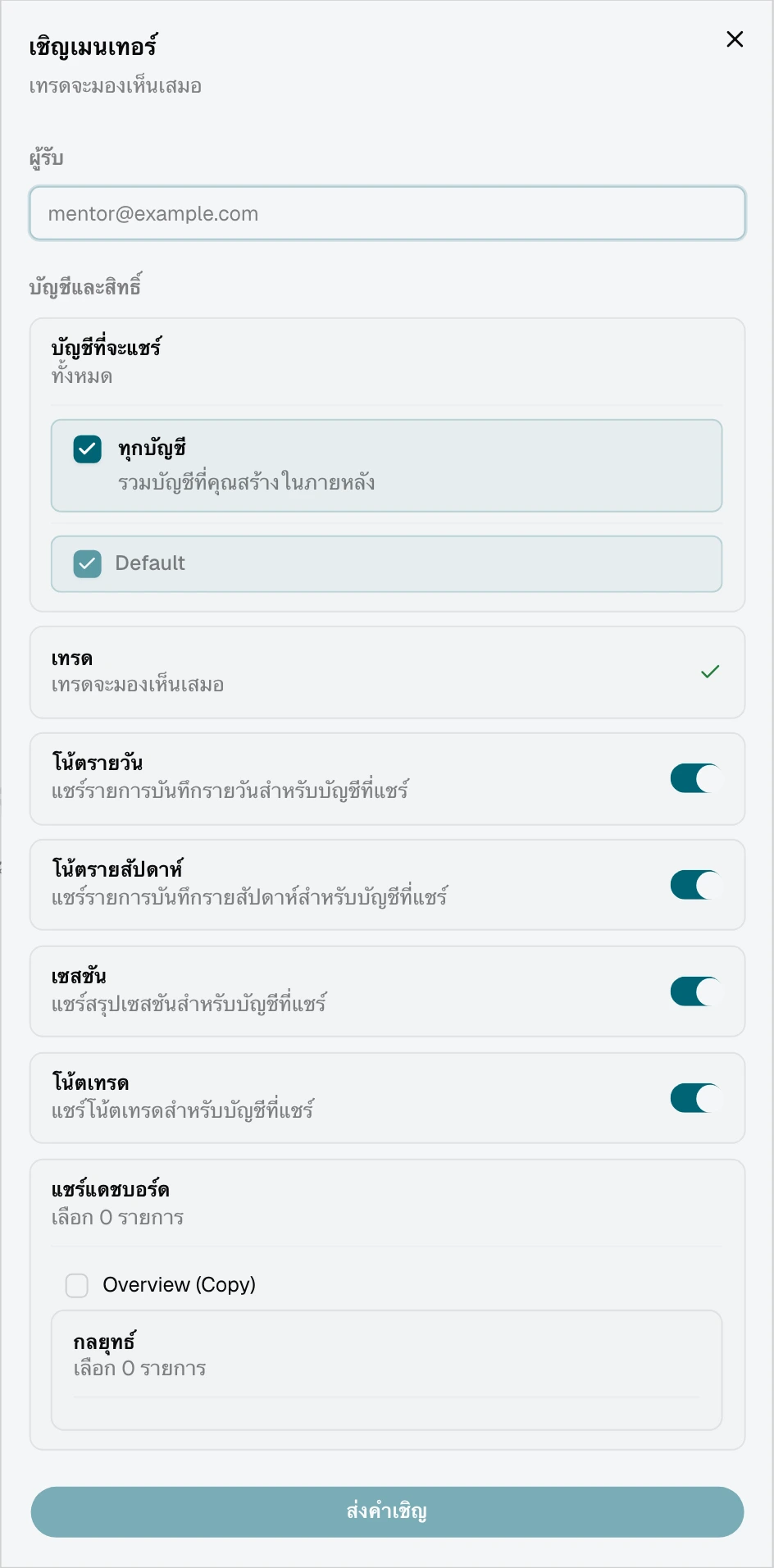
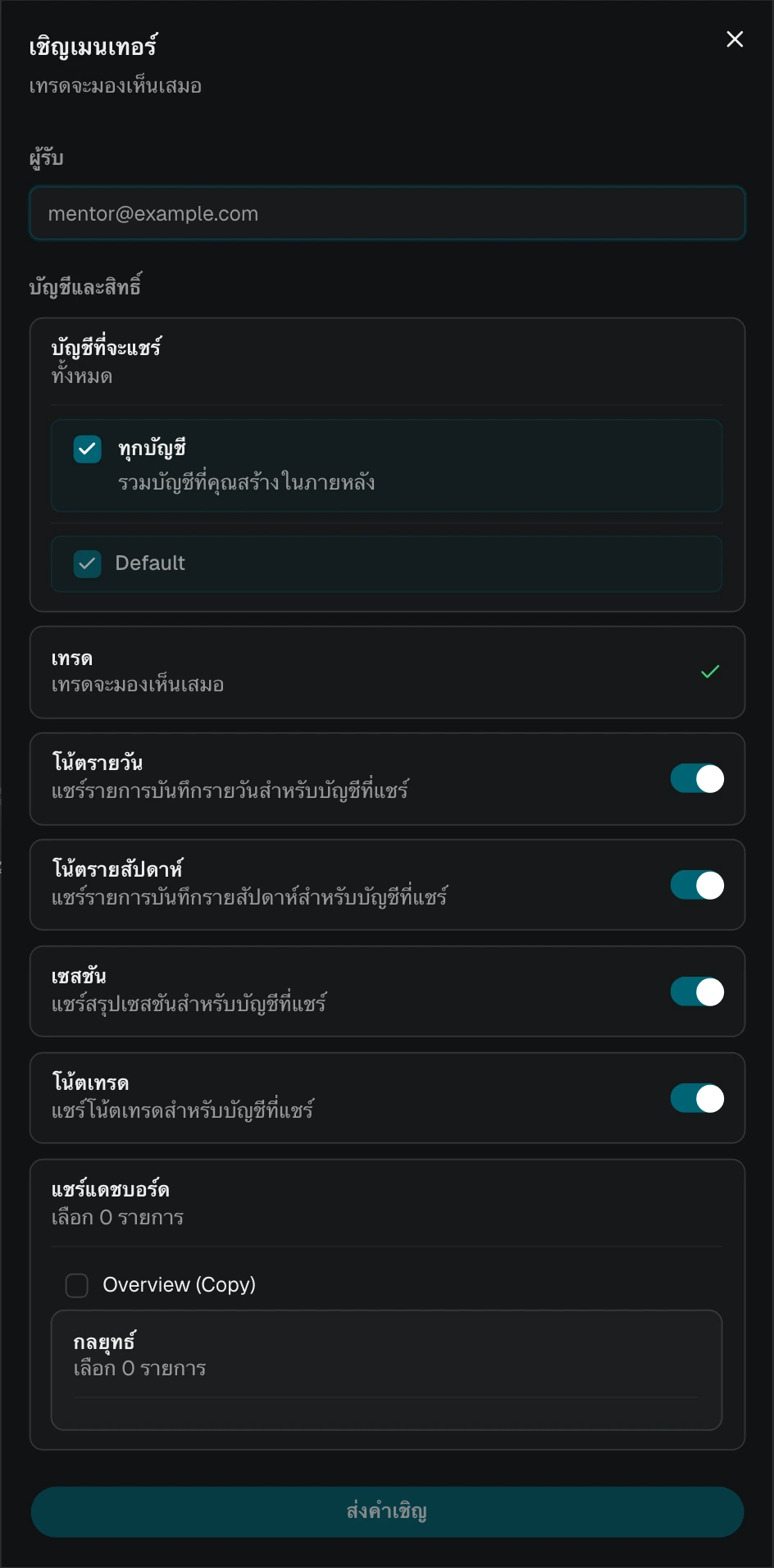
- เลือกบัญชีที่ต้องการแชร์
- ตั้ง permissions แยกตามบัญชี
- ส่ง
mentor จะได้รับอีเมลพร้อมลิงก์ ทันทีที่เขายอมรับ relationship จะใช้งานได้ด้วย permissions ที่คุณตั้งไว้พอดี
ในฐานะ mentor ที่เชิญนักเรียน
- สลับเป็น As Mentor ใน sidebar
- คลิก Invite
- กรอกอีเมลของนักเรียน
- ส่ง
นักเรียนจะได้รับอีเมลพร้อมลิงก์ เมื่อเขายอมรับ เขาจะเป็นคนเลือกบัญชีและ permissions ก่อนที่ relationship จะเสร็จสมบูรณ์ ดังนั้นแม้ invitation จะเริ่มจาก mentor นักเรียนก็ยังควบคุมสิ่งที่แชร์
Invitations ที่รอดำเนินการ
Pending invitations จะแสดงใน sidebar พร้อม status:
- invitation แบบ ส่งออก มีปุ่ม ยกเลิก เพื่อถอนก่อนอีกฝ่ายตอบกลับ
- invitations แบบ Incoming มีปุ่ม Accept และ Decline
เมื่อ invitation ถูกปฏิเสธแล้วถือว่าจบ คุณต้องส่งใหม่ Plan-based limits มีผล: ถ้า plan ของคุณอนุญาต active relationship ได้เพียงหนึ่งรายการและคุณมีอยู่แล้ว invite flow จะแจ้งก่อนที่คุณจะเสียเวลาอีเมล
Permissions: นักเรียนควบคุมเสมอ
นี่คือส่วนของ mentoring ที่ควรเข้าใจมากที่สุดก่อนแชร์อะไร Trades จะมองเห็นได้เสมอแบบอ่านอย่างเดียวบนบัญชีที่แชร์ ทุกอย่างอื่นเป็น opt-in แยกตามบัญชี และเปลี่ยนได้ทุกเวลา
| Permission | สิ่งที่แชร์ |
|---|---|
| Daily | daily journal entries |
| Weekly | weekly journal entries |
| Sessions | session recaps |
| Trade Notes | notes ที่แนบกับ trades รายตัว |
| กลยุทธ์ | strategies เฉพาะรายการและ notes/rules ของมัน (picker) |
| Dashboards | dashboards เฉพาะรายการ (picker) |
| Pages | journal pages เฉพาะรายการ (picker) |
| Feedback | อนุญาตให้ mentor ส่ง feedback messages |
แต่ละ toggle เป็นอิสระจากกัน permissions ของ strategy, dashboard และ page ใช้ multi-select pickers เพื่อให้คุณแชร์ได้ เช่น เฉพาะ strategy "ES Range" และ weekly review dashboard โดยไม่เปิดเผยส่วนอื่น บัญชีสามารถเพิ่มเข้าและถอดออกจาก relationship ภายหลังได้ มุมมองของ mentor ต่อบัญชีนั้นจะหายไปเมื่อคุณถอดออก
การเปลี่ยนแปลงมีผลทันที ถ้า mentor กำลังดู dashboard ของคุณในขณะที่คุณสลับ toggle มุมมองของเขาจะอัปเดตแบบ real time
สิ่งที่ mentor เห็น
เมื่อดูในฐานะ mentor sidebar จะแสดงนักเรียนที่จัดกลุ่มตามชื่อ ใต้แต่ละชื่อคือบัญชีที่เขาแชร์ พร้อมข้อมูลกิจกรรมแบบเร็ว: trade count, win rate, P&L และเวลาที่ last trade เข้ามา
การเลือกบัญชีของนักเรียนจะเปิดแดชบอร์ดวิดเจ็ตเต็มรูปแบบใน detail view ใช้ระบบวิดเจ็ตเดียวกับ แดชบอร์ด หลัก พร้อมความสามารถ edit, drag, resize และ configure ครบ จุดประสงค์คือให้ mentor สร้าง workspace แยกตามนักเรียนได้ เช่น setup ที่สะอาดสำหรับ compliance และ drawdown ของ discretionary scalper หรือ layout อีกแบบสำหรับ algo trader
toolbar ของ detail-view ให้คุณ:
- แก้ไขวิดเจ็ต — สลับแดชบอร์ดเข้าโหมดแก้ไขเพื่อจัดเรียงและเพิ่มวิดเจ็ต
- เปิดในแท็บใหม่ — เปิดแดชบอร์ดของนักเรียนใน tab ของตัวเอง มีประโยชน์เมื่อคุณต้องการ chart บนหน้าจอหนึ่งและ notes feedback บนอีกหน้าจอ
- Feedback — เปิด feedback panel โดยไม่ออกจาก dashboard
feedback panel จะ slide เข้ามาจากด้านข้างของ detail view สำหรับเขียน messages ถึงนักเรียนที่เลือก ดู Feedback ด้านล่าง
สิ่งที่นักเรียนเห็น
เมื่อดูในฐานะนักเรียน sidebar จะแสดง mentors ของคุณ การเลือกคนหนึ่งจะเปิด detail view ที่มีสองส่วน
Permissions
section แบบพับได้ที่แสดง permission toggle ทุกตัว, account management และ dashboard / page / strategy selectors นี่คือ controls ชุดเดียวกับที่คุณใช้ใน invitation flow และยังทำงานต่อที่นี่ เพื่อให้คุณจำกัดหรือขยาย access ได้ทุกเมื่อที่ต้องการ
Feedback thread
ด้านล่าง permissions คือบทสนทนาต่อเนื่องกับ mentor คนนี้ ดู Feedback ด้านล่าง
การเพิกถอน access
ด้านล่างของ student view มีปุ่ม Revoke เพื่อจบ relationship confirmation dialog ระบุชัดเจน: revocation เป็นถาวร ข้อมูลบัญชีที่แชร์ทั้งหมดจะหลุดจากมุมมองของ mentor และ feedback history จะหายไปพร้อมกัน
Feedback


Feedback คือบทสนทนาแบบ thread ระหว่าง mentor และนักเรียนภายใน relationship มันตั้งใจไม่เป็น generic chat: มันรู้จัก trades และ journal entries บนบัญชีที่แชร์ คุณจึง reference สิ่งเหล่านั้นได้โดยตรงแทนการแปะ screenshots
สิ่งที่ส่งได้
- Text — ข้อความมาตรฐาน
- Images — อัปโหลด screenshots, charts หรือ visuals ที่ annotate แล้ว
- Trade references — ลิงก์ไปยัง trade เฉพาะในบัญชีที่แชร์ อีกฝ่ายคลิกเข้าไปดูได้
- รายการอ้างอิงจากบันทึก — ลิงก์ไปยัง daily, weekly หรือ session entry เฉพาะ
กรองตามบัญชี
ถ้า relationship ครอบคลุมหลายบัญชี dropdown ด้านบนของ thread จะกรอง messages ตามบัญชี เพื่อไม่ให้บทสนทนาเรื่อง prop account ปะปนกับ live account
Message actions
ชี้เมาส์ที่ message ใดก็ได้เพื่อแสดง:
- Edit — เปลี่ยนข้อความ
- ลบ — ลบ message (พร้อม confirmation)
- Copy — คัดลอกข้อความไปยัง clipboard
Read receipts
แต่ละ message แสดง indicators sent และ read ที่อัปเดตแบบ real time
Replies
mentor ควบคุมว่านักเรียนตอบกลับได้หรือไม่ผ่าน toggle Allow Student Replies เมื่อปิด replies นักเรียนจะเห็น hint อธิบายว่า mentor ปิด replies สำหรับ relationship นี้ มีประโยชน์สำหรับ coaching ทางเดียวที่ mentor ต้องการควบคุม cadence
ข้อความเก่า
ข้อความเก่าโหลดเมื่อต้องการผ่าน Load earlier messages ที่ด้านบนของ thread
การจบ relationship
ทั้งสองฝ่ายสามารถจบ relationship ได้:
| Role | Action | Where |
|---|---|---|
| Student | คลิก Revoke (ต้องยืนยัน) | Permissions section |
| Mentor | คลิก ยกเลิก บน pending invitations | การ์ด invitation ใน sidebar |
การจบ relationship จะเปลี่ยน status เป็น revoked เอาบัญชีที่แชร์ทุกบัญชีออกจากมุมมองของ mentor และลบ feedback history สำหรับทั้งสองฝ่าย วางแผนให้ดี: ไม่มี archive ให้ย้อนกลับไปใช้
ดูเพิ่มเติม
- แดชบอร์ด — ระบบวิดเจ็ตที่ mentor view นำกลับมาใช้
- วิดเจ็ต — widget types และ configuration ที่มี
- กลยุทธ์ — แชร์ strategies และเปิด review workflow
- Reviewing trades — ไล่ตรวจ trades ภายในบัญชีของนักเรียน