

Günlük
Günlük, haftalık, aylık, yıllık, seans, Trade ve not defteri bağlamını kaydet.
Günlük
Simge şeridinden Günlük bölümünü aç. Günlük kenar çubuğunda üç görünüm vardır: Takvim, Feed ve Kütüphane. Artı düğmesi oluşturma menüsünü açar. Bu menüden günlük girdi, haftalık girdi, seans, sayfa, PDF sayfası, klasör veya şablon oluşturabilirsin. Aylık ve yıllık girdiler oluşturma menüsünde yoktur. Bunları aylık ve yıllık sayfalardan günlük işaretiyle aç veya var olduktan sonra Feed ile Kütüphane Zaman çizelgesinde bul.


Takvim
Takvim, günlük etkinliklerini tarihe göre gruplar. Bir tarihe ait günlük girdiyi açmak veya oluşturmak için o tarihi seç. Bir olayın ne zaman gerçekleştiğini biliyorsan bu görünümü kullan.
Ay ızgarasının altında seçili günün günlük girdisi, seansları, Trade notları ve o haftaya ait haftalık girdi listelenir.
Tarihler seçtiğin saat dilimine göre gösterilir. İçe aktarma saat dilimi düzeltildikten sonra bir Trade farklı bir tarihte görünebilir.
Feed
Feed, son günlük etkinliklerini zaman sırasına göre Bugün, Dün ve daha eski tarihler altında gruplandırarak gösterir. Farklı girdi türlerindeki son çalışmalarına devam etmek için kullan.
Filtre seçenekleri listeyi Günlük, Haftalık, Aylık, Yıllık, Seanslar, Trade notu veya Sayfalar ile sınırlar. Birden fazla girdiyi birlikte silmek için seç.
Boş bir Feed, eşleşen günlük girdisi olmadığını belirtir. İçerik bekliyorsan bir girdi oluştur, filtreleri temizle veya etkin hesabı değiştir.
Kütüphane
Kütüphanede daraltılabilir beş bölüm vardır:
- Sayfalar — klasörleriyle birlikte sayfa ağacı.
- Seanslar — tüm seans girdileri.
- Zaman çizelgesi — en son güncellenen günlük, haftalık, aylık ve yıllık girdiler.
- Şablonlar — şablonların.
- Çöp kutusu — silinen girdiler ve şablonlar.
Bölüm başlığından veya Günlük oluşturma menüsünden sayfa, klasör ya da şablon oluştur. Bir öğeyi işlemler menüsünden yeniden adlandır, taşı, çoğalt veya sil. Sayfalar, seanslar ve Trade notları yeniden adlandırılabilir ve çoğaltılabilir.


Bir öğeyi silmek onu Çöp kutusuna taşır. Yanlışlıkla kaldırıldıysa Çöp kutusundan geri yükle. Kalıcı olarak sil ve Çöp kutusunu boşalt işlemleri geri alınamaz.
Dönem girdileri
Günlük girdi bir takvim tarihine, haftalık girdi bir haftaya, aylık girdi bir aya, yıllık girdi ise bir yıla aittir. Her dönem ve hesap için bir girdi vardır. Her girdi, saat dilimine göre dönemin ilk gününe bağlıdır. Günlük ve haftalık girdiler, eşleşen dönemdeki Trade'ler için Trade detayında da görünebilir.
Günlük, haftalık, aylık ve yıllık sayfalar girdilerini bir yan panelde açar. Girdisi olan dönem parçası, örneğin hafta sayfasındaki bir gün veya yıl sayfasındaki bir ay, onu açan bir günlük işareti taşır. Girdisi olmayan bir parçanın üzerine gelince, girdi oluşturan soluk bir işaret görünür.
Birden fazla trading hesabın varsa Günlük ayarları bölümündeki Çoklu hesap senkronizasyonu, bu girdilerin kapsamını belirler. Birleşik, tüm hesaplarda tek bir ortak girdi kullanır. Hesap başına, her hesap için ayrı bir girdi kullanır.
Haftalık, aylık veya yıllık girdi, kendi döneminin Trade'lerinden hesaplanan bir özet bloğuyla açılır: Trade sayısı, net P&L, kazanma oranı, en iyi Trade ve en kötü Trade.
Silinen dönem girdileri Çöp kutusuna taşınır ve diğer girdiler gibi geri yüklenebilir.
Şablonlar Günlük ayarlarından otomatik olarak uygulanabilir veya editörde seçilebilir. Geçerli içeriği bir şablonla değiştirmeden önce incele.
Seanslar
Seans girdisi, bir trading gününün belirli bir bölümünü kaydeder. Oluşturma iletişim kutusu başlangıç ve bitiş tarihleriyle saatlerini ister. Hazır seçenekler Bugün, Dün, Son 7 gün veya Son 30 gün aralığını belirler. Seansı oluşturduktan sonra editör başlığında adlandır.
Seans da kendi aralığındaki Trade'lerden hesaplanan bir özet bloğuyla açılır. Trade kaydı değiştikten sonra özeti yeniden oluşturmak için editör başlığındaki Özeti yeniden oluştur seçeneğini kullan.
Editör ve kaydetme
Editör; başlıkları, madde işaretli, numaralı ve yapılacaklar listelerini, tabloları, kod bloklarını, blok alıntıları, ayırıcıları, bağlantıları, görselleri ve gömülü Trade'leri destekler. Ekleme menüsünü açmak için eğik çizgi yaz. Trading altındaki Trade, gömülü bir Trade ekler. Gömülü Trade kart veya etiket olarak gösterilebilir.
Bir girdideki görseli tam boyutta görüntülemek için onu seç. Yüklediğin bir görseli Trade ekran görüntüleriyle aynı araçlarla işaretlemek için Çiz seçeneğini seç; bu araçlar Trade detayı sayfasında açıklanır. Çizim görselden ayrı kaydedilir ve girdideki görselin üzerinde görünür. Bir Trade notundaki görsel o Trade'de de görünür ve Trade ile tek bir çizimi paylaşır; bu yüzden iki yerden birinde yapılan değişiklik her ikisinde de görünür. Gömülü bir Trade'in ekran görüntüleri aynı görüntüleyicide açılır ve orada bunların üzerine çizim yapabilirsin. Salt okunur görünümde veya Çöp kutusundaki bir girdide çizim yapılamaz.
Görseller PNG, JPEG, GIF veya WebP olabilir. Henüz var olmayan bir girdiye de görsel ekleyebilirsin; Tradeways önce girdiyi oluşturur, ardından görseli yükler. Yükleme başarısız olursa bir hata mesajı görünür. Tekrar denemek için görseli seç.
Kaydetme göstergesi şu durumları belirtir:
- Henüz bir girdi yok.
- Girdi oluşturuluyor.
- Değişiklikler kaydedilmedi.
- Değişiklikler kaydediliyor.
- Geçerli sürüm kaydedildi.


Bağlantı sorunu yaşandıktan sonra bir sekmeyi kapatmadan önce Kaydedildi durumunu bekle.
Sürüm geçmişi editör başlığında bulunur. Otomatik kayıtları ve manuel kontrol noktalarını listeler. Kontrol noktasını kaydet, geçerli içeriği kaydeder. Bu sürümü geri yükle, canlı girdiyi bu sürümle değiştirir ve önce geçerli içeriğin yedeğini kaydeder.
Birleşik modda dönem girdilerin hesaplar arasında farklı içerik taşıyorsa senkronizasyon çakışması görünür. Sürümleri inceleyip doğru olanı koru. Diğer sürümlerin üzerine yazılır.
PDF not gövdeleri
Günlük, haftalık, seans, sayfa, strateji veya Trade notunun gövdesinde zengin metin yerine tek bir PDF kullanılabilir. Editörde PDF kontrolünü seç veya Günlük menüsünden bir PDF sayfası oluştur. PDF'yi boş bir notun üzerine de bırakabilirsin. Yalnızca en fazla 20 MB boyutundaki PDF dosyaları kabul edilir.
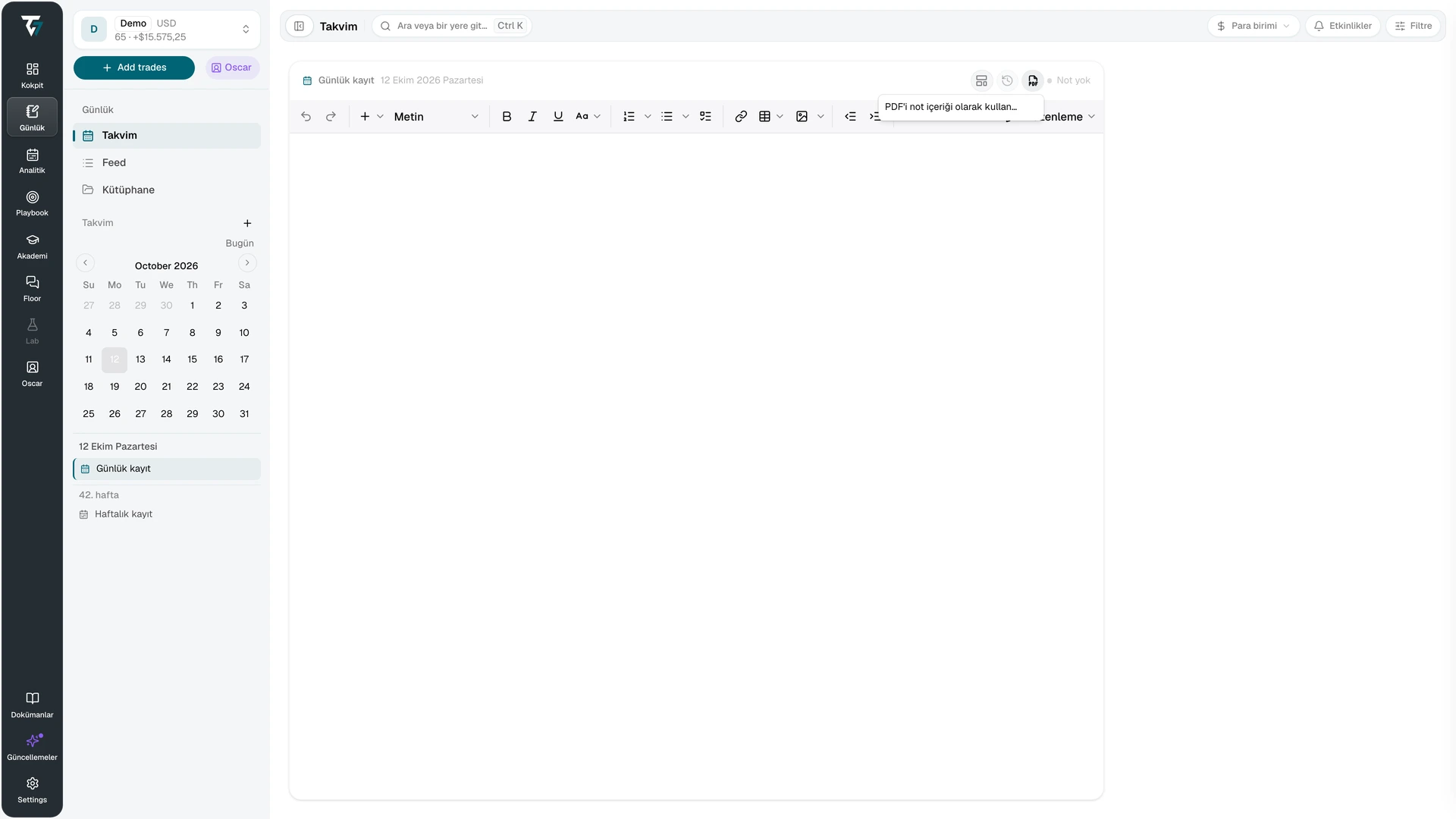
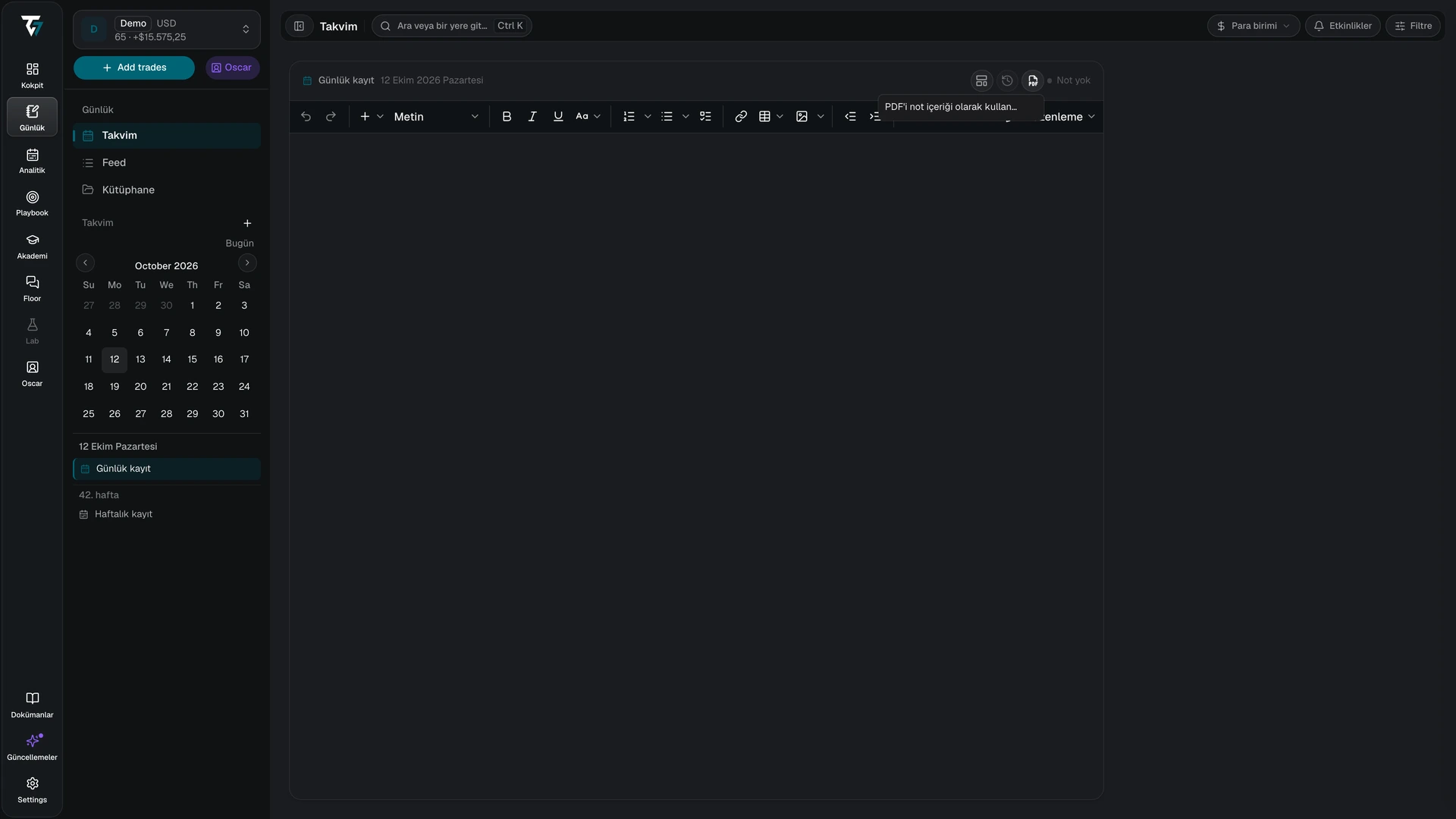
Metin içeren bir nota PDF eklediğinde metin bir sürüm olarak kaydedilir ve gizlenir. PDF'yi kaldırdığında dosya silinir ve metin geri yüklenir. Geçerli PDF'yi değiştirebilirsin. Yükleme ve kayıt durumu editör kontrollerinin yanında gösterilir; başarısız yükleme veya kaldırma işleminden sonra Yeniden dene seçeneği sunulur.
Geniş ekranda Belge ve Çıkarılan metin arasında geçiş yap. Dar ekranlarda önce çıkarılan metin açılır ve PDF'yi aç seçeneği kullanılabilir kalır. Metin çıkarma işlemi devam ediyor olabilir, başarısız olabilir veya okunabilir metin bulamayabilir. Çıkarma işlemi 300 sayfadan sonra durur ve sonucun kısmi olduğu belirtilir.
Çıkarılan metin PDF'den makineyle elde edilir ve Günlük aramasında bu metin kullanılır. Günlük listelerinde ve arama sonuçlarında belge gövdeli notlar PDF rozetiyle belirtilir. PDF'yi kaldırana kadar normal metin düzenleme, şablon ve sürüm işlemleri kullanılamaz. Paylaşılan Mentor erişimi, izin verilen bir PDF notunu okuyabilir ancak değiştiremez.
Şablonlar
Şablonlar yeniden kullanılabilir içerik sağlar. Kütüphane içindeki Şablonlar bölümünden şablon oluştur ve düzenle. Bir şablon genel olabilir veya tek bir hesapla sınırlandırılabilir. Uygulama iletişim kutusunda bu kapsam gösterilir.
Günlük ayarlarında bir şablon yeni günlük, haftalık, aylık, yıllık, Trade ve seans girdilerine otomatik olarak uygulanabilir. Günlük girdilerde haftanın gününe göre farklı şablonlar da kullanılabilir.
Editör başlığındaki şablon düğmesinden bir şablonu manuel olarak uygula. Şablon, girdinin geçerli içeriğinin yerini alır. Önceki içeriği sürüm geçmişinden geri yükle.
Bağlantılı Trade'ler ve notlar
Bir Trade notu tek bir Trade'e aittir. Günlük, haftalık, aylık ve yıllık girdiler kendi dönemlerine aittir. Bir sayfa, içeriği kopyalanmadan bir Trade'e bağlanabilir.
Trade detayında Trade notu, günlük girdi, haftalık girdi ve bağlantılı notlar için sekmeler bulunur. Bağlantılı bir öğeyi buradan aç. Bağlantıyı kaldırmak yalnızca bağlantıyı siler; günlük öğesini silmez.
Paylaşılan Mentor erişimi, hesap sahibinin belirlediği izinlere uyar. Günlük gezinmesinin veya içeriğinin görünmemesi, hesap sahibinin bunları paylaşmadığı anlamına gelebilir. Mentor görünümü salt okunurdur.