Tradewaysdocs

Mentoring

किसी mentor के साथ अपना trading खाता read-only शेयर करें, या mentor की तरफ से अपने छात्रों के साथ काम करें — बारीक अनुमतियों और एक बिल्ट-इन Feedback थ्रेड के साथ।

Mentoring

/mentoring पर मौजूद mentoring पेज दो तरह की बातचीत के लिए है, जो और कहीं ठीक से फिट नहीं बैठतीं: एक trader जो Feedback के लिए अपने भरोसेमंद किसी व्यक्ति को अपने खाते का read-only access देता है, और एक mentor जो उस तरफ बैठकर किसी छात्र के trades को बारी-बारी देखता है। वही Tradeways यूज़र एक रिश्ते में छात्र हो सकता है और दूसरे में mentor; पेज एक ही रहता है, बस role बदल जाता है।

sidebar में रिश्तों और डिटेल व्यू में एक छात्र dashboard के साथ mentoring पेज

दो roles, एक पेज

sidebar के ऊपर एक role स्विचर As Student और As Mentor के बीच टॉगल करता है। नीचे दी गई रिश्तों की सूची role के हिसाब से बदल जाती है, और बाकी पेज पर उस रिश्ते की डिटेल व्यू दिखती है जिसे आपने चुना है।

अगर सक्रिय role में अभी तक आपका कोई रिश्ता नहीं है, तो sidebar यह बता देता है और इनवाइट फ्लो का लिंक देता है।

रिश्ता शुरू करना

पहला इनवाइट कोई भी पक्ष भेज सकता है। आपको बस एक ईमेल चाहिए।

छात्र के रूप में किसी mentor को इनवाइट करना

  1. sidebar में As Student पर स्विच करें।
  2. Invite पर क्लिक करें।
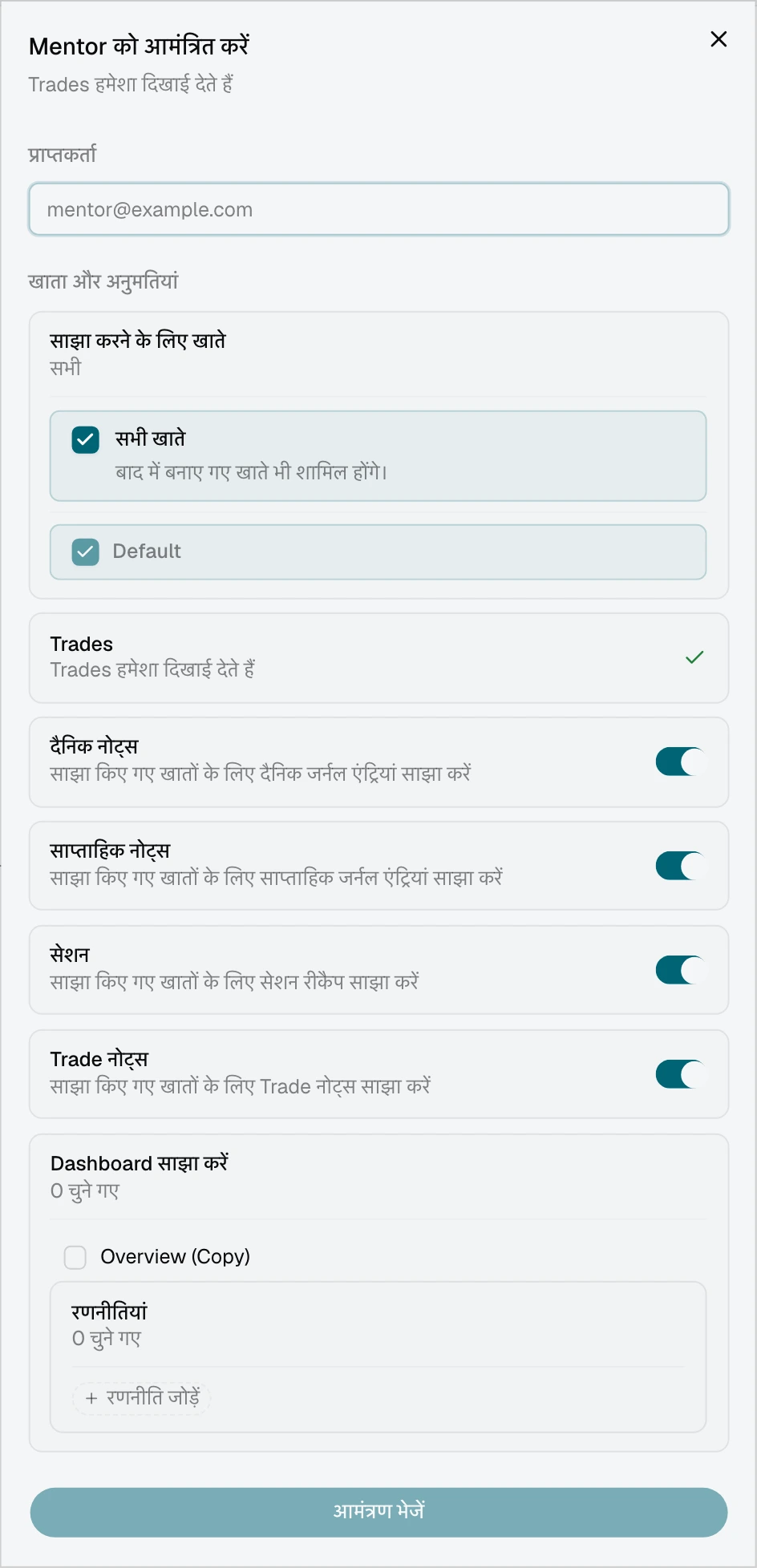
  3. mentor का ईमेल डालें।
  4. वे खाते चुनें जिन्हें आप शेयर करना चाहते हैं।
  5. हर खाते के लिए अनुमतियां सेट करें।
  6. भेजें।

mentor को एक लिंक के साथ ईमेल मिलता है। जैसे ही वे स्वीकार करते हैं, रिश्ता ठीक उन्हीं अनुमतियों के साथ सक्रिय हो जाता है जो आपने सेट की थीं।

mentor के रूप में किसी छात्र को इनवाइट करना

  1. sidebar में As Mentor पर स्विच करें।
  2. Invite पर क्लिक करें।
  3. छात्र का ईमेल डालें।
  4. भेजें।

छात्र को एक लिंक के साथ ईमेल मिलता है। स्वीकार करते समय वे खुद ही खाते और अनुमतियां चुनते हैं, इससे पहले कि रिश्ता तय हो — इसलिए mentor की ओर से शुरू किए गए इनवाइट में भी यह नियंत्रण छात्र के हाथ में रहता है कि क्या शेयर होगा।

लंबित इनवाइट

लंबित इनवाइट sidebar में अपने स्टेटस के साथ दिखते हैं:

  • Outgoing इनवाइट के साथ एक Cancel बटन होता है, जिससे दूसरा पक्ष जवाब देने से पहले इन्हें वापस लिया जा सके।
  • Incoming इनवाइट के साथ Accept और Decline बटन होते हैं।

एक बार कोई इनवाइट ठुकरा दिया गया, तो वह खत्म; फिर आपको नया भेजना होगा। प्लान की सीमाएं लागू होती हैं: अगर आपका प्लान सिर्फ एक सक्रिय रिश्ते की इजाज़त देता है और आपके पास पहले से एक है, तो इनवाइट फ्लो आपको ईमेल बरबाद करने से पहले ही बता देगा।

अनुमतियां: नियंत्रण हमेशा छात्र के हाथ में

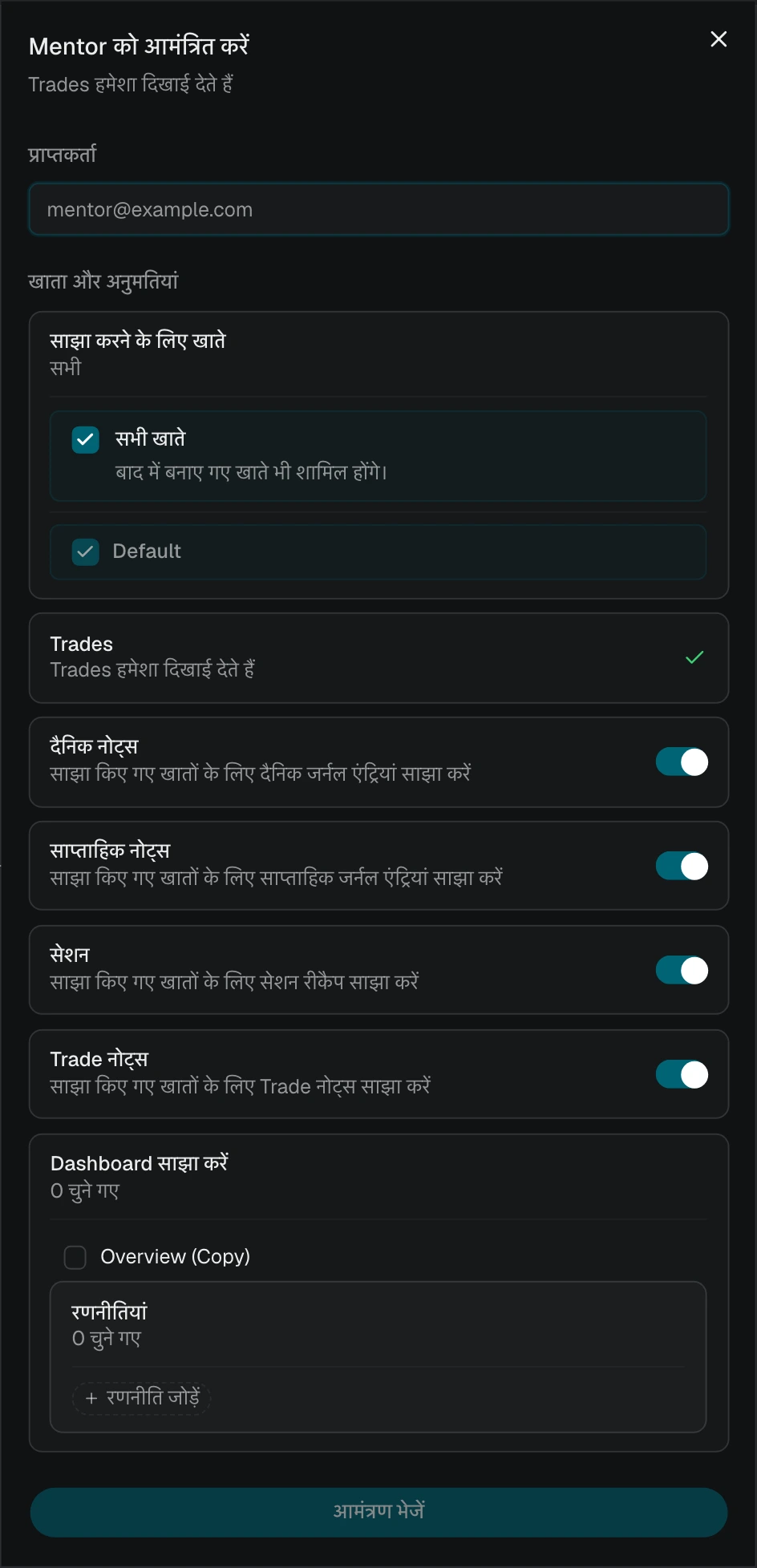
कुछ भी शेयर करने से पहले mentoring का यही हिस्सा सबसे ज़्यादा समझने लायक है। साझा खाते पर trades हमेशा दिखते हैं (read-only)। बाकी सब कुछ opt-in है, हर खाते के लिए अलग, और कभी भी बदला जा सकता है।

अनुमतिक्या शेयर होता है
Dailyदैनिक जर्नल एंट्री
Weeklyसाप्ताहिक जर्नल एंट्री
Sessionsसेशन रीकैप
Trade Notesअलग-अलग trades से जुड़े नोट
Strategiesखास रणनीतियां और उनके नोट/नियम (पिकर)
Dashboardsखास dashboards (पिकर)
Pagesखास जर्नल पेज (पिकर)
Feedbackmentor को Feedback संदेश भेजने देता है

हर टॉगल अलग है। रणनीति, dashboard और पेज की अनुमतियां मल्टी-सेलेक्ट पिकर इस्तेमाल करती हैं, ताकि आप, उदाहरण के लिए, सिर्फ अपनी "ES Range" रणनीति और अपना साप्ताहिक रिव्यू dashboard शेयर कर सकें — बाकी सब सामने लाए बिना। रिश्ते में खाते बाद में भी जोड़े और हटाए जा सकते हैं; जब आप कोई खाता हटाते हैं, तो उस खाते को लेकर mentor की व्यू बस गायब हो जाती है।

बदलाव तुरंत लागू होते हैं। जिस पल आप कोई टॉगल बदलते हैं, अगर उस वक्त कोई mentor आपका dashboard देख रहा है, तो उसकी व्यू रियल-टाइम में अपडेट हो जाती है।

mentor को क्या दिखता है

mentor के रूप में देखते समय, sidebar छात्रों को नाम के हिसाब से समूहबद्ध करके दिखाता है। हर नाम के नीचे वे खाते होते हैं जिन्हें उसने शेयर किया है, साथ में गतिविधि की एक झलक: trade संख्या, जीत दर, P&L, और आखिरी trade कब हुआ।

किसी छात्र का खाता चुनने पर डिटेल व्यू में एक पूरा widget dashboard खुलता है। यह वही widget सिस्टम इस्तेमाल करता है जो मुख्य Dashboard में है — पूरी एडिट, ड्रैग, रीसाइज़ और कॉन्फ़िगर करने की क्षमता के साथ। मकसद यह है कि एक mentor हर छात्र के लिए एक अलग वर्कस्पेस बना सके: शायद discretionary scalper के लिए एक साफ-सुथरा compliance और Drawdown Setup, और algo trader के लिए एक अलग लेआउट।

डिटेल-व्यू का टूलबार आपको देता है:

  • Edit Widgets — dashboard को एडिट मोड में डालें ताकि widgets को फिर से व्यवस्थित किया जा सके और नए जोड़े जा सकें।
  • Open in New Tab — छात्र का dashboard अपने अलग टैब में खोलें, यह तब उपयोगी है जब आप एक स्क्रीन पर चार्ट और दूसरी पर अपने Feedback नोट रखना चाहते हैं।
  • Feedback — dashboard छोड़े बिना Feedback पैनल खोलें।

चुने गए छात्र को संदेश लिखने के लिए डिटेल व्यू के किनारे से एक Feedback पैनल अंदर की ओर खिसककर आता है। नीचे Feedback देखें।

छात्र को क्या दिखता है

छात्र के रूप में देखते समय, sidebar आपके mentors की सूची दिखाता है। किसी एक को चुनने पर दो सेक्शन वाली एक डिटेल व्यू खुलती है।

अनुमतियां

एक कोलैप्सिबल सेक्शन जो हर अनुमति टॉगल, खाता प्रबंधन, और dashboard / पेज / रणनीति सिलेक्टर दिखाता है। ये वही कंट्रोल हैं जिन्हें आपने इनवाइट फ्लो के दौरान इस्तेमाल किया था, और यहां भी काम करते रहते हैं — इसलिए आप जब चाहें access को कम या ज़्यादा कर सकते हैं।

Feedback थ्रेड

अनुमतियों के नीचे इस mentor के साथ चलती हुई बातचीत होती है। नीचे Feedback देखें।

access वापस लेना

छात्र व्यू के सबसे नीचे, एक Revoke बटन रिश्ते को खत्म कर देता है। पुष्टि डायलॉग इसे साफ कह देता है: रिवोकेशन स्थायी है, साझा खाते का सारा डेटा mentor की व्यू से हट जाता है, और Feedback इतिहास भी उसके साथ ही गायब हो जाता है।

Feedback

टेक्स्ट संदेशों और trade references वाला Feedback थ्रेड

Feedback एक रिश्ते के अंदर mentor और छात्र के बीच की थ्रेडेड बातचीत है। यह जानबूझकर कोई सामान्य चैट नहीं है: यह साझा खाते के trades और जर्नल एंट्री के बारे में जानता है, इसलिए आप स्क्रीनशॉट चिपकाने के बजाय उन्हें सीधे रेफर कर सकते हैं।

आप क्या भेज सकते हैं

  • Text — सामान्य संदेश।
  • Images — स्क्रीनशॉट, चार्ट या एनोटेट किए गए विज़ुअल अपलोड करें।
  • Trade references — साझा खाते के किसी खास trade का लिंक दें; दूसरा पक्ष क्लिक करके वहां जा सकता है।
  • Journal references — किसी खास दैनिक, साप्ताहिक या सेशन एंट्री का लिंक दें।

खाते के हिसाब से फ़िल्टर करना

अगर रिश्ते में कई खाते हैं, तो थ्रेड के ऊपर एक ड्रॉपडाउन संदेशों को खाते के हिसाब से फ़िल्टर कर देता है, ताकि prop खाते की बातचीत live खाते की बातचीत के साथ न उलझे।

संदेश पर क्रियाएं

किसी भी संदेश पर माउस ले जाने पर ये दिखते हैं:

  • Edit — संदेश का टेक्स्ट बदलें।
  • Delete — संदेश हटाएं (पुष्टि के साथ)।
  • Copy — टेक्स्ट को अपने क्लिपबोर्ड पर कॉपी करें।

रीड रिसीट

हर संदेश sent और read संकेतक दिखाता है जो रियल-टाइम में अपडेट होते हैं।

जवाब

mentor यह नियंत्रित करता है कि छात्र जवाब दे सकता है या नहीं — Allow Student Replies टॉगल के ज़रिए। जब जवाब बंद होते हैं, तो छात्र को एक संकेत दिखता है जो बताता है कि उसके mentor ने इस रिश्ते के लिए जवाब देना बंद कर दिया है। यह एकतरफा coaching के लिए उपयोगी है, जहां mentor रफ़्तार पर नियंत्रण रखना चाहता है।

पुराने संदेश

पुराने संदेश थ्रेड के ऊपर Load earlier messages के ज़रिए मांगने पर लोड होते हैं।

रिश्ता खत्म करना

रिश्ते को कोई भी पक्ष खत्म कर सकता है:

Roleक्रियाकहां
StudentRevoke पर क्लिक करें (पुष्टि ज़रूरी)अनुमतियां सेक्शन
Mentorलंबित इनवाइट पर Cancel पर क्लिक करेंsidebar इनवाइट कार्ड

रिश्ता खत्म करने से उसका स्टेटस revoked हो जाता है, हर साझा खाता mentor की व्यू से हट जाता है, और दोनों पक्षों के लिए Feedback इतिहास मिट जाता है। इसी हिसाब से योजना बनाएं: वापस जाने के लिए कोई आर्काइव नहीं है।

ये भी देखें

  • Dashboard — वह widget सिस्टम जिसे mentor व्यू दोबारा इस्तेमाल करती है
  • Widgets — उपलब्ध widget प्रकार और उनकी कॉन्फ़िगरेशन
  • रणनीतियां — रणनीतियां शेयर करें और रिव्यू वर्कफ़्लो खोलें
  • trades की समीक्षा — किसी छात्र के खाते के अंदर trades पर काम करें

On this page