

शुरुआत करें
अपनी Tradeways प्रोफ़ाइल और पहला ट्रेडिंग खाता सेट अप करें, मुद्रा चुनें, चाहें तो लक्ष्य जोड़ें और Trades इंपोर्ट करें। निर्देशित सेटअप और प्रोडक्ट टूर का पालन करें।
शुरुआत करें
खाता सक्रिय करने के बाद Tradeways एक निर्देशित सेटअप खोलता है। यह मुख्य वर्कस्पेस में जाने से पहले पहला trading खाता तैयार करता है।
अपना खाता सक्रिय करें
भुगतान वाला चेकआउट पूरा होने के बाद Tradeways भुगतान की पुष्टि करता है और ज़रूरत होने पर आपसे अपना ईमेल सत्यापित करने को कहता है। नए खाते के लिए पासवर्ड बनाएं या अगर उस ईमेल से पहले से खाता बना है, तो साइन इन करें। ऐप पर जाने के लिए Tradeways खोलें चुनें।
गेस्ट पास का लिंक Tradeways वेबसाइट खोलता है और प्लान, एक्सेस की अवधि और मुफ़्त दिखाता है। कार्ड की ज़रूरत नहीं होती। अपना ईमेल डालें, उस पते पर भेजे गए छह अंकों के कोड से सत्यापन करें, मौजूदा शर्तें स्वीकार करें और गेस्ट पास रिडीम करें। फिर पासवर्ड बनाएं या साइन इन करें और Tradeways खोलें चुनें।
अगर खाता सक्रिय करने वाला लिंक अधूरा है या अब मान्य नहीं है, तो नया सेटअप लिंक पाने के लिए चेकआउट वाला ईमेल डालें। अगर खाता सक्रिय होने की प्रक्रिया अभी चल रही है, तो दूसरा लिंक मांगने से पहले सेटअप ईमेल का इंतज़ार करें।
निर्देशित सेटअप
सेटअप में छह चरण हैं। बाईं ओर का पैनल चरणों की सूची और आपकी मौजूदा स्थिति दिखाता है। वापस आपको पिछले चरण पर ले जाता है। आप पहले पूरा किया गया चरण भी चुन सकते हैं।
आप सेटअप स्किप करें से सेटअप बंद कर सकते हैं। Tradeways स्किप को रिकॉर्ड करता है और सेटअप दोबारा नहीं खोलता।
1. स्वागत
वह नाम दर्ज करें जिसे Tradeways को दिखाना चाहिए। शुरू करें चुनें।
2. प्रोफ़ाइल
वे मार्केट चुनें जिनमें आप trading करते हैं: स्टॉक, फ्यूचर्स, Forex, क्रिप्टो या CFD। फिर अपना अनुभव स्तर चुनें। ये विकल्प पूरे ऐप में डिफ़ॉल्ट सेट करते हैं। आप कुछ चुने बिना आगे बढ़ सकते हैं और दोनों विकल्प बाद में बदल सकते हैं।
3. खाता
खाते को एक स्पष्ट नाम दें। ऐसा नाम इस्तेमाल करें जिससे Broker, एनवायरनमेंट या रणनीति की पहचान हो। आगे बढ़ने के लिए नाम जरूरी है। सेटलमेंट मुद्रा चुनें।
आप शुरुआती बैलेंस भी जोड़ सकते हैं। यह वैल्यू वैकल्पिक है। प्रतिशत रिटर्न, खाते की इक्विटी की गणना और लक्ष्यों के लिए यह आवश्यक है। आप इसे बाद में खाता ट्रांज़ैक्शन में जोड़ या ठीक कर सकते हैं।
यह सेटअप खुलने से पहले Tradeways पहला खाता बना देता है। यह चरण उस खाते को अपडेट करता है। यह दूसरा खाता नहीं बनाता।
4. लक्ष्य
लक्ष्य वैकल्पिक हैं। आप सेटअप के दौरान अधिकतम 10 लक्ष्य जोड़ सकते हैं। चुनें कि क्या ट्रैक करना है: शुद्ध P&L, अधिकतम दैनिक नुकसान, जीत दर या trading दिन। फिर टारगेट और समय अवधि सेट करें। लक्ष्य के प्रकार के अनुसार समय अवधि कुल या मासिक होती है। लक्ष्य के लिए खाता चरण में शुरुआती बैलेंस आवश्यक है।
खाते का नाम और शुरुआती बैलेंस किसी समर्थित नियम समूह से मेल खाने पर Tradeways prop firm के टारगेट और सीमाएं सुझा सकता है। लागू करने से पहले हर सुझाई गई वैल्यू की समीक्षा करें। खाता चरण पर वापस जाकर नाम या शुरुआती बैलेंस बदलने से लागू किया गया prop firm लक्ष्य हट जाता है, क्योंकि उसकी सीमाएं इन वैल्यू पर आधारित हैं। मुद्रा बदलने से आपके जोड़े गए सभी लक्ष्य हट जाते हैं।
5. Trade
सेटअप पूरा करके तुरंत इंपोर्ट फ़्लो खोलने के लिए मेरे Trade इंपोर्ट करें चुनें। डेमो खाते के साथ आगे बढ़ने और बाद में इंपोर्ट करने के लिए पहले देखें चुनें।
6. पूरा हुआ
यह चरण केवल पहले देखें के बाद दिखाई देता है। मेरे Trade इंपोर्ट करें पिछले चरण में सेटअप पूरा कर देता है।
सारांश आपके मार्केट, खाते का नाम और मुद्रा, शुरुआती बैलेंस और लक्ष्य दिखाता है। इसकी समीक्षा करें, फिर Tradeways में जाएं चुनें।
प्रोडक्ट टूर
सेटअप के बाद Tradeways डेस्कटॉप पर निर्देशित टूर शुरू करता है। यह Dashboard, Trade लॉग, जर्नल, रणनीतियां, Trades जोड़ें बटन, Dashboard स्विचर और खाता स्विचर दिखाता है। टूर डेमो खाते पर चलता है। आखिरी कार्ड आपको अपने खाते पर ले जाता है।
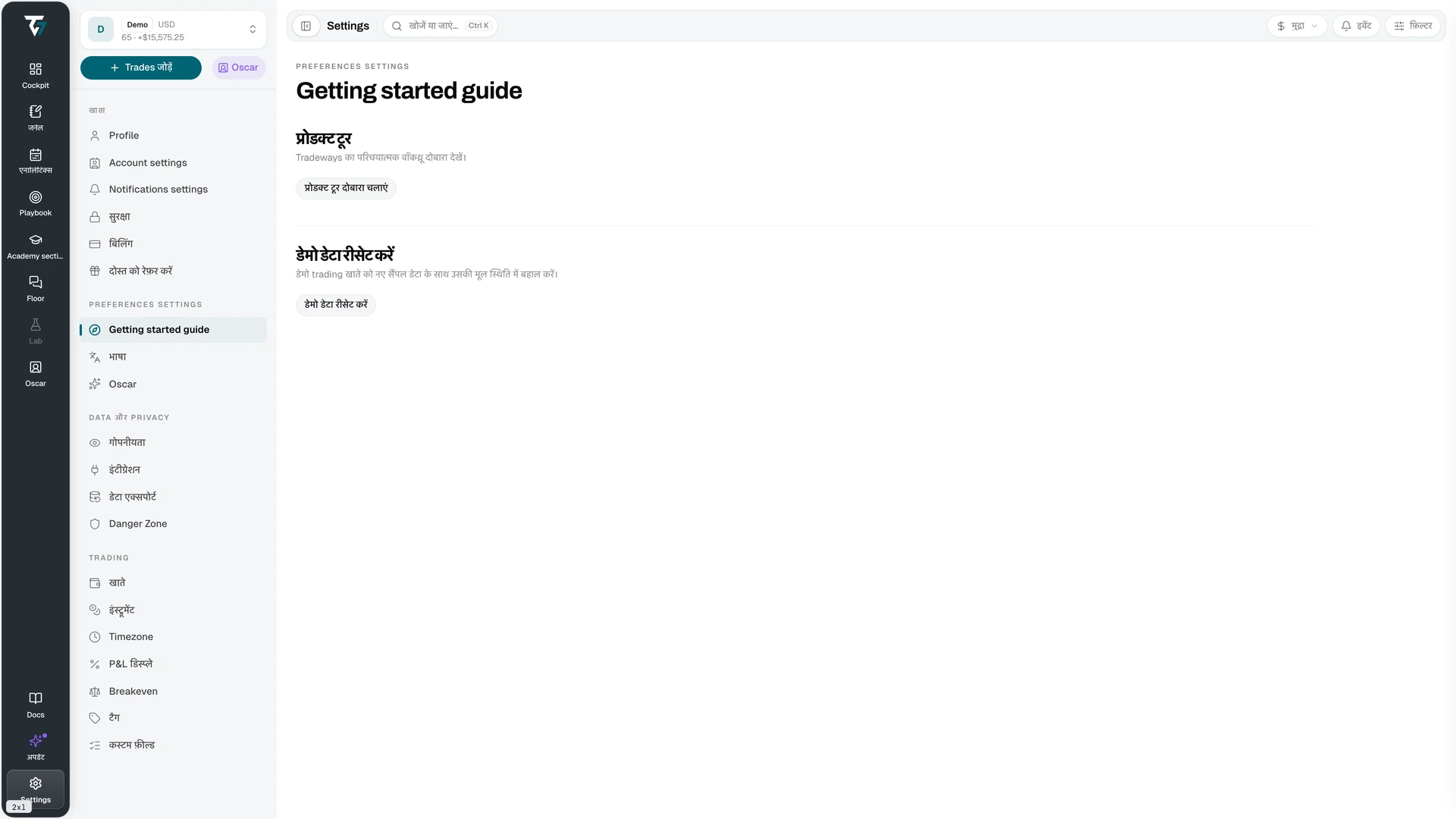
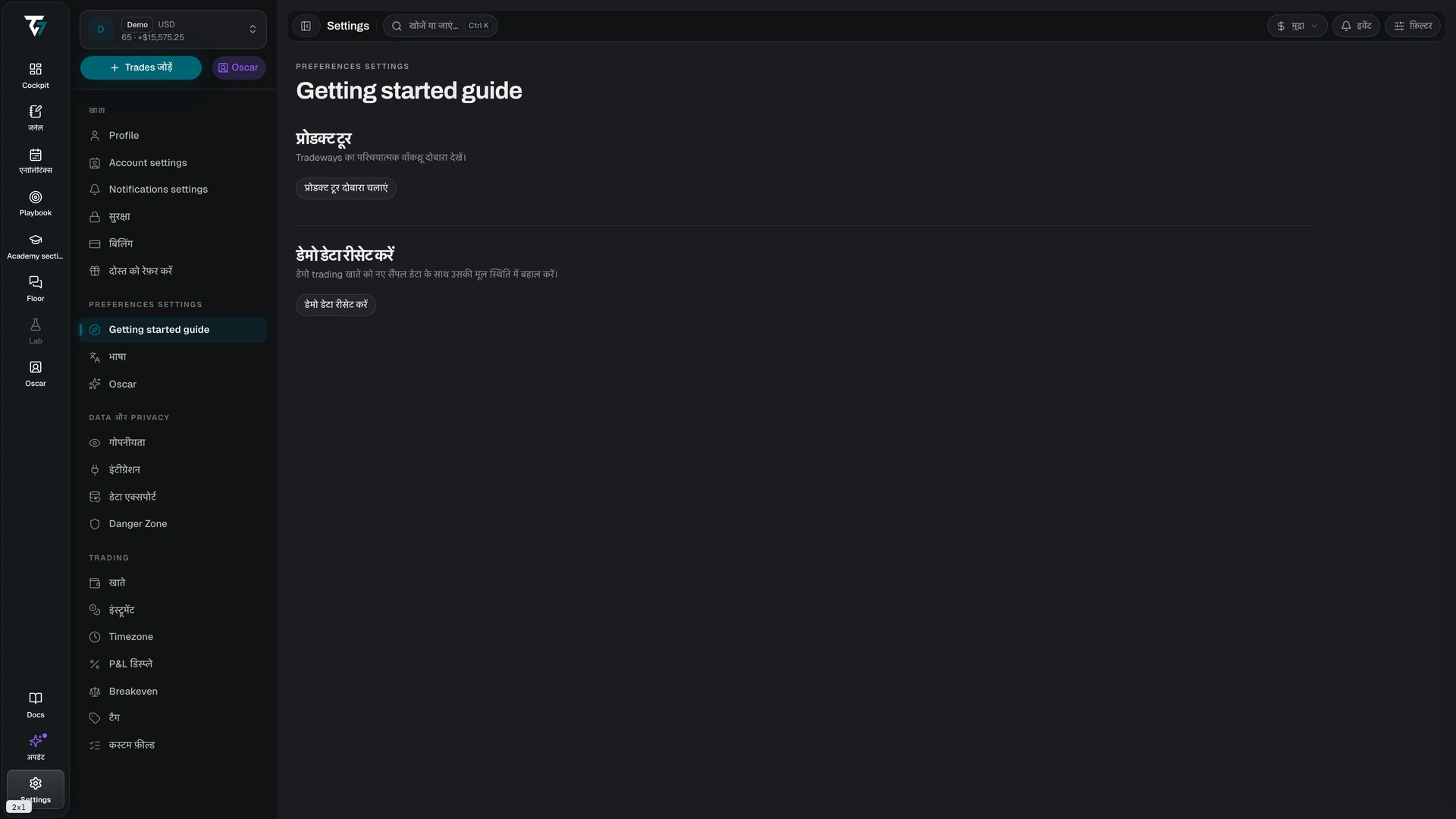
टूर फिर से चलाने के लिए सेटिंग्स खोलें, शुरुआत करें चुनें और प्रोडक्ट टूर दोबारा चलाएं चुनें। इसी पेज से डेमो खाते को नए सैंपल डेटा पर रीसेट किया जा सकता है।
वर्कस्पेस को समझें
आइकन रेल हर वर्कस्पेस को खोलती है। साइडबार चुने हुए वर्कस्पेस के पेज और रिकॉर्ड दिखाता है। Dashboard और Trade के लिए Cockpit से शुरू करें। ज्यादा खाते जोड़ने पर साइडबार के ऊपर दिए खाता स्विचर का इस्तेमाल करें।
हर वर्कस्पेस के लिए नेविगेशन देखें। कई खातों के नतीजे जोड़ने से पहले सभी खाते देखें।
अपने पहले Trade जोड़ें
साइडबार के ऊपर Trades जोड़ें चुनें। पैनल Trade जोड़ने के तीन तरीके देता है:
- फ़ाइल अपलोड — Broker की एक्सपोर्ट फ़ाइल चुनें। इंपोर्ट की पुष्टि करने से पहले सभी चेतावनियों और डुप्लिकेट की समीक्षा करें।
- Auto sync — Trade अपने आप सिंक करने के लिए trading प्लेटफ़ॉर्म कनेक्ट करें। सेटअप के तुरंत बाद खुलने वाले इंपोर्ट में यह विकल्प नहीं मिलता।
- मैन्युअल एंट्री — किसी एक Trade को उसके निष्पादन से रिकॉर्ड करें।
आपका Dashboard, एनालिटिक्स, जर्नल और समीक्षा चुने हुए खाते के Trade का इस्तेमाल करते हैं।
अगले कदम
स्वागत है
Tradeways सेट अप करना, Broker के Trades इंपोर्ट करना, Dashboards कॉन्फ़िगर करना, ट्रेडिंग जर्नल की समीक्षा करना और खाते, इंटीग्रेशन व शेयरिंग मैनेज करना सीखें।
Dashboards
Tradeways में ट्रेडिंग Dashboards बनाएं और मैनेज करें। लेआउट चुनें, Widgets जोड़ें और कॉन्फ़िगर करें, साझा Dashboards देखें और लोडिंग या डेटा की त्रुटियों से उबरें।