

Trade इंपोर्ट करें
किसी भी Broker एक्सपोर्ट या स्प्रेडशीट को Tradeways में इंपोर्ट करें। फ़ाइल डालें, देखें कि उसके कॉलम कैसे पढ़े गए हैं, इंस्ट्रूमेंट कॉन्फ़िगर करें और पुष्टि से पहले Trades, चेतावनियां व डुप्लिकेट जांचें।
Trade इंपोर्ट करें
साइडबार में सबसे ऊपर Trades जोड़ें चुनें। फिर फ़ाइल अपलोड चुनें।


इंपोर्ट के चार चरण हैं: सोर्स, अपलोड, समीक्षा और पूरा होना। जब Tradeways डेटा को पार्स या सेव न कर रहा हो, तब आप पीछे जा सकते हैं।
आपको Broker या प्लैटफ़ॉर्म नहीं चुनना पड़ता। Tradeways फ़ाइल से फ़ॉर्मैट खुद पहचानता है। अगर खाते में पहले कोई फ़ाइल इंपोर्ट हो चुकी है, तो Trades जोड़ें अपलोड चरण पर खुलता है। दूसरे विकल्प देखने के लिए पीछे चुनें।
समर्थित कनेक्शन के लिए Auto sync का इस्तेमाल करें। जिस एक Trade को आप उसके फ़िल से दर्ज करना चाहते हैं, उसके लिए मैन्युअल एंट्री का इस्तेमाल करें।
फ़ाइल डालें
फ़ाइल को अपलोड क्षेत्र में छोड़ें या अपने डिवाइस से चुनें। फ़ाइल किसी Broker, ट्रेडिंग प्लैटफ़ॉर्म या दूसरे जर्नल का एक्सपोर्ट हो सकती है, या ऐसी स्प्रेडशीट जो आप खुद रखते हैं।
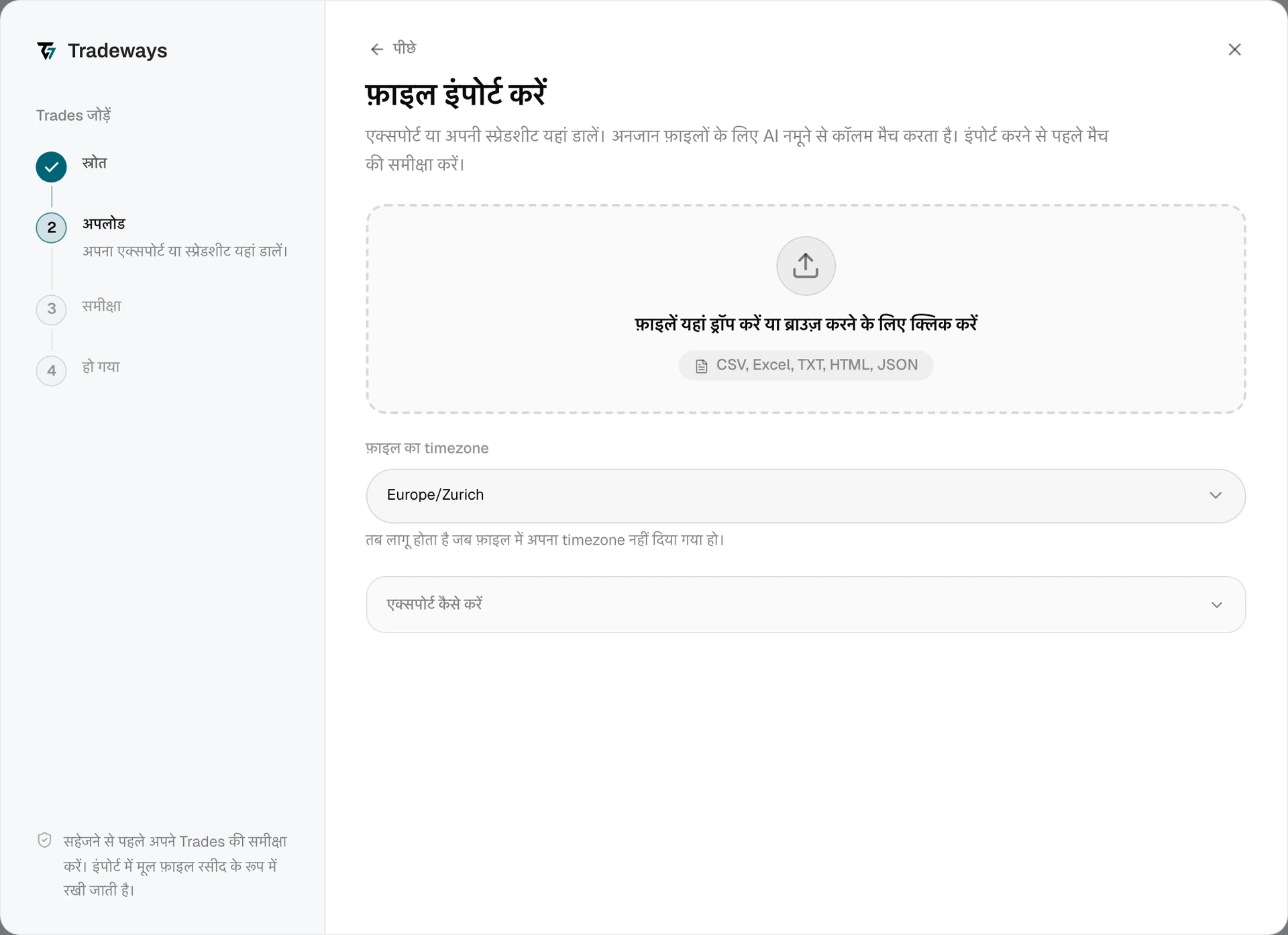
Tradeways फ़ाइल को पढ़ता है और निष्पादन की जांच करता है। अनजान लेआउट के कॉलम मैच करते समय अपलोड चरण कॉलम मैच किए जा रहे हैं... दिखाता है। आप बैकग्राउंड जांच को रद्द कर सकते हैं। पेज पर सीधे चलने वाला reader अपना मौजूदा काम पूरा करने के बाद ही रुक सकता है।
फ़ाइल सूची के ऊपर अपलोड चरण दिखाता है कि फ़ाइल कैसे पढ़ी गई है। नाम के साथ पहचाना गया, जैसे पहचाना गया: NinjaTrader, का मतलब है कि Tradeways फ़ाइल को उस सोर्स के नियमों से पढ़ता है। कॉलम मैच हुए का मतलब है कि Tradeways ने फ़ाइल के कॉलम मैच किए हैं। लेआउट जाना-पहचाना होने पर लेबल में प्रोडक्ट का नाम भी जुड़ जाता है।
Tradeways हर इंपोर्ट में एक फ़ाइल पढ़ता है। Interactive Brokers इसका अपवाद है: सभी वार्षिक फ़ाइलें एक साथ चुनें।
पहचाने जाने वाले एक्सपोर्ट
Tradeways इन सोर्स के एक्सपोर्ट को उनके लेआउट से पहचानता है और हर एक को उसके लिए बने नियमों से पढ़ता है: Interactive Brokers, MetaTrader 4, MetaTrader 5, NinjaTrader, Rithmic R|Trader, ATAS Journal, Sierra Chart, Topstep, TradeTracer, Tradezella और Edgewonk। हर पेज उस सोर्स के एक्सपोर्ट के चरण, फ़ाइल की ज़रूरतें और सीमाएं बताता है।
अपलोड चरण पर एक्सपोर्ट कैसे करें इनमें से हर सोर्स के एक्सपोर्ट के चरण दिखाता है।
पहचाना गया एक्सपोर्ट सिर्फ़ अपने सोर्स के नियमों से पढ़ा जाता है। जब ये नियम फ़ाइल नहीं पढ़ पाते, तो Tradeways गड़बड़ी दिखाकर रुक जाता है। वह फ़ाइल को किसी दूसरे तरीके से नहीं पढ़ता।
कोई भी दूसरी फ़ाइल
जो फ़ाइल पहचाना गया एक्सपोर्ट नहीं है, उसके लिए Tradeways तालिका के कॉलम को सिंबल, दिशा, मात्रा, समय, कीमत, शुल्क और P&L जैसे Trade फ़ील्ड से मैच करता है।
मैच करने का काम एक AI मॉडल करता है। उसे फ़ाइल का नाम, हेडर पंक्ति और उसके नीचे कुछ पंक्तियां मिलती हैं। हर कॉलम के लिए उसे यह भी मिलता है कि उसके मान क्या हैं (तारीख़ें, संख्याएं, टिक के निशान, कुछ लेबल) और अलग-अलग मान, या जब कॉलम में बहुत मान हों तो एक नमूना। वाक्यों वाले कॉलम सिर्फ़ दो नमूनों से दिखाए जाते हैं; उनके बाकी सेल आपकी फ़ाइल में ही रहते हैं। मॉडल को आपके कस्टम फ़ील्ड के नाम उनके विकल्पों के साथ, आपके टैग और आपकी रणनीतियां भी मिलती हैं, ताकि वह कॉलम को इनसे मैच कर सके। मॉडल हर कॉलम का मतलब बताता है, उन कॉलम का भी जिन्हें वह छोड़ देता है। इसके बाद Tradeways हर पंक्ति को तय नियमों से पढ़ता है। मॉडल Trades नहीं बनाता और न बदलता है।
कॉलम मैच करना इंपोर्ट का हिस्सा है। यह Oscar सेटिंग पर निर्भर नहीं है।
एक पंक्ति एक फ़िल हो सकती है, एंट्री और एग्ज़िट वाला एक Trade हो सकती है, या खरीद और बिक्री के रूप में दिया गया एक Trade हो सकती है। फ़ाइल में Trades के साथ दूसरी पंक्तियां भी हो सकती हैं, जैसे डिपॉज़िट, डिविडेंड या रद्द किए गए ऑर्डर। Tradeways सिर्फ़ निष्पादित Trades इंपोर्ट करता है। जिस फ़ाइल में कोई निष्पादित Trade नहीं है, जैसे डिपॉज़िट की सूची, होल्डिंग रिपोर्ट या बैलेंस हिस्ट्री, उसमें इंपोर्ट करने के लिए कुछ नहीं है, और Tradeways यही बताता है।
Tradeways याद रखता है कि कोई लेआउट कैसे पढ़ा जाता है। उसी हेडर पंक्ति वाली अगली फ़ाइल हर खाते में उसी तरह पढ़ी जाती है। इससे डुप्लिकेट की पहचान भरोसेमंद रहती है, क्योंकि हर अपलोड में एक ही पंक्ति की पहचान वही रहती है।
फ़ाइल प्रकार
चुनी गई फ़ाइलें मिलाकर ज़्यादा से ज़्यादा 10 MiB हो सकती हैं। Excel वर्कबुक को फैलने के बाद 64 MiB और 2,000 आर्काइव एंट्री की सीमा में भी रहना होगा; सिर्फ़ Trade शीट को CSV के रूप में एक्सपोर्ट करें या बड़ी वर्कबुक को बाँटें। फ़ाइल का नाम इनमें से किसी एक extension पर खत्म होना चाहिए। Tradeways फ़ाइल पढ़ने से पहले नाम जांचता है, और फ़ाइल पिकर भी यही प्रकार दिखाता है।
| फ़ाइल | Extension | टिप्पणी |
|---|---|---|
| डेलिमिटेड टेक्स्ट | .csv, .tsv, .txt | कोई भी डेलिमिटर और आम टेक्स्ट एन्कोडिंग। |
| Excel वर्कबुक | .xlsx | कई शीट वाली वर्कबुक में वह शीट जिसमें Trades हैं। |
| HTML रिपोर्ट | .html, .htm | वह तालिका जिसमें Trades हैं। |
| JSON | .json | रिकॉर्ड की सूची, सबसे ऊपरी स्तर पर या किसी एक key के नीचे। |
पुराना बाइनरी Excel फ़ॉर्मैट .xls नहीं पढ़ा जाता। फ़ाइल को स्प्रेडशीट प्रोग्राम में खोलें, .xlsx के रूप में सहेजें और फिर से चुनें। किसी दूसरे extension वाली फ़ाइल नहीं पढ़ी जाती। फ़ाइल का नाम बदलने के बजाय डेटा को सूचीबद्ध प्रकारों में से किसी एक में एक्सपोर्ट करें।
PDF स्टेटमेंट और स्क्रीनशॉट समर्थित नहीं हैं। तालिका में एक हेडर पंक्ति और हर फ़िल या Trade के लिए एक पंक्ति होनी चाहिए। Tradeways हर इंपोर्ट में एक तालिका पढ़ता है। वह ऐसी फ़ाइल इंपोर्ट नहीं कर सकता जिसमें सिंबल, मात्रा और कीमत एक ही टेक्स्ट सेल में लिखे हों, या ऐसी बही जिसमें Trade का हर पक्ष अपनी अलग पंक्ति में हो।
फ़ाइल का timezone सेट करें
फ़ाइल का timezone फ़ाइल के उन समयों पर लागू होता है जिनमें अपना timezone नहीं दिया गया है। यह आपके Tradeways timezone से शुरू होता है। फ़ाइल डालने से पहले वह timezone चुनें जो Broker या प्लैटफ़ॉर्म ने इस्तेमाल किया था। गलत timezone निष्पादन को किसी दूसरे सेशन या ट्रेडिंग दिन में ले जा सकता है।
जिन समयों में अपना UTC offset या timezone है, वे सीधे कन्वर्ट होते हैं। आपका चुनाव उन्हें नहीं बदलता, और जब Tradeways जान लेता है कि फ़ाइल अपना ज़ोन खुद बताती है, तो अपलोड चरण ज़ोन नहीं पूछता और प्रीव्यू हर समय में अपना ज़ोन दिया है दिखाता है। Topstep और Tradezella के एक्सपोर्ट इसी तरह पढ़े जाते हैं। जिस फ़ाइल के समय UTC में हैं, वह UTC दिखाती है।
जो फ़ाइल पहचाना गया एक्सपोर्ट नहीं है, उसके लिए Tradeways timezone तब चुनता है जब फ़ाइल उसे बताती है, जैसे Time (UTC) जैसे कॉलम हेडर में। प्रीव्यू में Trade के समय जांचें।
फ़ाइल डालने के बाद timezone बदलने के लिए अपलोड चरण पर फ़ाइल का timezone के तहत या प्रीव्यू की समय पंक्ति में कोई दूसरा timezone चुनें। Tradeways फ़ाइल को उसी ज़ोन में फिर से पढ़ता है। अपलोड चरण पर फिर से पढ़ें चुनी गई फ़ाइलों को बिना किसी बदलाव के फिर से पढ़ता है।
Tradezella के एक्सपोर्ट अपनी मुद्रा नहीं बताते। Tradeways के फ़ाइल पहचानने के बाद P&L और लागत के लिए इस्तेमाल की गई एक्सपोर्ट की मुद्रा चुनें। आपके चुनने के बाद Tradeways Trades पढ़ता है।
कॉलम जांचें
कॉलम दिखाता है कि फ़ाइल का हर कॉलम कैसे पढ़ा गया है। यह हर उस फ़ाइल के लिए उपलब्ध है जिसे Tradeways ने मैच किए गए कॉलम से पढ़ा:
- यह अपने आप खुलता है, जब फ़ाइल पढ़ी जा सकी लेकिन उससे कोई Trade नहीं मिला, या जब अपने आप कॉलम मैच करना उपलब्ध नहीं है। आप कॉलम खुद असाइन कर सकते हैं।
- प्रीव्यू में इसे खोलने के लिए स्रोत पंक्ति में कॉलम बदलें चुनें।
हर पंक्ति है तय करता है कि एक पंक्ति में क्या है: एक फ़िल, एंट्री और एग्ज़िट वाला एक Trade, या खरीद और बिक्री के रूप में एक Trade। उसके नीचे फ़ाइल का हर कॉलम अपना हेडर, पहले कुछ मान और वह फ़ील्ड दिखाता है जिसे वह भरता है। जो सही न बैठे, उसे बदलें:
- कोई दूसरा फ़ील्ड चुनें, जैसे एंट्री का समय या शुल्क।
- किसी कॉलम को छोड़ने के लिए इंपोर्ट नहीं किया गया चुनें।
- अपने कस्टम फ़ील्ड में से कोई चुनें, या कॉलम के नाम पर नया फ़ील्ड बनाने के लिए नया फ़ील्ड चुनें।
जब फ़ॉरेक्स फ़ाइल में बेस यूनिट या स्टैंडर्ड लॉट दर्ज हों, तब मात्रा की इकाई जांचें। 500 बेस यूनिट की मात्रा 500 लॉट से अलग है।
अपने बदलावों के साथ फ़ाइल को फिर से पढ़ने के लिए लागू करें चुनें। जब तक किसी ज़रूरी फ़ील्ड के लिए कॉलम नहीं है, लागू करें उपलब्ध नहीं रहता; संदेश उन फ़ील्ड के नाम बताता है। मौजूदा असाइनमेंट हटाकर कॉलम शुरू से मैच कराने के लिए फिर से मैच करें चुनें।
Tradeways आपका सुधारा हुआ लेआउट याद रखता है। उसी हेडर पंक्ति वाली अगली फ़ाइल के लिए आपका सुधार पहले वाले की जगह ले लेता है। जिन लेआउट के हेडर मैच करने की सीमा से बड़े हैं, वे याद नहीं रखे जा सकते।
किसी लेआउट का पहला इंपोर्ट पक्का करने से पहले कॉलम सुधारें। एक पंक्ति की पहचान उसके सिंबल, दिशा, मात्रा, समय, कीमत, राशि और ID कॉलम के मानों से होती है। अगर आप बाद में इन फ़ील्ड को दूसरे कॉलम असाइन करते हैं, तो Tradeways उस लेआउट की वे पंक्तियां नहीं पहचान सकता जो पहले से आपके जर्नल में हैं, और वे दूसरी बार इंपोर्ट हो सकती हैं।
नोट, टैग और कस्टम फ़ील्ड
फ़ाइल में वह भी हो सकता है जो आपने हर Trade के लिए दर्ज किया था। Tradeways उसे Trade के साथ इंपोर्ट करता है:
- नोट Trade का नोट बन जाता है। सिर्फ़ वे कॉलम वहां जाते हैं जिनका नाम नोट जैसा है, जैसे Notes, Comments या Review। कई नोट कॉलम एक नोट में जोड़े जाते हैं, हर एक अपने कॉलम के नाम के नीचे।
- टैग Trade में जोड़े जाते हैं। जो टैग आपके पास अभी नहीं है, वह बनाया जाता है।
- रणनीति उसी नाम की उस रणनीति से जुड़ती है जो आपके पास पहले से है। डेस्टिनेशन खाते के डेमो दायरे से बाहर के नाम, लॉक की गई रणनीतियां और दूसरे नाम अनदेखे कर दिए जाते हैं। इंपोर्ट रणनीतियां नहीं बनाता।
- कस्टम फ़ील्ड को मैच होने वाले कॉलम के मान मिलते हैं। कॉलम को उसी मतलब वाले मौजूदा कस्टम फ़ील्ड से मैच किया जाता है, भले ही उसका नाम या भाषा अलग हो। जिस कॉलम के लिए कोई मैच करने वाला फ़ील्ड नहीं है, वह नया कस्टम फ़ील्ड बन सकता है। एक विषय का टेक्स्ट कॉलम, जैसे Chart story या Lessons, अपना टेक्स्ट फ़ील्ड बनता है; आपकी अपनी रेटिंग और जांचें, जैसे एंट्री ग्रेड, चेकलिस्ट का टिक या what-if जांच, भी फ़ील्ड बनती हैं। तारीख़, समय, कीमत, साइज़, पंक्ति संख्या और जीत या हार के रूप में Trade का अपना नतीजा बताने वाले कॉलम कभी कस्टम फ़ील्ड नहीं बनते। select फ़ील्ड का नया मान उसके विकल्पों में जोड़ा जाता है।
Stop Loss और Take Profit कॉलम Trade के लेवल बन जाते हैं। जो कॉलम एंट्री से दूरी टिक, पिप या पॉइंट में बताता है, उसे कीमत में बदला जाता है। टिक में दूरी के लिए ऐसा इंस्ट्रूमेंट चाहिए जिसका Tick size पता हो, और पिप में दूरी के लिए फ़ॉरेक्स जोड़ी; नहीं तो लेवल छोड़ दिया जाता है।
नए टैग और कस्टम फ़ील्ड सभी खाते के लिए बनते हैं। पुष्टि से पहले यह देखने के लिए कि कौन से कॉलम इस तरह इंपोर्ट होंगे, प्रीव्यू में कॉलम बदलें चुनें, और किसी कॉलम को छोड़ने के लिए उसे इंपोर्ट नहीं किया गया पर सेट करें।
जर्नल डेटा उन Trades पर लागू होता है जो इंपोर्ट बनाता है। जो Trade पहले से आपके जर्नल में है, उसका नोट, टैग और फ़ील्ड के मान जैसे हैं वैसे रहते हैं।
लंबे मान छोटे कर दिए जाते हैं और इंपोर्ट नहीं रोकते: नोट या टेक्स्ट मान 5,000 अक्षरों पर, टैग 50 अक्षरों पर। एक Trade फ़ाइल से ज़्यादा से ज़्यादा 50 टैग, 20 रणनीतियां और 50 कस्टम फ़ील्ड मान लेता है। जब ये सीमाएं जर्नल डेटा को छोटा करती हैं या छोड़ देती हैं, तो प्रीव्यू चेतावनी देता है। मूल फ़ाइल इंपोर्ट रसीद में सुरक्षित रहती है।
फ़ाइल की गड़बड़ियां हल करें
| संदेश या नतीजा | कारण | कार्रवाई |
|---|---|---|
| Tradeways .csv, .tsv, .txt, .xlsx, .html और .json फ़ाइलें पढ़ता है | फ़ाइल का नाम किसी दूसरे extension पर खत्म होता है। | डेटा को इनमें से किसी फ़ाइल प्रकार में एक्सपोर्ट करें। |
| Tradeways यह वर्कबुक फ़ॉर्मैट नहीं खोल सकता | फ़ाइल बाइनरी .xls वर्कबुक है। | इसे .xlsx के रूप में सहेजें और फिर से चुनें। |
| फ़ाइल में एक ऐसी तालिका है जो पढ़ी नहीं जा सकती | कोट किए गए मान एक जैसे पढ़े नहीं जा सकते। | फ़ाइल को फिर से एक्सपोर्ट करें या इंपोर्ट से पहले कोट किए गए सेल ठीक करें। |
| इस फ़ाइल में कोई तालिका नहीं मिली | फ़ाइल में ऐसी कोई तालिका नहीं है जिसे Tradeways पढ़ सके। | डेटा को CSV या Excel के रूप में एक्सपोर्ट करें। |
| इस फ़ाइल में Trades की सूची नहीं है | फ़ाइल में कोई निष्पादित Trade नहीं है। | बैलेंस, डिपॉज़िट या होल्डिंग रिपोर्ट की जगह Trade या निष्पादन का इतिहास एक्सपोर्ट करें। |
| कॉलम अभी मैच नहीं हो सके | कॉलम मैच करना उपलब्ध नहीं था। | कॉलम खुद असाइन करें, या दोबारा कोशिश के लिए फिर से मैच करें चुनें। |
| कॉलम किसी संदेश के साथ खुलता है | फ़ाइल पढ़ी गई, लेकिन असाइन किए गए कॉलम से कोई Trade नहीं मिला। | कॉलम सुधारें और लागू करें चुनें। |
| पहचाना गया एक्सपोर्ट गड़बड़ी बताता है | उसके सोर्स के नियम फ़ाइल नहीं पढ़ पाते, जैसे किसी ज़रूरी कॉलम के न होने से। | फ़ाइल को वैसे फिर से एक्सपोर्ट करें जैसा उस सोर्स का पेज बताता है। |
| डुप्लिकेट और सिंबल की जाँच पूरी नहीं हुई | फ़ाइल पढ़ने के बाद प्रीव्यू जांच विफल हुई। | फिर से कोशिश करें चुनें। फ़ाइल दोबारा चुनने की ज़रूरत नहीं है। |
जब फ़ाइल उस तरह न पढ़ी जाए जिसकी आपको उम्मीद थी, तो फ़ाइल सूची के ऊपर का लेबल जांचें। जिस पहचाने जाने वाले सोर्स का एक्सपोर्ट कॉलम मैच हुए दिखाता है, उसका लेआउट वैसा नहीं है जैसा उसका सोर्स पेज बताता है, इसलिए उस सोर्स के नियम इस्तेमाल नहीं हुए।
इंस्ट्रूमेंट कॉन्फ़िगर करें
अगर किसी सिंबल का इंस्ट्रूमेंट Setup पूरा नहीं है, तो Tradeways प्रीव्यू से पहले रुक सकता है। पहचानी गई एसेट क्लास, Tick size या कॉन्ट्रैक्ट सेटिंग, P&L मुद्रा और अन्य ज़रूरी फ़ील्ड की समीक्षा करें। आगे बढ़ने से पहले हर इंस्ट्रूमेंट को सेव करें।
इन वैल्यू का अनुमान न लगाएं। Broker या एक्सचेंज की कॉन्ट्रैक्ट स्पेसिफ़िकेशन का इस्तेमाल करें। इंस्ट्रूमेंट सेटिंग हर मेल खाने वाले Trade के P&L पर असर डालती है।
फ्यूचर्स एक्सपोर्ट में कॉन्ट्रैक्ट का मिलान भी ज़रूरी हो सकता है। सिंबल कॉलम में या अपने अलग कॉलम में दिया गया कॉन्ट्रैक्ट कोड, जैसे MESM25, फ़ाइल से पढ़ा जाता है। हर ऐसे root सिंबल के लिए सही तारीख वाला कॉन्ट्रैक्ट चुनें जिसका समाधान नहीं हुआ है। सुरक्षित चुनाव के लिए फ़ाइल में पर्याप्त जानकारी न होने पर अपलोड चरण पर लौटें।
प्रीव्यू की समीक्षा करें
प्रीव्यू निष्पादन को Trades में समूहित करता है। यह कुछ भी सेव होने से पहले फ़ाइल की जांच है। Trades की संख्या, छोड़ी गई पंक्तियां, डुप्लिकेट निष्पादन, चेतावनियां, रणनीतियां और पहचाने गए कमीशन की समीक्षा करें।
Trades के ऊपर एक सारांश बताता है कि फ़ाइल कैसे पढ़ी गई है:
- स्रोत पहचाने गए एक्सपोर्ट का नाम बताता है, जैसे NinjaTrader एक्सपोर्ट। किसी दूसरी फ़ाइल के लिए यह लेआउट का नाम बताता है, या आपकी फ़ाइल दिखाता है, साथ में कॉलम AI ने मैच किए या कॉलम आपके सेट किए अनुसार। कॉलम बदलें कॉलम असाइनमेंट खोलता है।
- गंतव्य उस खाते और उसकी मुद्रा को दिखाता है जिसमें Trades आएंगे।
- समय वह timezone दिखाता है जिसमें समय पढ़े गए, या यह कि हर समय में अपना ज़ोन दिया है। timezone गलत हो तो उसे यहीं बदलें।
- P&L जांच कीमत, मात्रा और शुल्क से Tradeways द्वारा निकाले गए P&L की तुलना फ़ाइल में बताए गए P&L से करती है। यह दिखाती है कि कितने Trades मेल खाते हैं या कितने अलग हैं। Trades अलग होने पर इंपोर्ट से पहले कीमत, मात्रा और शुल्क के कॉलम और इंस्ट्रूमेंट सेटिंग जांचें।
- साथ में इंपोर्ट होता है उन नोट, टैग, रणनीतियों और कस्टम फ़ील्ड की सूची देता है जो इंपोर्ट जोड़ता है। जो टैग या कस्टम फ़ील्ड अभी मौजूद नहीं है, उस पर (नया) का निशान होता है। जो रणनीति नहीं मिली, उस पर (नहीं मिली, छोड़ी गई) का निशान होता है।
हर Trade की एक पंक्ति होती है, जिसमें खुलने का समय, दिशा और सिंबल, मात्रा, औसत एंट्री और एग्ज़िट कीमत और P&L होते हैं। खुले Trade पर निशान होता है, और जो Trade आपके जर्नल की किसी खुली पोज़ीशन को आगे बढ़ाता है, वह बताता है कि वह मौजूदा Trade को अपडेट करता है। P&L वैसे ही निकाला जाता है जैसे इंपोर्ट निकालता है, यानी कीमतों और फ़ाइल में उसी मुद्रा में दी गई लागतों से; जब गणना संभव न हो तो पंक्ति में डैश दिखता है। जब फ़ाइल में अलग P&L दिया हो, तो पंक्ति उसे चेतावनी के साथ फ़ाइल: के रूप में दिखाती है। निष्पादन देखने के लिए कोई पंक्ति चुनें।
पहले से इंपोर्ट किए गए निष्पादन शामिल नहीं किए जाते। ओवरलैप करने वाले एक्सपोर्ट को फिर से अपलोड करना सुरक्षित है। अगर हर निष्पादन डुप्लिकेट है, तो इंपोर्ट करने के लिए कुछ नहीं है।
जिस चेतावनी का समाधान नहीं हुआ है, वह ऐसा डेटा है जिस पर आपको फैसला करना है। जब प्रीव्यू Broker के स्टेटमेंट से मेल न खाए, तो सोर्स फ़ाइल, कॉलम या इंस्ट्रूमेंट Setup सही करें।
इंपोर्ट पूरा करें
प्रीव्यू के स्टेटमेंट से मेल खाने के बाद ही इंपोर्ट की पुष्टि करें। Tradeways के Trades सेव करते समय पेज खुला रखें।
छोटा इंपोर्ट पूरा होने पर बंद हो सकता है। बड़ा इंपोर्ट एक रिपोर्ट खोलता है। रिपोर्ट बनाए गए, छोड़े गए, डुप्लिकेट और विफल रिकॉर्ड अलग-अलग दिखाती है।
अगर इंपोर्ट का कोई भाग विफल होता है, तो बनाए गए के रूप में रिपोर्ट किए गए Trades सेव रहते हैं। विकल्प उपलब्ध होने पर रिपोर्ट से विफल काम को फिर से आज़माएं। आप वही फ़ाइल फिर से अपलोड भी कर सकते हैं। डुप्लिकेट की पहचान सेव किए गए निष्पादन को दो बार बनने से रोकती है।
डुप्लिकेट की पहचान के लिए हर निष्पादन पर एक identifier होना ज़रूरी है। पहचाना गया एक्सपोर्ट वही identifier इस्तेमाल करता है जो उसके सोर्स का पेज बताता है। किसी भी दूसरी फ़ाइल के लिए Tradeways identifier पंक्ति से ही निकालता है। अगर फ़ाइल में कुछ निष्पादन के पास identifier नहीं है, तो Tradeways प्रीव्यू में चेतावनी देता है। आंशिक इंपोर्ट के बाद ऐसी फ़ाइल को दोबारा आज़माने से उन निष्पादन के डुप्लिकेट बन सकते हैं।
विफल इंपोर्ट को दोहराने के लिए सफल Trades न हटाएं। पहले रिपोर्ट और डुप्लिकेट से सुरक्षित दोबारा प्रयास का इस्तेमाल करें।