

セットアップ
Tradeways の API キーを取得し、ATAS に Tradeways モジュールをインストールして、インジケーターをチャートに追加し、Broker 口座のルーティング方法を選びます。
セットアップ
1. Tradeways で API キーを取得する
Tradeways で右上の Tradeを追加 → 自動同期 → ATAS Indicator をクリックします。新しい API キーが生成され、一度だけ表示されるので、コピーしてください。Settings → Integrations から手動で作成することもできます。
新しいキーはデフォルトですべての取引口座へのアクセス権を持つため、口座 ID をコピーする必要はありません。
2. ATAS に Tradeways モジュールをインストールする
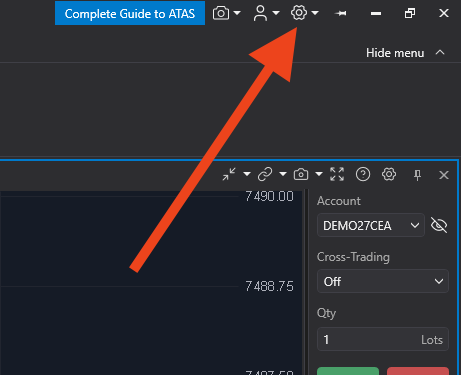
上部バーの歯車アイコンから ATAS の設定メニューを開きます。
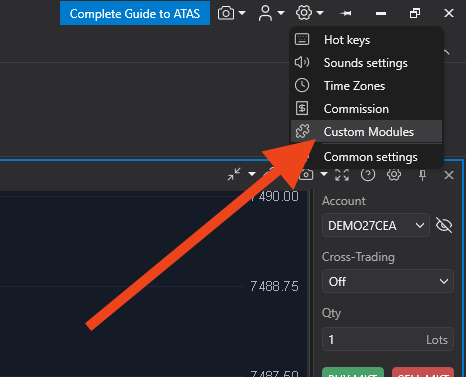
ドロップダウンから Custom Modules を選択します。
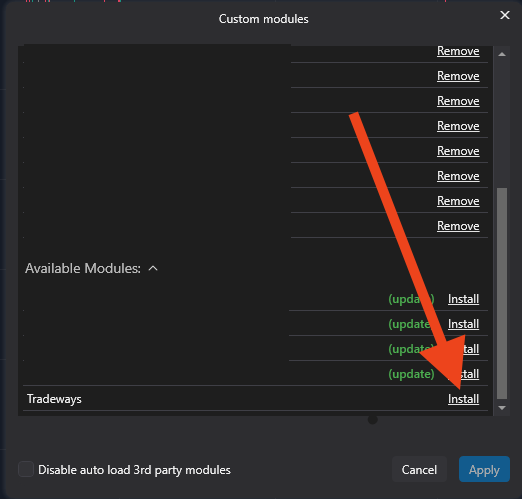
利用可能なモジュールの一覧で、Tradeways の横にある Install をクリックします。
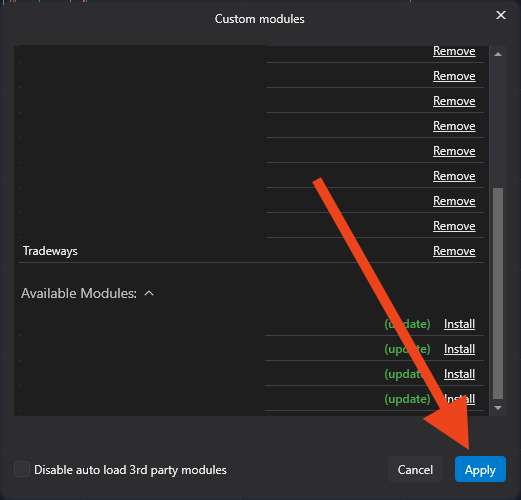
Apply をクリックして確定します。ATAS がモジュールをインストールします。
3. インジケーターをチャートに追加する
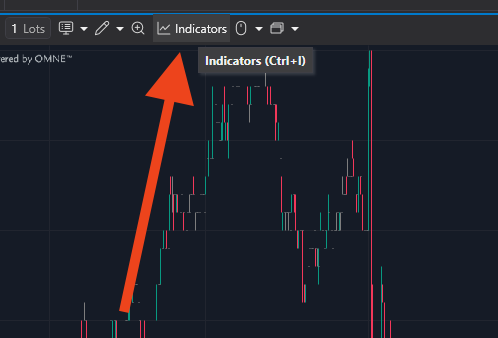
任意のチャートを開き、チャートのツールバーにある Indicators ボタンをクリックします。
Tradeways を検索し、右側の API Key フィールドに API キーを貼り付けてから、Add to chart をクリックします。
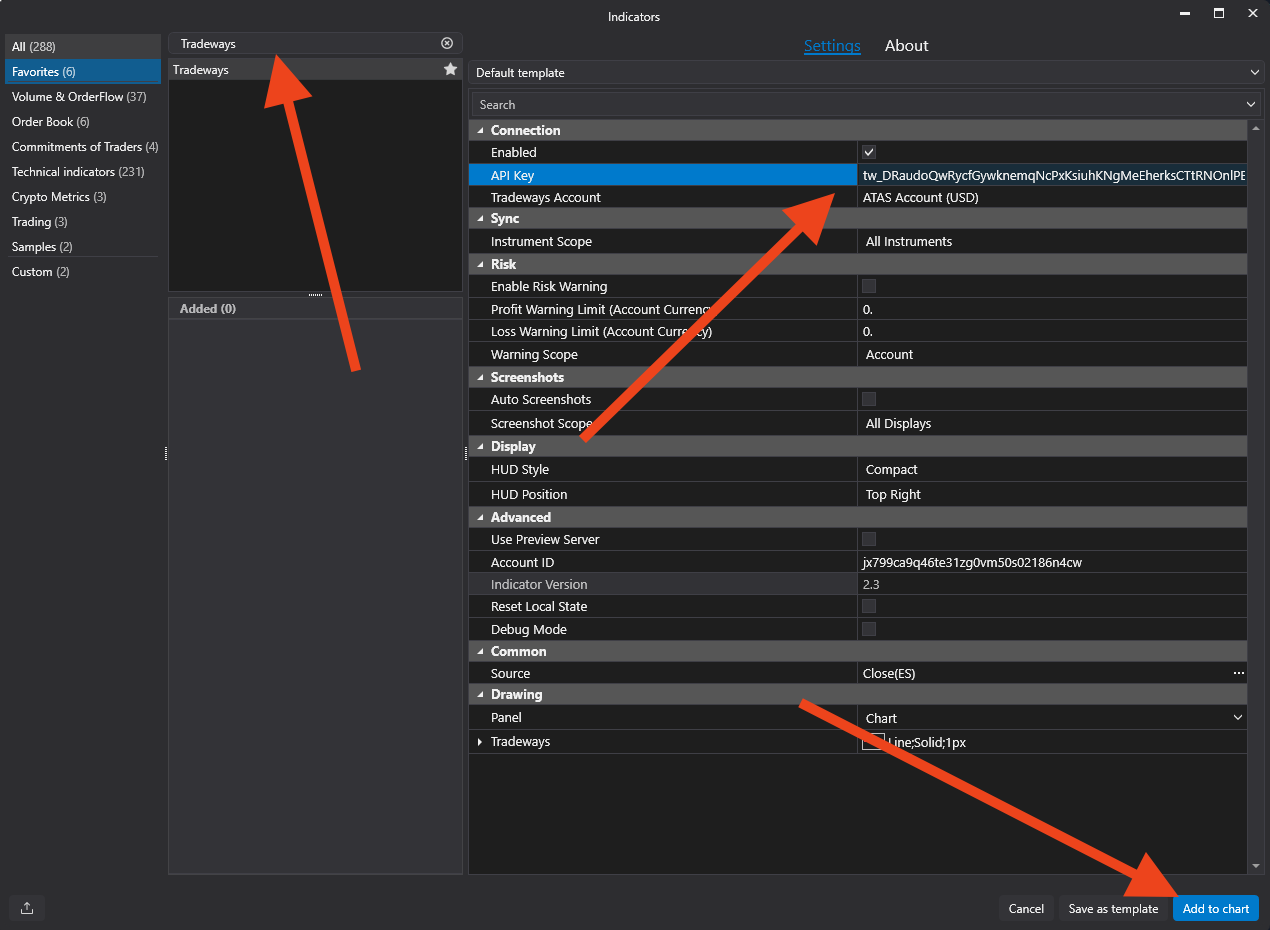
Tradeways Account のドロップダウンは API キーから自動的に入力されます。
4. トレードのルーティング方法を選ぶ
Tradeways Account のドロップダウンには 2 種類の項目があります。
- 特定の口座 — このチャートでのすべての約定が、どの Broker 口座から発生したかに関わらず、その 1 つの Tradeways 口座に記録されます。1 つの ATAS インストールを 1 つの Tradeways 口座に対応させる場合に最適です。
- 自動 — 口座ごとに分ける — トレードする各 Broker 口座が、Broker の口座 ID で照合され、それぞれ専用の Tradeways 口座に記録されます。1 つの ATAS インストールから複数の Prop 口座やライブ口座をトレードする場合に最適です。Tradeways は新しい Broker 口座を初めて検出したときに記録先の口座を作成し、その後はその対応付けを記憶します。
自動では、インジケーターは接続した瞬間と口座を切り替えるたびに Broker 口座を Tradeways に報告します。そのため、最初のトレードが届く前に Settings → Integrations で各口座の記録先をあらかじめ割り当てておけます。接続済みの Broker 口座を参照してください。
これで完了です。約定がリアルタイムで Tradeways に同期されるようになります。すべてのオプションを確認するには、設定を参照してください。