

매매일지
일간, 주간, 월간, 연간, 세션, Trade, 노트의 맥락을 기록해요.
매매일지
아이콘 레일에서 매매일지를 여세요. 매매일지 사이드바에는 캘린더, Feed, 라이브러리의 3가지 보기가 있어요. 더하기 버튼을 누르면 만들기 메뉴가 열려요. 이 메뉴에서 일간 항목, 주간 항목, 세션, 페이지, PDF 페이지, 폴더 또는 템플릿을 만들 수 있어요. 월간 항목과 연간 항목은 만들기 메뉴에 없어요. 월간 페이지와 연간 페이지에서 매매일지 표시로 열거나, 항목이 생긴 뒤 Feed와 라이브러리 타임라인에서 찾으세요.


캘린더
캘린더는 매매일지 활동을 날짜별로 묶어 보여 줘요. 날짜를 선택하면 해당 날짜의 일간 항목을 열거나 만들 수 있어요. 이벤트가 발생한 날짜를 알고 있을 때 사용하세요.
월간 그리드 아래에는 선택한 날짜의 일간 항목, 세션, Trade 메모와 해당 주의 주간 항목이 표시돼요.
날짜는 선택한 시간대를 따라요. 가져오기 시간대를 수정하면 Trade가 다른 날짜에 표시될 수 있어요.
Feed
Feed는 최근 매매일지 활동을 시간순으로 표시하고 오늘, 어제, 이전 날짜로 묶어 보여 줘요. 여러 항목 유형의 최근 작업을 이어갈 때 사용하세요.
필터 칩으로 목록을 일간, 주간, 월간, 연간, 세션, Trade 메모 또는 페이지로 제한할 수 있어요. 여러 항목을 선택해 한꺼번에 삭제할 수도 있어요.
Feed가 비어 있으면 조건에 맞는 매매일지 항목이 없다는 뜻이에요. 콘텐츠가 있어야 한다면 항목을 만들거나 필터를 지우거나 활성 계좌를 변경하세요.
라이브러리
라이브러리에는 접을 수 있는 5개 섹션이 있어요.
- 페이지 — 폴더가 포함된 페이지 트리예요.
- 세션 — 모든 세션 항목이에요.
- 타임라인 — 가장 최근에 업데이트된 일간, 주간, 월간, 연간 항목이에요.
- 템플릿 — 내 템플릿이에요.
- 휴지통 — 삭제된 항목과 템플릿이에요.
섹션 헤더나 매매일지 만들기 메뉴에서 페이지, 폴더 또는 템플릿을 만드세요. 항목의 작업 메뉴에서 이름을 바꾸거나 이동하거나 복제하거나 삭제할 수 있어요. 페이지, 세션, Trade 메모는 이름 변경과 복제를 지원해요.


항목을 삭제하면 휴지통으로 이동해요. 실수로 삭제했다면 휴지통에서 복원하세요. 영구 삭제와 휴지통 비우기는 되돌릴 수 없어요.
기간별 항목
일간 항목은 하나의 날짜에 속하고 주간 항목은 하나의 주에 속해요. 월간 항목은 한 달에, 연간 항목은 한 해에 속해요. 기간과 계좌마다 항목은 하나예요. 각 항목은 내 시간대 기준 해당 기간의 첫날에 연결돼요. 일간 항목과 주간 항목은 해당 기간에 속하는 Trade의 Trade 상세에도 표시될 수 있어요.
일간, 주간, 월간, 연간 페이지는 항목을 사이드 패널에서 열어요. 주 페이지의 하루나 연간 페이지의 한 달처럼 항목이 있는 기간의 일부에는 항목을 여는 매매일지 표시가 있어요. 항목이 없는 일부 위에 마우스를 올리면 항목을 만드는 흐릿한 표시가 나타나요.
트레이딩 계좌가 2개 이상이면 매매일지 Settings의 멀티 계좌 동기화에서 이 항목의 범위를 정해요. 통합은 모든 계좌에서 하나의 항목을 공유해요. 계좌별은 계좌마다 별도의 항목을 유지해요.
주간, 월간, 연간 항목을 열면 해당 기간의 Trade에서 계산된 요약 블록이 표시돼요. Trade 수, 순손익, 승률, 최고 및 최저 Trade가 포함돼요.
삭제된 기간별 항목은 휴지통으로 이동하며 다른 항목처럼 복원할 수 있어요.
템플릿은 매매일지 Settings에서 자동으로 적용하거나 편집기에서 선택할 수 있어요. 현재 내용을 템플릿으로 교체하기 전에 확인하세요.
세션
세션 항목은 거래일의 특정 구간을 기록해요. 만들기 대화 상자에서 시작 및 종료 날짜와 시각을 입력하세요. 사전 설정으로 오늘, 어제, 최근 7일 또는 최근 30일을 선택할 수 있어요. 세션을 만든 뒤 편집기 헤더에서 이름을 지정하세요.
세션을 열면 해당 기간의 Trade에서 계산된 요약 블록도 표시돼요. Trade 기록이 변경된 뒤에는 편집기 헤더의 요약 다시 생성을 사용해 요약을 다시 만드세요.
편집기 및 저장
편집기는 제목, 글머리 기호 목록, 번호 매기기 목록, 할 일 목록, 표, 코드 블록, 인용구, 구분선, 링크, 이미지, Trade 임베드를 지원해요. 슬래시를 입력하면 삽입 메뉴가 열려요. 트레이딩 아래의 Trade를 선택하면 Trade 임베드가 삽입돼요. 삽입된 Trade는 카드나 칩으로 표시할 수 있어요.
항목에서 이미지를 선택하면 원본 크기로 볼 수 있어요. 직접 업로드한 이미지에서는 그리기를 선택해 Trade 스크린샷과 같은 도구로 표시할 수 있어요. 도구는 Trade 상세에서 설명해요. 드로잉은 이미지와 별도로 저장되며 항목의 이미지 위에 표시돼요. Trade 메모에 있는 이미지는 해당 Trade에도 표시되고 같은 드로잉을 공유하므로, 어느 쪽에서 변경해도 양쪽에 반영돼요. Trade 임베드의 스크린샷도 같은 뷰어에서 열리며, 그곳에서 그릴 수 있어요. 읽기 전용 보기나 휴지통에 있는 항목에서는 그릴 수 없어요.
이미지는 PNG, JPEG, GIF, WebP 형식을 사용할 수 있어요. 아직 만들어지지 않은 항목에도 이미지를 추가할 수 있어요. 이 경우 Tradeways가 항목을 먼저 만든 뒤 이미지를 업로드해요. 업로드에 실패하면 오류 메시지가 표시돼요. 다시 시도하려면 이미지를 선택하세요.
저장 표시기에는 다음 상태가 표시돼요.
- 아직 항목이 없어요.
- 항목을 만들고 있어요.
- 변경 사항이 저장되지 않았어요.
- 변경 사항을 저장하고 있어요.
- 현재 버전이 저장됐어요.


연결 문제가 발생한 뒤에는 저장됨이 표시될 때까지 탭을 닫지 마세요.
버전 기록은 편집기 헤더에 있어요. 자동 저장과 수동 체크포인트가 표시돼요. 체크포인트 저장은 현재 내용을 기록해요. 이 버전 복원은 현재 내용을 먼저 백업한 뒤 활성 항목을 선택한 버전으로 교체해요.
통합 모드에서 계좌별 기간 항목의 내용이 다르면 동기화 충돌이 표시돼요. 각 버전을 확인하고 올바른 버전을 유지하세요. 나머지 버전은 덮어쓰여요.
PDF 메모 본문
일간, 주간, 세션, 페이지, 전략 또는 Trade 메모는 서식 있는 텍스트 대신 PDF 1개를 본문으로 사용할 수 있어요. 편집기에서 PDF 컨트롤을 선택하거나 매매일지 메뉴에서 PDF 페이지를 만드세요. 빈 메모에 PDF를 놓을 수도 있어요. 최대 20 MB의 PDF 파일만 사용할 수 있어요.
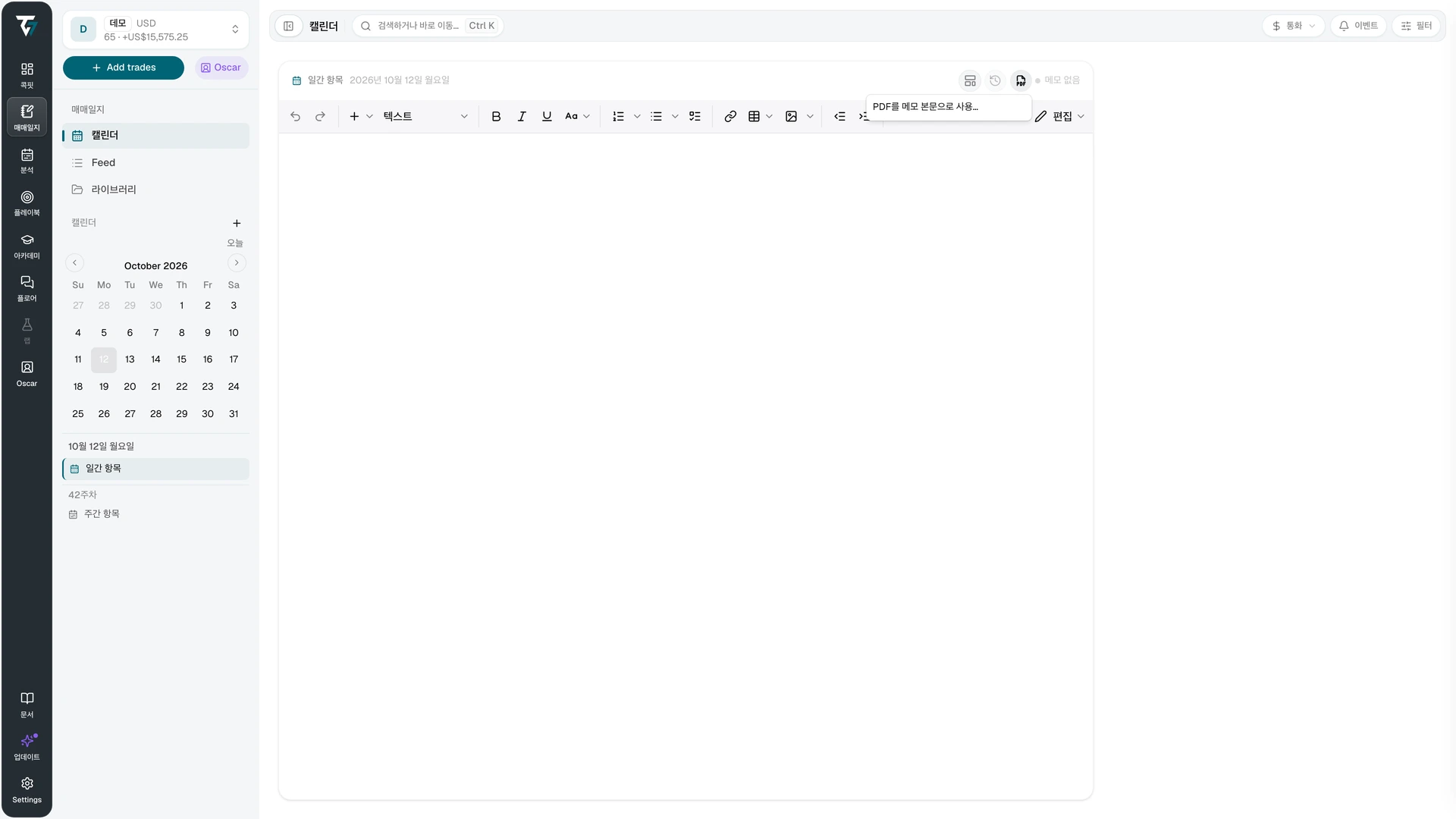
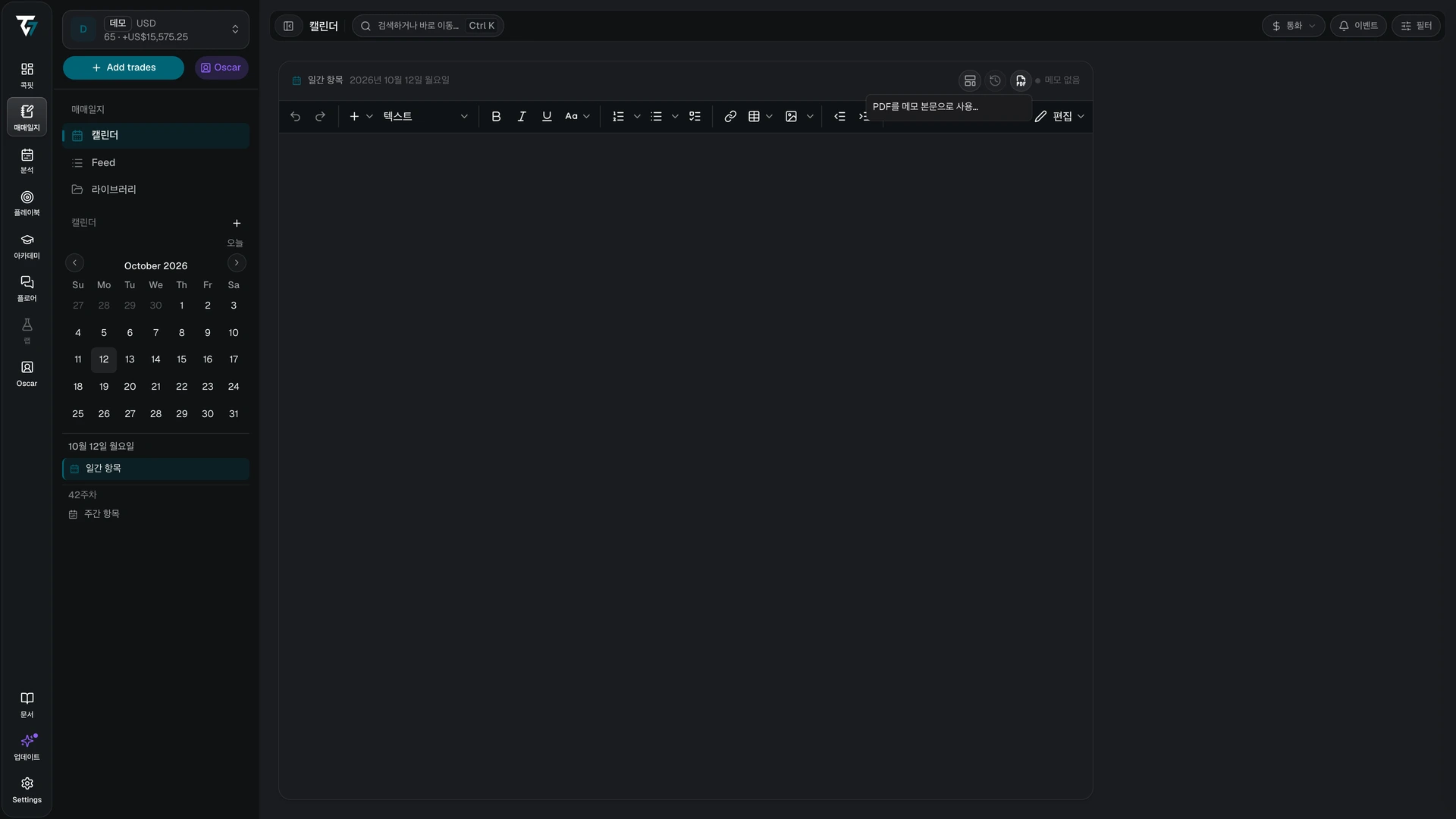
텍스트가 있는 메모에 PDF를 첨부하면 기존 텍스트는 버전으로 저장된 뒤 숨겨져요. PDF를 제거하면 파일이 삭제되고 텍스트가 복원돼요. 현재 PDF를 교체할 수도 있어요. 업로드 및 기록 상태가 편집기 컨트롤 옆에 표시되며, 업로드나 제거에 실패하면 다시 시도가 제공돼요.
넓은 화면에서는 문서와 추출된 텍스트 사이를 전환할 수 있어요. 좁은 화면에서는 추출된 텍스트가 먼저 열리고 PDF 열기도 계속 사용할 수 있어요. 텍스트를 아직 추출 중이거나, 추출에 실패했거나, 읽을 수 있는 텍스트가 없을 수 있어요. 추출은 300페이지에서 중단되며 결과가 일부만 있으면 그 상태가 표시돼요.
추출된 텍스트는 PDF에서 기계적으로 생성되며 매매일지 검색에 사용돼요. 매매일지 목록과 검색 결과에서 문서 본문을 사용하는 메모에는 PDF 배지가 표시돼요. PDF를 제거하기 전까지 일반 텍스트 편집, 템플릿, 버전 작업은 사용할 수 없어요. 공유된 Mentor 접근에서는 허용된 PDF 메모를 읽을 수 있지만 변경할 수는 없어요.
템플릿
템플릿은 재사용할 수 있는 콘텐츠를 제공해요. 라이브러리의 템플릿 섹션에서 템플릿을 만들고 편집하세요. 템플릿은 전체에 적용하거나 하나의 계좌로 범위를 제한할 수 있어요. 적용 대화 상자에 이 범위가 표시돼요.
매매일지 Settings에서 새 일간, 주간, 월간, 연간, Trade, 세션 항목에 템플릿을 자동으로 적용할 수 있어요. 일간 항목은 요일별 설정도 지원해요.
편집기 헤더의 템플릿 버튼에서 템플릿을 직접 적용하세요. 항목의 현재 내용이 교체돼요. 이전 내용은 버전 기록에서 복원할 수 있어요.
연결된 Trade 및 노트
Trade 메모는 하나의 Trade에 속해요. 일간, 주간, 월간, 연간 항목은 해당 기간에 속해요. 페이지는 내용을 복사하지 않고 Trade에 연결할 수 있어요.
Trade 상세에는 Trade 메모, 일간 항목, 주간 항목, 연결된 노트 탭이 있어요. 여기에서 연결된 항목을 여세요. 연결을 해제하면 연결만 제거되고 매매일지 항목은 삭제되지 않아요.
공유된 Mentor 접근에는 계좌 소유자가 설정한 권한이 적용돼요. 매매일지 내비게이션이나 콘텐츠가 보이지 않으면 소유자가 공유하지 않았을 수 있어요. Mentor 보기는 읽기 전용이에요.