Mentoring
Deel een handelsaccount alleen-lezen met een mentor, of begeleid studenten vanuit de mentorkant, met gedetailleerde rechten en een ingebouwd feedbackgesprek.
Mentoring
De mentoringpagina op /mentoring bestaat voor twee soorten gesprekken die eigenlijk nergens anders thuishoren: een trader die alleen-lezen toegang tot zijn account geeft aan iemand die hij vertrouwt voor feedback, en een mentor aan de andere kant van die overdracht die de trades van een student doorneemt. Dezelfde Tradeways-gebruiker kan in één relatie student zijn en in een andere mentor; het is dezelfde pagina, alleen een andere rol.


Twee rollen, één pagina
Een rolschakelaar bovenaan de zijbalk wisselt tussen Als student en Als mentor. De lijst met relaties hieronder wordt bijgewerkt op basis van de rol, en de rest van de pagina toont de detailweergave van de geselecteerde relatie.
Als je nog geen relaties hebt in de actieve rol, geeft de zijbalk dat aan en linkt naar de uitnodigingsstroom.
Een relatie starten
Beide partijen kunnen de eerste uitnodiging sturen. Je hebt alleen een e-mailadres nodig.
Als student een mentor uitnodigen
- Schakel over naar Als student in de zijbalk.
- Klik op Uitnodigen.
- Voer het e-mailadres van de mentor in.
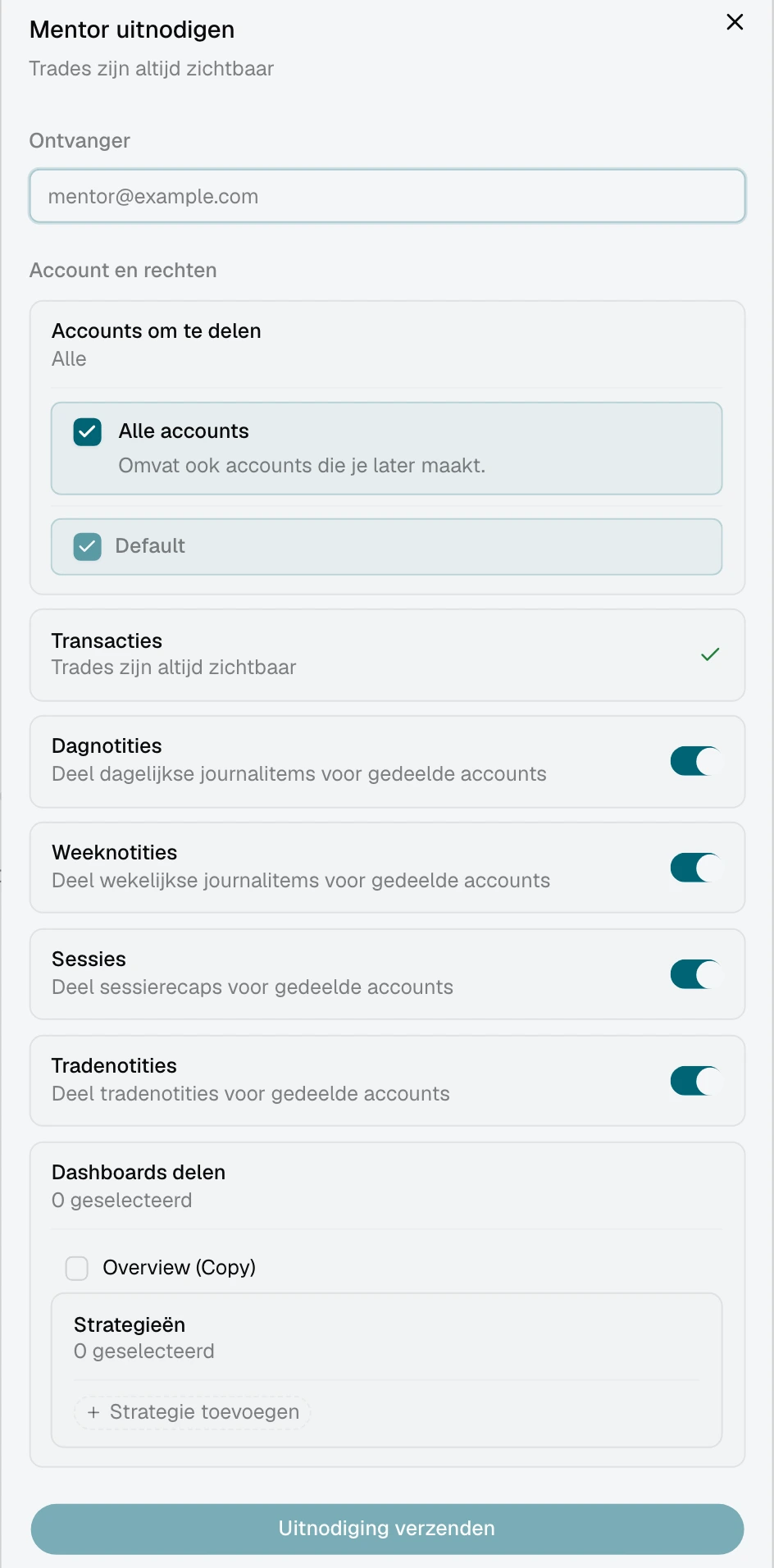
- Selecteer de accounts die je wilt delen.
- Stel rechten in per account.
- Verstuur.
De mentor ontvangt een e-mail met een link. Zodra hij accepteert, is de relatie actief met precies de rechten die jij hebt ingesteld.
Als mentor een student uitnodigen
- Schakel over naar Als mentor in de zijbalk.
- Klik op Uitnodigen.
- Voer het e-mailadres van de student in.
- Verstuur.
De student ontvangt een e-mail met een link. Bij acceptatie kiest de student zelf de accounts en rechten voordat de relatie wordt bevestigd, zodat zelfs een mentor-initiatief de student de controle geeft over wat er wordt gedeeld.
Openstaande uitnodigingen
Openstaande uitnodigingen worden in de zijbalk weergegeven met hun status:
- Verstuurde uitnodigingen hebben een Annuleren-knop om in te trekken voordat de andere partij reageert.
- Ontvangen uitnodigingen hebben Accepteren- en Afwijzen-knoppen.
Zodra een uitnodiging is afgewezen, is het klaar; je moet dan een nieuwe sturen. Abonnementsbeperkingen zijn van toepassing: als jouw abonnement slechts één actieve relatie toestaat en je die al hebt, meldt de uitnodigingsstroom dit voordat je een e-mail verstuurt.
Rechten: de student heeft altijd de controle
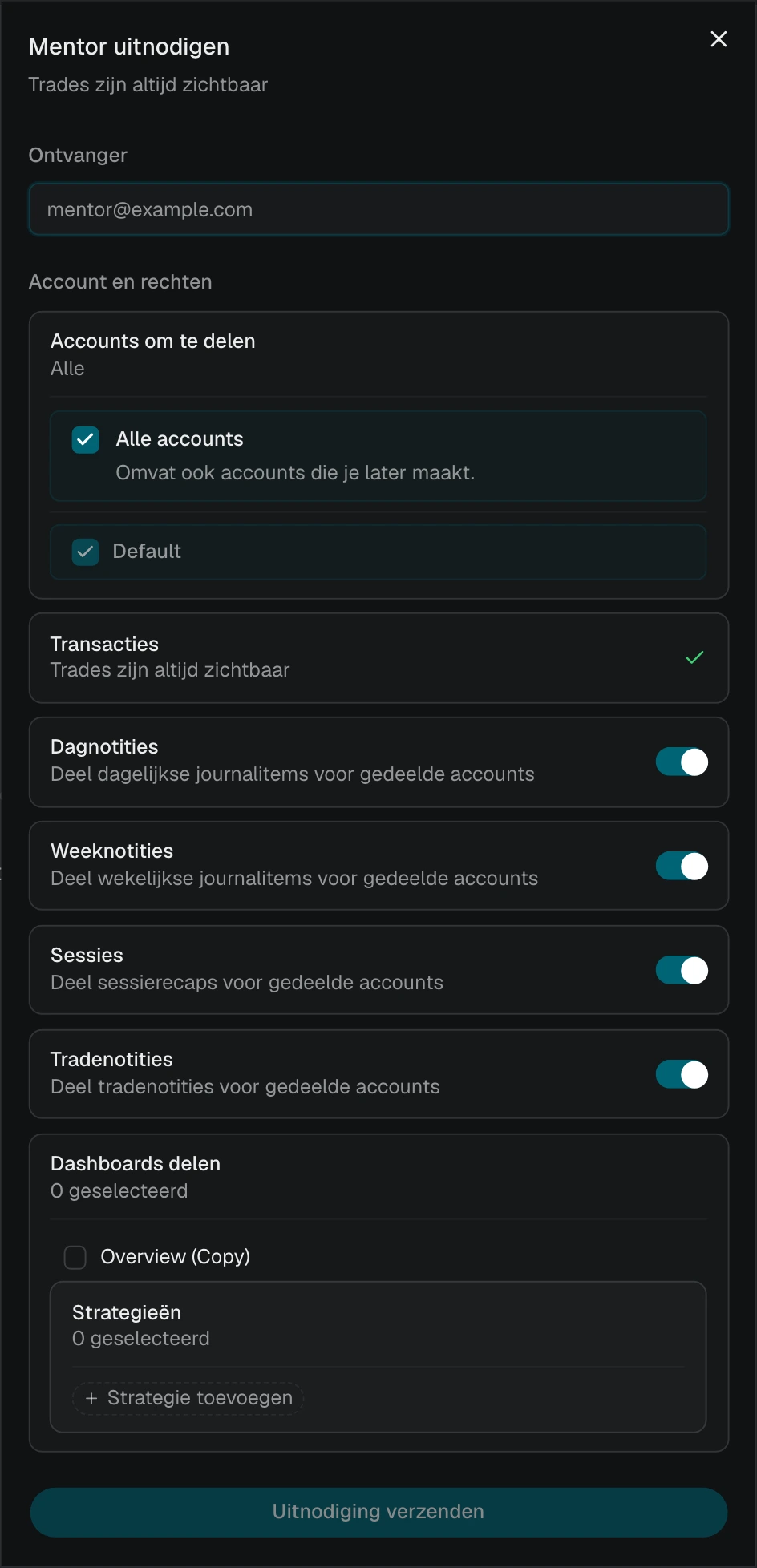
Dit is het onderdeel van mentoring dat je het beste begrijpt voordat je iets deelt. Trades zijn altijd zichtbaar (alleen-lezen) op een gedeeld account. Al het overige is optioneel, per account, en op elk moment aan te passen.
| Recht | Wat er wordt gedeeld |
|---|---|
| Dagelijks | Dagelijkse journaalnotities |
| Wekelijks | Wekelijkse journaalnotities |
| Sessies | Sessiesamenvattingen |
| Handelsnotities | Notities bij afzonderlijke trades |
| Strategieën | Specifieke strategieën en hun notities/regels (kiezer) |
| Dashboards | Specifieke dashboards (kiezer) |
| Pagina's | Specifieke journaalpagina's (kiezer) |
| Feedback | Geeft de mentor toestemming feedbackberichten te sturen |
Elke schakelaar staat los van de andere. De rechten voor strategieën, dashboards en pagina's gebruiken meervoudige kiezers, zodat je bijvoorbeeld alleen je "ES Range"-strategie en je wekelijks reviewdashboard kunt delen zonder de rest bloot te stellen. Accounts kunnen achteraf aan de relatie worden toegevoegd of verwijderd; de weergave van dat account verdwijnt eenvoudigweg uit het mentorscherm wanneer je het verwijdert.
Wijzigingen worden onmiddellijk doorgevoerd. Als een mentor op dat moment je dashboard bekijkt, wordt zijn weergave in realtime bijgewerkt.
Wat de mentor ziet
Bij weergave als mentor toont de zijbalk studenten gegroepeerd op naam. Onder elke naam staan de accounts die ze hebben gedeeld, met een snel overzicht van de activiteit: aantal trades, winratio, P&L en wanneer de laatste trade plaatsvond.
Het selecteren van een studentaccount opent een volledig widgetdashboard in de detailweergave. Het gebruikt hetzelfde widgetsysteem als het hoofd-dashboard, met volledige bewerkings-, sleep-, formaat- en configuratiemogelijkheden. Het idee is dat een mentor een werkruimte per student kan opbouwen: misschien een overzichtelijke compliance- en drawdownopstelling voor de discretionaire scalper, een andere indeling voor de algotrader.
De werkbalk van de detailweergave biedt:
- Widgets bewerken — schakel het dashboard over naar bewerkingsmodus om widgets te herrangschikken en toe te voegen.
- Openen in nieuw tabblad — open het dashboard van de student in een eigen tabblad, handig als je de grafiek op het ene scherm wilt en je feedbacknotities op het andere.
- Feedback — open het feedbackpaneel zonder het dashboard te verlaten.
Een feedbackpaneel schuift in vanuit de zijkant van de detailweergave om berichten te schrijven aan de geselecteerde student. Zie Feedback hieronder.
Wat de student ziet
Bij weergave als student toont de zijbalk je mentoren. Het selecteren van een mentor opent een detailweergave met twee secties.
Rechten
Een inklapbare sectie die elke rechtenscakelaar, accountbeheer en de dashboard-/pagina-/strategiekiezers toont. Dit zijn dezelfde bedieningselementen als tijdens de uitnodigingsstroom, en ze blijven hier werken zodat je toegang op elk moment kunt beperken of uitbreiden.
Feedbackgesprek
Onder de rechten staat het lopende gesprek met deze mentor. Zie Feedback hieronder.
Toegang intrekken
Onderaan de studentweergave beëindigt een Intrekken-knop de relatie. Het bevestigingsdialoogvenster maakt het duidelijk: intrekking is permanent, alle gedeelde accountgegevens verdwijnen uit de mentorweergave en de feedbackgeschiedenis verdwijnt daarmee.
Feedback


Feedback is het gestructureerde gesprek tussen mentor en student binnen een relatie. Het is bewust geen generieke chat: het kent de trades en journaalnotities op het gedeelde account, zodat je er direct naar kunt verwijzen in plaats van screenshots te plakken.
Wat je kunt sturen
- Tekst — standaardberichten.
- Afbeeldingen — upload screenshots, grafieken of geannoteerde visuals.
- Handelsreferenties — link naar een specifieke trade in het gedeelde account; de andere partij kan erdoorheen klikken.
- Journaalreferenties — link naar een specifieke dagelijkse, wekelijkse of sessie-invoer.
Filteren op account
Als de relatie meerdere accounts omvat, filtert een keuzelijst bovenaan het gesprek berichten per account, zodat een gesprek over het prop-account niet vermengd raakt met het live-account.
Berichtacties
Beweeg de muis over een bericht om te zien:
- Bewerken — wijzig de berichttekst.
- Verwijderen — verwijder het bericht (met bevestiging).
- Kopiëren — kopieer de tekst naar je klembord.
Leesbevestigingen
Elk bericht toont verzonden- en gelezen-indicatoren die in realtime worden bijgewerkt.
Antwoorden
De mentor bepaalt of de student kan reageren via de schakelaar Studentreacties toestaan. Als reacties zijn uitgeschakeld, ziet de student een melding dat zijn mentor reacties voor deze relatie heeft uitgeschakeld. Handig voor eenrichtingscoaching waarbij de mentor de cadans wil bepalen.
Oudere berichten
Oudere berichten worden op verzoek geladen via Eerdere berichten laden bovenaan het gesprek.
Een relatie beëindigen
Beide partijen kunnen de relatie beëindigen:
| Rol | Actie | Waar |
|---|---|---|
| Student | Klik op Intrekken (bevestiging vereist) | Rechtensectie |
| Mentor | Klik op Annuleren bij openstaande uitnodigingen | Uitnodigingskaart in de zijbalk |
Het beëindigen van een relatie zet de status op ingetrokken, verwijdert elk gedeeld account uit de mentorweergave en wist de feedbackgeschiedenis voor beide partijen. Houd daar rekening mee: er is geen archief om op terug te vallen.
Zie ook
- Dashboard — het widgetsysteem dat de mentorweergave hergebruikt
- Widgets — beschikbare widgettypen en configuratie
- Strategieën — strategieën delen en de reviewworkflow starten
- Trades reviewen — trades doorwerken in het account van een student
Strategieën
Leg je tradingstrategieën vast, stel regels op en toets elke trade aan het plan dat je daadwerkelijk hebt geschreven.
Doelen
Stel meetbare handelsdoelen in (winstdoelen, dagelijkse verlieslimieten, drawdown-limieten, journaalgewoonten) en volg live de voortgang ten opzichte van het plan dat je hebt opgesteld.