

Aan de slag
Stel je Tradeways-profiel en eerste handelsaccount in, kies een valuta, voeg eventueel doelen toe en importeer je trades. Volg de begeleide configuratie en producttour.
Aan de slag
Tradeways opent een begeleide configuratie nadat je je account hebt geactiveerd. Hiermee wordt het eerste handelsaccount voorbereid voordat je de hoofdwerkruimte opent.
Activeer je account
Na een betaalde checkout bevestigt Tradeways de betaling en vraagt het je om indien nodig je e-mailadres te verifiëren. Maak een wachtwoord aan voor een nieuw account, of log in als het e-mailadres al bij een account hoort. Selecteer Tradeways openen om door te gaan naar de app.
Een gastpaslink opent de Tradeways-website en toont het plan, de toegangsperiode en Gratis. Je hebt geen betaalkaart nodig. Voer je e-mailadres in, verifieer de zescijferige code die naar dat adres is verzonden, accepteer de huidige voorwaarden en wissel de pas in. Maak daarna een wachtwoord aan of log in en selecteer Tradeways openen.
Als een activeringslink onvolledig of niet meer geldig is, voer je het e-mailadres van de checkout in om een nieuwe configuratielink aan te vragen. Wordt de activering nog verwerkt, wacht dan op de configuratiemail voordat je nog een link aanvraagt.
Begeleide configuratie
De configuratie heeft zes stappen. Het paneel aan de linkerkant toont de stappen en je huidige positie. Met Terug ga je naar de vorige stap. Je kunt ook een stap selecteren die je al hebt voltooid.
Je kunt de configuratie sluiten met Configuratie overslaan. Tradeways registreert dit en opent de configuratie niet opnieuw.
1. Welkom
Voer de naam in die Tradeways moet weergeven. Selecteer Aan de slag.
2. Profiel
Selecteer de markten waarin je handelt: Aandelen, Futures, Forex, Crypto of CFD's. Selecteer daarna je ervaringsniveau. Deze keuzes bepalen standaardwaarden in de app. Je kunt zonder selectie doorgaan en beide later wijzigen.
3. Account
Geef het account een duidelijke naam. Gebruik een naam die de broker, omgeving of strategie onderscheidt. Een naam is vereist om door te gaan. Selecteer de vereffeningsvaluta.
Je kunt ook een beginsaldo toevoegen. Deze waarde is optioneel. Deze is vereist voor procentuele rendementen, berekeningen van het accountvermogen en doelen. Je kunt deze later toevoegen of corrigeren bij accounttransacties.
Tradeways maakt het eerste account aan voordat deze configuratie wordt geopend. Met deze stap wordt dat account bijgewerkt. Er wordt geen tweede account aangemaakt.
4. Doel
Doelen zijn optioneel. Je kunt tijdens de configuratie maximaal 10 doelen toevoegen. Selecteer wat je wilt volgen: Netto P&L, Maximaal dagelijks verlies, Winstpercentage of Handelsdagen. Stel daarna het doel en de periode in. Afhankelijk van het doeltype is de periode Totaal of Maandelijks. Voor een doel is bij de accountstap een beginsaldo nodig.
Tradeways kan doelen en limieten van prop firms voorstellen wanneer de accountnaam en het beginsaldo overeenkomen met een ondersteunde regelset. Controleer elke voorgestelde waarde voordat je deze toepast. Als je teruggaat naar de accountstap en de naam of het beginsaldo wijzigt, wordt een toegepast prop-firmdoel verwijderd omdat de limieten van deze waarden afhangen. Als je de valuta wijzigt, worden alle toegevoegde doelen verwijderd.
5. Trades
Selecteer Mijn trades importeren om de configuratie te voltooien en de import direct te openen. Selecteer Eerst verkennen om door te gaan met het demo-account en later te importeren.
6. Gereed
Deze stap verschijnt alleen na Eerst verkennen. Met Mijn trades importeren wordt de configuratie bij de vorige stap voltooid.
Het overzicht toont je markten, de accountnaam en valuta, het beginsaldo en je doelen. Controleer het overzicht en selecteer Tradeways openen.
Productrondleiding
Na de configuratie start Tradeways op desktop een begeleide rondleiding. Deze toont het dashboard, het tradelogboek, het journal, strategieën, de knop Trades toevoegen, de dashboardwisselaar en de accountwisselaar. De rondleiding gebruikt het demo-account. De laatste kaart schakelt over naar je eigen account.
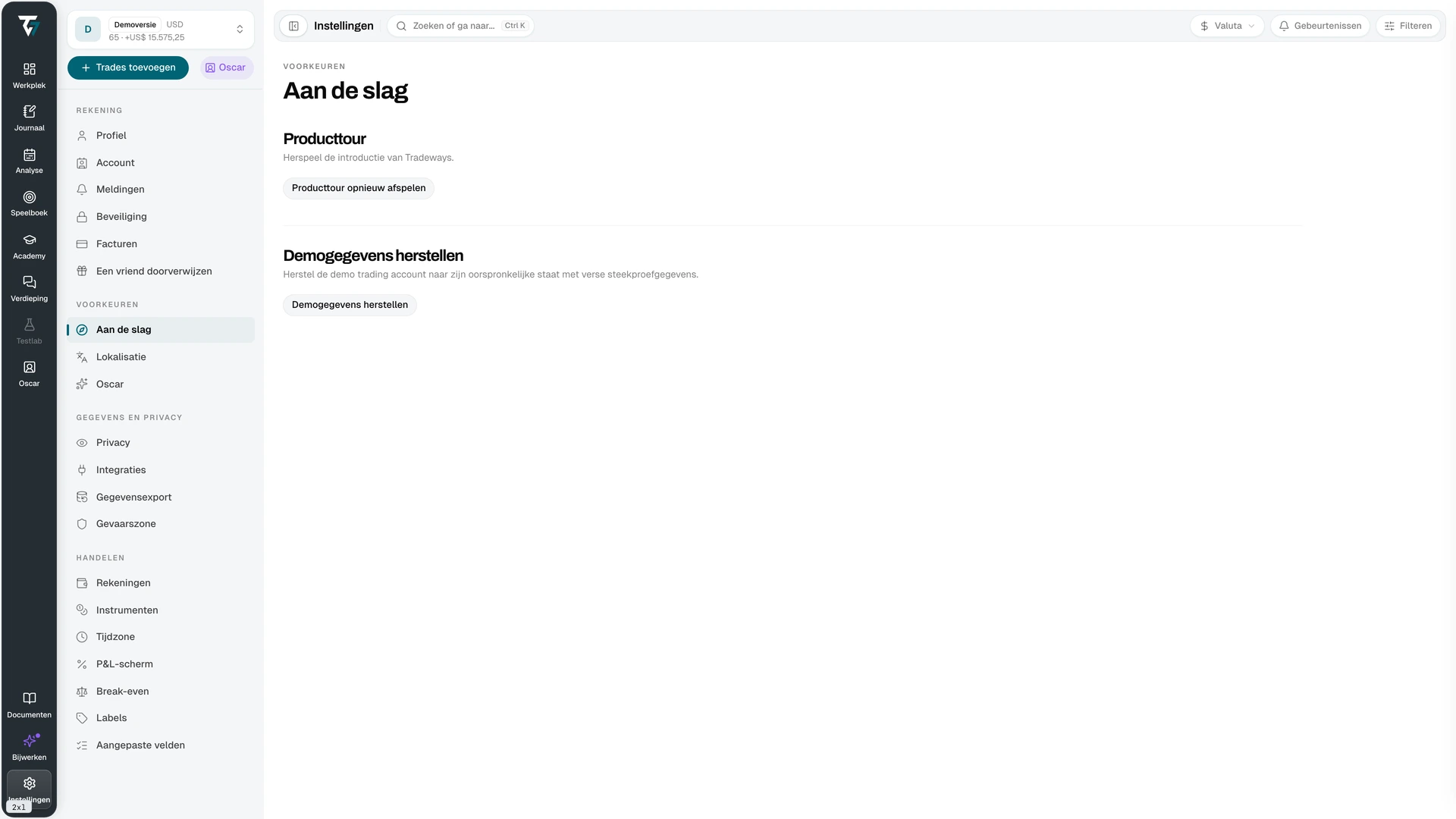
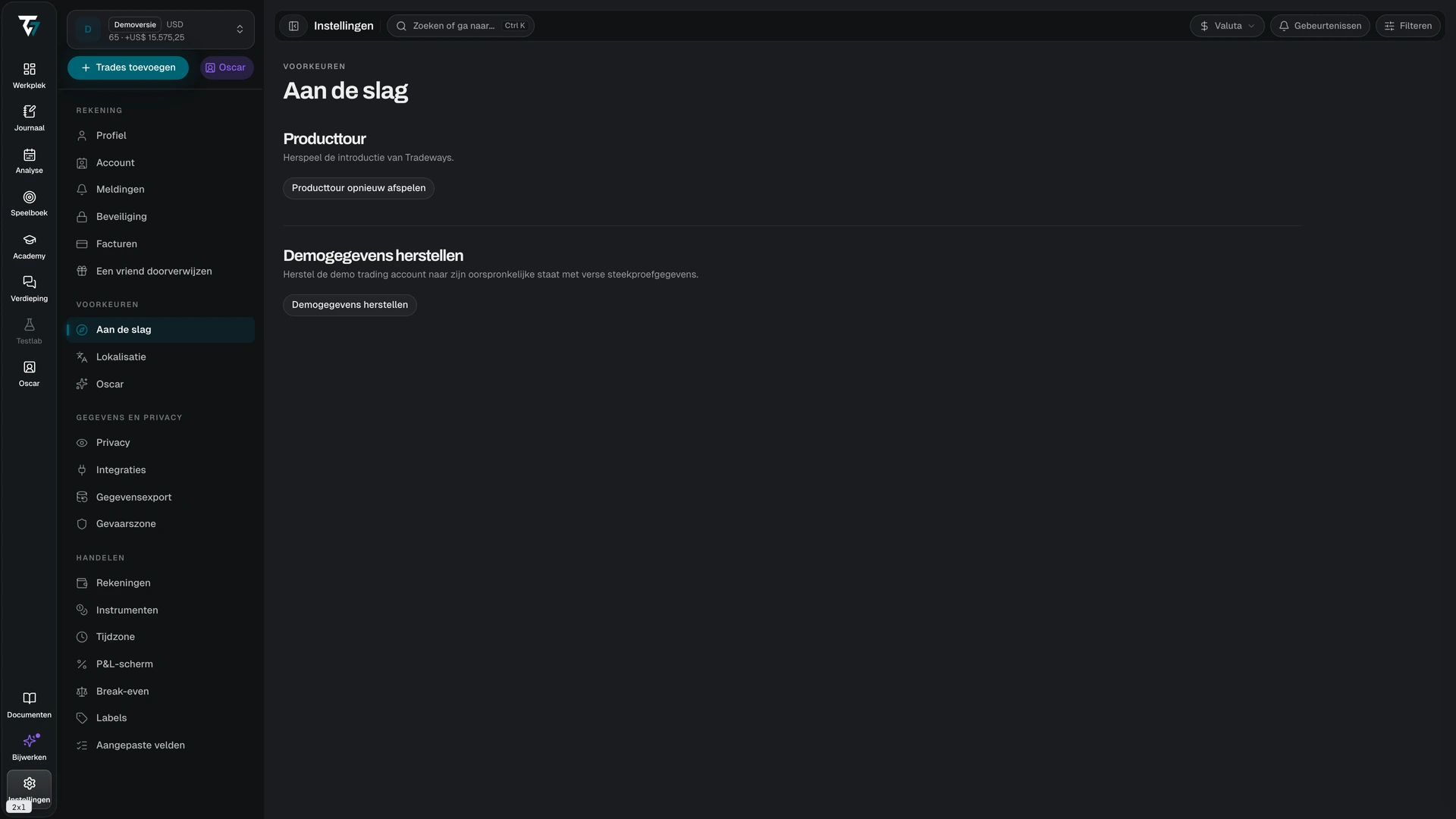
Open Instellingen, selecteer Aan de slag en selecteer Productrondleiding opnieuw afspelen om de rondleiding opnieuw uit te voeren. Op dezelfde pagina kun je het demo-account terugzetten naar nieuwe voorbeeldgegevens.
Leer de werkruimte kennen
De pictogrammenbalk opent elke werkruimte. De zijbalk toont de pagina's en gegevens in de geselecteerde werkruimte. Begin in Cockpit voor dashboards en trades. Gebruik de accountwisselaar bovenaan de zijbalk wanneer je meer accounts toevoegt.
Zie Navigatie voor elke werkruimte. Zie Alle accounts voordat je resultaten van meerdere accounts combineert.
Voeg je eerste trades toe
Selecteer Trades toevoegen bovenaan de zijbalk. Het paneel biedt drie manieren om trades toe te voegen:
- Bestand uploaden — selecteer een brokerexport en controleer alle waarschuwingen en duplicaten voordat je de import bevestigt.
- Automatisch synchroniseren — verbind een handelsplatform voor automatische synchronisatie van trades. Deze optie wordt niet aangeboden in de import die direct na de configuratie wordt geopend.
- Handmatig invoeren — leg één trade vast op basis van de uitvoeringen.
Je dashboard, analyses, journal en beoordeling gebruiken de trades in het geselecteerde account.
Volgende stappen
Welkom
Leer hoe je Tradeways instelt, brokertrades importeert, dashboards configureert, je trading journal beoordeelt en accounts, integraties en gedeelde toegang beheert.
Dashboards
Maak en beheer tradingdashboards in Tradeways. Kies een indeling, voeg widgets toe, stel ze in, bekijk gedeelde dashboards en herstel na laad- of gegevensfouten.