

Trades importeren
Importeer elke brokerexport of spreadsheet in Tradeways. Upload het bestand, controleer hoe de kolommen worden gelezen, stel instrumenten in en controleer Trades, waarschuwingen en duplicaten voordat je bevestigt.
Trades importeren
Selecteer Trades toevoegen bovenaan de zijbalk. Selecteer daarna Bestand uploaden.


Het importproces heeft vier fasen: bron, uploaden, controleren en gereed. Je kunt teruggaan zolang Tradeways geen gegevens verwerkt of opslaat.
Je selecteert geen Broker of platform. Tradeways herkent de indeling aan het bestand. Als er in het account al eerder een bestand is geïmporteerd, opent Trades toevoegen bij de uploadstap. Selecteer Terug om de andere opties te zien.
Gebruik Automatisch synchroniseren voor een ondersteunde verbinding. Gebruik handmatige invoer voor één Trade die je op basis van de uitvoeringen wilt invoeren.
Het bestand uploaden
Zet het bestand in het uploadgebied of selecteer het op je apparaat. Het bestand kan een export zijn van een Broker, een handelsplatform of een ander journaal, of een spreadsheet die je zelf bijhoudt.
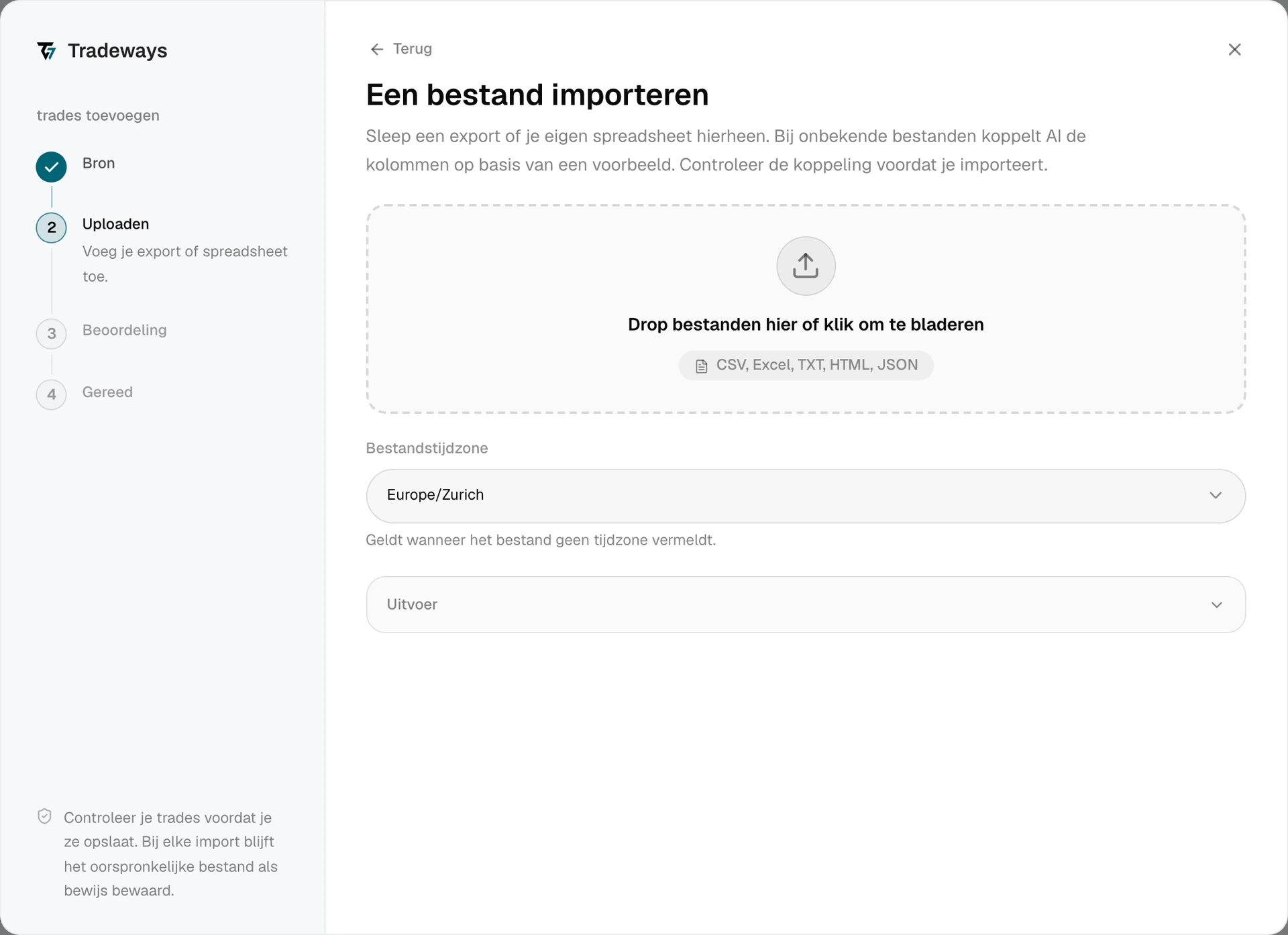
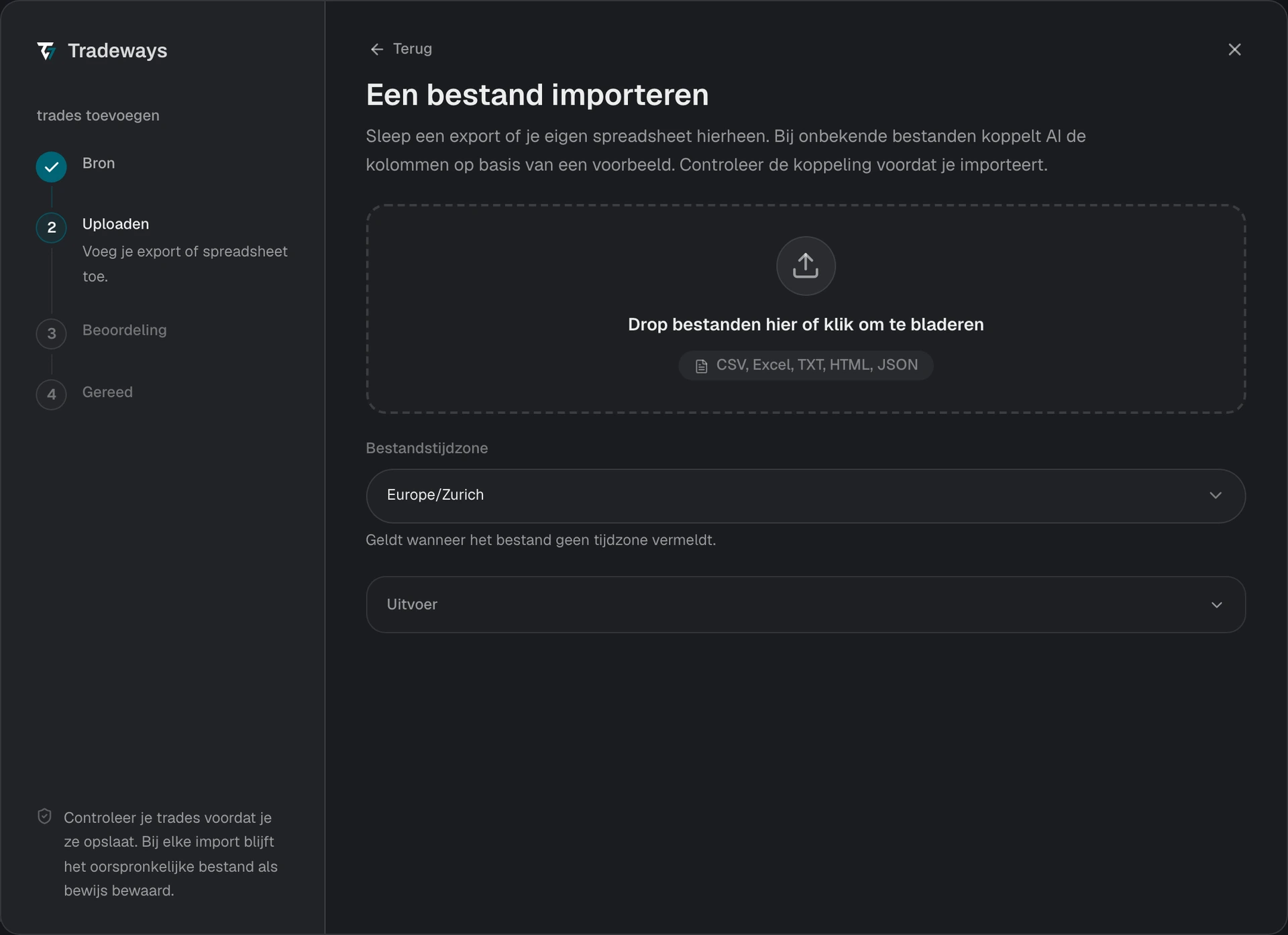
Tradeways leest het bestand en controleert de uitvoeringen. Terwijl de kolommen van een onbekende indeling worden gekoppeld, toont de uploadstap Kolommen koppelen.... Je kunt een achtergrondcontrole annuleren. Een parser die rechtstreeks op de pagina wordt uitgevoerd, kan pas stoppen nadat het huidige werk is voltooid.
Boven de bestandslijst toont de uploadstap hoe het bestand wordt gelezen. Herkend met een naam, bijvoorbeeld Herkend: NinjaTrader, betekent dat Tradeways het bestand leest met de regels van die bron. Kolommen gekoppeld betekent dat Tradeways de kolommen van het bestand heeft gekoppeld. Het label vermeldt de naam van het product wanneer de indeling bekend is.
Tradeways leest één bestand per import. Interactive Brokers is de uitzondering: selecteer alle jaarbestanden tegelijk.
Herkende exports
Tradeways herkent de exports van deze bronnen aan hun indeling en leest elke export met regels die daarvoor zijn gemaakt: Interactive Brokers, MetaTrader 4, MetaTrader 5, NinjaTrader, Rithmic R|Trader, ATAS Journal, Sierra Chart, Topstep, TradeTracer, Tradezella en Edgewonk. Elke pagina beschrijft de exportstappen, de bestandsvereisten en de beperkingen van die bron.
Hoe te exporteren bij de uploadstap toont de exportstappen voor elk van deze bronnen.
Een herkende export wordt alleen gelezen met de regels van de bron. Als deze regels het bestand niet kunnen lezen, toont Tradeways de fout en stopt. Het bestand wordt niet op een andere manier gelezen.
Elk ander bestand
Voor een bestand dat geen herkende export is, koppelt Tradeways de kolommen van de tabel aan Tradevelden zoals symbool, richting, hoeveelheid, tijd, koers, kosten en P&L.
Een AI-model doet de koppeling. Het ontvangt de bestandsnaam, de koprij met enkele rijen eronder en per kolom wat de waarden zijn (datums, getallen, vinkjes, enkele labels), samen met de afzonderlijke waarden, of een steekproef als een kolom er veel heeft. Kolommen met zinnen worden alleen met twee voorbeelden getoond; de overige cellen blijven in je bestand. Het model ontvangt ook de namen van je eigen velden met hun opties, je tags en je strategieën, zodat het kolommen daaraan kan koppelen. Het model antwoordt met de betekenis van elke kolom, ook van de kolommen die het weglaat. Tradeways leest daarna elke rij met vaste regels. Het model maakt of wijzigt geen Trades.
Kolomkoppeling maakt deel uit van de import. Ze hangt niet af van de Oscar-instelling.
Een rij kan één uitvoering zijn, één Trade met instap en uitstap, of één Trade als aankoop en verkoop. Een bestand kan Trades combineren met andere rijen, zoals stortingen, dividenden of geannuleerde orders. Tradeways importeert alleen de uitgevoerde Trades. Een bestand zonder uitgevoerde Trades, zoals een stortingslijst, een positieoverzicht of een saldogeschiedenis, bevat niets om te importeren, en Tradeways meldt dat.
Tradeways onthoudt hoe een indeling wordt gelezen. Het volgende bestand met dezelfde koprij wordt op dezelfde manier gelezen, in elk account. Zo blijft duplicaatdetectie betrouwbaar, omdat dezelfde rij bij elke upload dezelfde identiteit krijgt.
Bestandstypen
De geselecteerde bestanden samen mogen maximaal 10 MiB groot zijn. Een Excel-werkmap moet ook binnen de limiet voor het uitgepakte bestand van 64 MiB en 2.000 archiefitems blijven; exporteer alleen het tradeblad als CSV of splits een te grote werkmap. De bestandsnaam moet op een van deze extensies eindigen. Tradeways controleert de naam voordat het het bestand leest, en de bestandskiezer biedt dezelfde typen aan.
| Bestand | Extensie | Opmerkingen |
|---|---|---|
| Tekst met scheiding | .csv, .tsv, .txt | Elk scheidingsteken en de gangbare tekstcoderingen. |
| Excel-werkmap | .xlsx | Bij een werkmap met meerdere bladen: het blad met de Trades. |
| HTML-rapport | .html, .htm | De tabel met de Trades. |
| JSON | .json | Een lijst met records, op het hoogste niveau of onder één sleutel. |
Het oudere binaire Excel-formaat .xls wordt niet gelezen. Open het bestand in een spreadsheetprogramma, sla het op als .xlsx en selecteer het opnieuw. Een bestand met een andere extensie wordt niet gelezen. Exporteer de gegevens in een van de vermelde typen in plaats van het bestand te hernoemen.
PDF-afschriften en screenshots worden niet ondersteund. Een tabel heeft één koprij en één rij per uitvoering of Trade nodig. Tradeways leest één tabel per import. Het kan geen bestand importeren waarin symbool, hoeveelheid en koers samen in één tekstcel staan, of een grootboek waarin elke kant van een Trade een eigen rij is.
De bestandstijdzone instellen
Bestandstijdzone geldt voor tijden in het bestand die zelf geen tijdzone vermelden. De instelling begint met je Tradeways-tijdzone. Selecteer de tijdzone die de Broker of het platform heeft gebruikt voordat je het bestand uploadt. Een verkeerde tijdzone kan uitvoeringen naar een andere sessie of handelsdag verplaatsen.
Tijden met een eigen UTC-offset of tijdzone worden rechtstreeks omgerekend. De selectie verandert daar niets aan, en zodra Tradeways weet dat een bestand zelf een tijdzone vermeldt, vraagt de uploadstap er niet meer om en toont het voorbeeld Elke tijd vermeldt zijn tijdzone. Exports van Topstep en Tradezella worden zo gelezen. Een bestand waarvan de tijden in UTC zijn, toont UTC.
Voor een bestand dat geen herkende export is, selecteert Tradeways de tijdzone wanneer het bestand die vermeldt, bijvoorbeeld in een kolomkop zoals Time (UTC). Controleer de Tradetijden in het voorbeeld.
Wil je de tijdzone wijzigen nadat je het bestand hebt geüpload, selecteer dan een andere onder Bestandstijdzone bij de uploadstap, of in de rij Tijden van het voorbeeld. Tradeways leest het bestand opnieuw in die tijdzone. Opnieuw lezen bij de uploadstap leest de geselecteerde bestanden opnieuw zonder wijziging.
Tradezella-exports vermelden hun valuta niet. Nadat Tradeways het bestand herkent, selecteer je de Exportvaluta die voor P&L en kosten wordt gebruikt. Tradeways leest de Trades nadat je die hebt geselecteerd.
De kolommen controleren
Kolommen toont hoe elke kolom van het bestand wordt gelezen. Dit is beschikbaar voor elk bestand dat Tradeways via gekoppelde kolommen heeft gelezen:
- Het opent vanzelf wanneer het bestand kon worden gelezen maar geen Trades opleverde, of wanneer automatische kolomkoppeling niet beschikbaar is. Je kunt kolommen dan handmatig toewijzen.
- Selecteer in het voorbeeld Kolommen bewerken in de rij Bron om het te openen.
Elke rij is bepaalt wat een rij bevat: één uitvoering, één Trade met instap en uitstap, of één Trade als aankoop en verkoop. Daaronder toont elke kolom van het bestand haar kop, haar eerste waarden en het veld dat ze vult. Pas aan wat niet klopt:
- Selecteer een ander veld, zoals Instapmoment of Kosten.
- Selecteer Niet geïmporteerd om een kolom weg te laten.
- Selecteer een van je eigen velden, of Nieuw veld om een veld met de naam van de kolom te maken.
Controleer de Eenheid van de hoeveelheid wanneer een forexbestand basiseenheden of standaardlots vastlegt. Een hoeveelheid van 500 basiseenheden is iets anders dan 500 lots.
Selecteer Toepassen om het bestand opnieuw te lezen met je wijzigingen. Toepassen blijft niet beschikbaar zolang een verplicht veld geen kolom heeft; het bericht noemt de velden. Selecteer Opnieuw koppelen om de huidige toewijzing te verwerpen en de kolommen opnieuw vanaf het begin te laten koppelen.
Tradeways onthoudt een indeling die je hebt gecorrigeerd. Je correctie vervangt de eerdere voor het volgende bestand met dezelfde koprij. Indelingen waarvan de koppen de koppelingslimieten overschrijden, kunnen niet worden onthouden.
Corrigeer de kolommen voordat je de eerste import van een indeling bevestigt. Een rij wordt geïdentificeerd door de waarden in de kolommen voor symbool, richting, hoeveelheid, tijd, koers, bedrag en ID. Als je later andere kolommen aan deze velden toewijst, kan Tradeways rijen van die indeling die al in je journaal staan niet herkennen, en kunnen ze een tweede keer worden geïmporteerd.
Notities, tags en eigen velden
Een bestand kan bevatten wat je per Trade hebt vastgelegd. Tradeways importeert dit samen met de Trade:
- Notitie wordt de notitie van de Trade. Alleen kolommen die als notitie zijn benoemd, zoals Notes, Comments of Review, komen hier terecht. Meerdere notitiekolommen worden samengevoegd tot één notitie, elk onder de naam van de kolom.
- Tags worden aan de Trade toegevoegd. Een tag die je nog niet hebt, wordt aangemaakt.
- Strategie koppelt een strategie die je al onder dezelfde naam hebt. Namen buiten de demoscope van het doelaccount, vergrendelde strategieën en andere namen worden genegeerd. De import maakt geen strategieën aan.
- Eigen velden ontvangen de waarden van overeenkomende kolommen. Een kolom wordt gekoppeld aan een bestaand eigen veld met dezelfde betekenis, ook als het een andere naam of taal heeft. Een kolom zonder passend veld kan een nieuw eigen veld worden. Een tekstkolom over één onderwerp, zoals Chart story of Lessons, wordt een eigen tekstveld; je eigen beoordelingen en controles, zoals een instapcijfer, een vinkje op een checklist of een what-if-controle, worden ook velden. Kolommen met datums, tijden, koersen, groottes, rijnummers en het eigen resultaat van de Trade als winst of verlies worden nooit eigen velden. Een nieuwe waarde van een selectieveld wordt aan de opties toegevoegd.
Kolommen voor Stop Loss en Take Profit worden de niveaus van de Trade. Een kolom met de afstand tot de instap in ticks, pips of punten wordt omgerekend naar een koers. Voor een afstand in ticks is een instrument met een bekende Tick-grootte nodig, voor een afstand in pips een forexpaar; anders wordt het niveau weggelaten.
Nieuwe tags en eigen velden worden voor alle accounts aangemaakt. Selecteer Kolommen bewerken in het voorbeeld om te zien welke kolommen op deze manier worden geïmporteerd voordat je bevestigt, en stel een kolom in op Niet geïmporteerd om die weg te laten.
Journaalgegevens worden toegepast op de Trades die de import aanmaakt. Een Trade die al in je journaal staat, behoudt zijn notitie, tags en veldwaarden.
Lange waarden worden ingekort en stoppen de import niet: een notitie of tekstwaarde bij 5.000 tekens, een tag bij 50 tekens. Eén Trade neemt maximaal 50 tags, 20 strategieën en 50 waarden van eigen velden uit een bestand over. Het voorbeeld waarschuwt wanneer deze limieten journaalgegevens inkorten of weglaten. Het oorspronkelijke bestand blijft bewaard in het importbewijs.
Bestandsfouten oplossen
| Bericht of resultaat | Oorzaak | Actie |
|---|---|---|
| Tradeways leest .csv-, .tsv-, .txt-, .xlsx-, .html- en .json-bestanden | De bestandsnaam eindigt op een andere extensie. | Exporteer de gegevens in een van deze bestandstypen. |
| Tradeways kan dit werkmapformaat niet openen | Het bestand is een binaire .xls-werkmap. | Sla het op als .xlsx en selecteer het opnieuw. |
| Het bestand bevat een onleesbare tabel | Waarden tussen aanhalingstekens kunnen niet consistent worden gelezen. | Exporteer het bestand opnieuw of herstel de cellen met aanhalingstekens voordat je importeert. |
| In dit bestand is geen tabel gevonden | Het bestand bevat geen tabel die Tradeways kan lezen. | Exporteer de gegevens als CSV of Excel. |
| Dit bestand bevat geen trades | Het bestand bevat geen uitgevoerde Trades. | Exporteer de Trade- of uitvoeringsgeschiedenis in plaats van een saldo-, stortings- of positieoverzicht. |
| De kolommen konden nu niet worden gekoppeld | Kolomkoppeling was niet beschikbaar. | Wijs de kolommen handmatig toe, of selecteer Opnieuw koppelen om het opnieuw te proberen. |
| Kolommen opent met een bericht | Het bestand is gelezen, maar de toegewezen kolommen leverden geen Trades op. | Corrigeer de kolommen en selecteer Toepassen. |
| Een herkende export meldt een fout | De regels van de bron kunnen het bestand niet lezen, bijvoorbeeld omdat een verplichte kolom ontbreekt. | Exporteer het bestand opnieuw zoals de pagina van die bron beschrijft. |
| De controle op duplicaten en symbolen is niet voltooid | De controle van het voorbeeld is mislukt nadat het bestand was gelezen. | Selecteer Opnieuw proberen. Je hoeft het bestand niet opnieuw te selecteren. |
Controleer het label boven de bestandslijst wanneer een bestand op een onverwachte manier wordt gelezen. Een export van een herkende bron die Kolommen gekoppeld toont, heeft niet de indeling die de pagina van die bron beschrijft, dus de regels van die bron zijn niet gebruikt.
Instrumenten configureren
Tradeways kan vóór het voorbeeld stoppen als een symbool geen volledige instrumentconfiguratie heeft. Controleer de gedetecteerde activaklasse, Tick-grootte of contractinstellingen, P&L-valuta en andere verplichte velden. Sla elk instrument op voordat je doorgaat.
Raad deze waarden niet. Gebruik de contractspecificatie van de Broker of beurs. Instrumentinstellingen beïnvloeden de P&L van elke overeenkomende Trade.
Voor futures-exporten kan ook een contractkoppeling nodig zijn. Een contractcode in de symboolkolom of in een eigen kolom, zoals MESM25, wordt uit het bestand gelezen. Selecteer voor elk niet-opgelost hoofdsymbool het juiste gedateerde contract. Ga terug naar de uploadstap als het bestand onvoldoende informatie bevat om een veilige keuze te maken.
Het voorbeeld controleren
In het voorbeeld worden uitvoeringen gegroepeerd tot Trades. Het is een controle van het bestand voordat er iets wordt opgeslagen. Controleer het aantal Trades, overgeslagen rijen, dubbele uitvoeringen, waarschuwingen, strategieën en gedetecteerde commissies.
Een samenvatting boven de Trades toont hoe het bestand wordt gelezen:
- Bron noemt de herkende export, bijvoorbeeld NinjaTrader-export. Voor elk ander bestand noemt het de indeling, of toont het Jouw bestand, met Kolommen gekoppeld door AI of Kolommen zoals jij ze hebt ingesteld. Kolommen bewerken opent de kolomtoewijzing.
- Naar toont het account dat de Trades ontvangt en de valuta ervan.
- Tijden toont de tijdzone waarin de tijden zijn gelezen, of dat elke tijd zijn tijdzone vermeldt. Wijzig hier de tijdzone als die niet klopt.
- P&L-controle vergelijkt de P&L die Tradeways berekent uit de koersen, de hoeveelheid en de kosten met de P&L die het bestand vermeldt. Het toont hoeveel Trades overeenkomen of hoeveel afwijken. Controleer bij afwijkingen de kolommen voor koers, hoeveelheid en kosten en de instrumentinstellingen voordat je importeert.
- Importeert ook toont de notities, tags, strategieën en eigen velden die de import toevoegt. Een tag of eigen veld dat nog niet bestaat, is gemarkeerd met (nieuw). Een strategie die niet wordt gevonden, is gemarkeerd met (niet gevonden, overgeslagen).
Elke Trade heeft één rij met het openingsmoment, de richting en het symbool, de hoeveelheid, de gemiddelde instap- en uitstapkoers en de P&L. Een open Trade is gemarkeerd, en een Trade die een open positie in je journaal voortzet, meldt dat ze een bestaande Trade bijwerkt. De P&L wordt berekend zoals de import die berekent, uit koersen plus de kosten die het bestand in dezelfde valuta vermeldt; een rij toont een streepje als de P&L niet kan worden berekend. Als het bestand een andere P&L vermeldt, toont de rij die als Bestand: met een waarschuwing. Selecteer een rij om de uitvoeringen te zien.
Eerder geïmporteerde uitvoeringen worden uitgesloten. Je kunt een overlappende export veilig opnieuw uploaden. Als elke uitvoering een duplicaat is, valt er niets te importeren.
Een niet-opgeloste waarschuwing blijft een gegeven waarvoor je een beslissing moet nemen. Corrigeer het bronbestand, de kolommen of de instrumentconfiguratie als het voorbeeld niet overeenkomt met het Broker-afschrift.
De import voltooien
Bevestig de import pas als het voorbeeld overeenkomt met het afschrift. Houd de pagina open terwijl Tradeways de Trades opslaat.
Een kleine import kan na voltooiing sluiten. Bij een grotere import wordt een rapport geopend. Het rapport maakt onderscheid tussen aangemaakte, overgeslagen, dubbele en mislukte records.
Als een deel van een import mislukt, blijven de Trades die al als aangemaakt zijn gemeld opgeslagen. Probeer het mislukte werk vanuit het rapport opnieuw wanneer die actie beschikbaar is. Je kunt hetzelfde bestand ook opnieuw uploaden. Duplicaatdetectie voorkomt dat opgeslagen uitvoeringen twee keer worden aangemaakt.
Voor duplicaatdetectie is voor elke uitvoering een identificatie nodig. Een herkende export gebruikt de identificatie die de pagina van die bron beschrijft. Voor elk ander bestand leidt Tradeways de identificatie af uit de rij zelf. Tradeways toont in het voorbeeld een waarschuwing als het bestand uitvoeringen zonder identificatie bevat. Als je zo'n bestand na een gedeeltelijke import opnieuw probeert, kunnen voor die uitvoeringen duplicaten ontstaan.
Verwijder geen geslaagde Trades om een mislukte import te herhalen. Gebruik eerst het rapport en de duplicaatveilige optie om het opnieuw te proberen.