Mentoring
Gib einem Mentor schreibgeschützten Zugriff auf dein Trading-Konto oder arbeite als Mentor neben deinen Schülern an deren Trades, mit feingranularen Berechtigungen und einem eingebauten Feedback-Verlauf.
Mentoring
Die Mentoring-Seite unter /mentoring gibt es für zwei Arten von Gesprächen, die sonst nirgends so richtig hinpassen: ein Trader gibt jemandem, dem er vertraut, schreibgeschützten Zugriff auf sein Konto, um Feedback zu bekommen, und ein Mentor sitzt auf der anderen Seite und arbeitet sich durch die Trades eines Schülers. Derselbe Tradeways-Nutzer kann in einer Beziehung Schüler und in einer anderen Mentor sein; es ist dieselbe Seite, nur in einer anderen Rolle.


Zwei Rollen, eine Seite
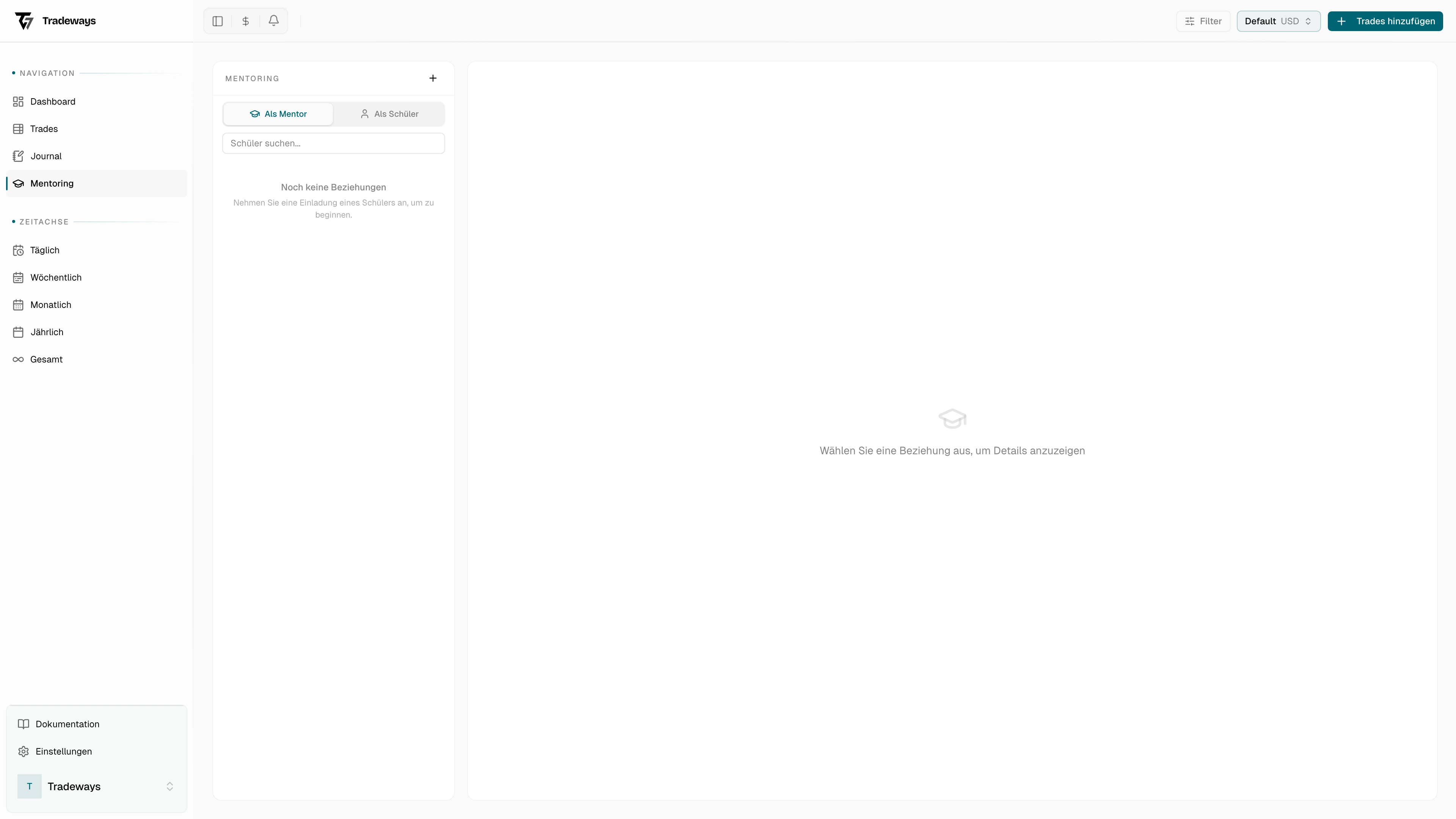
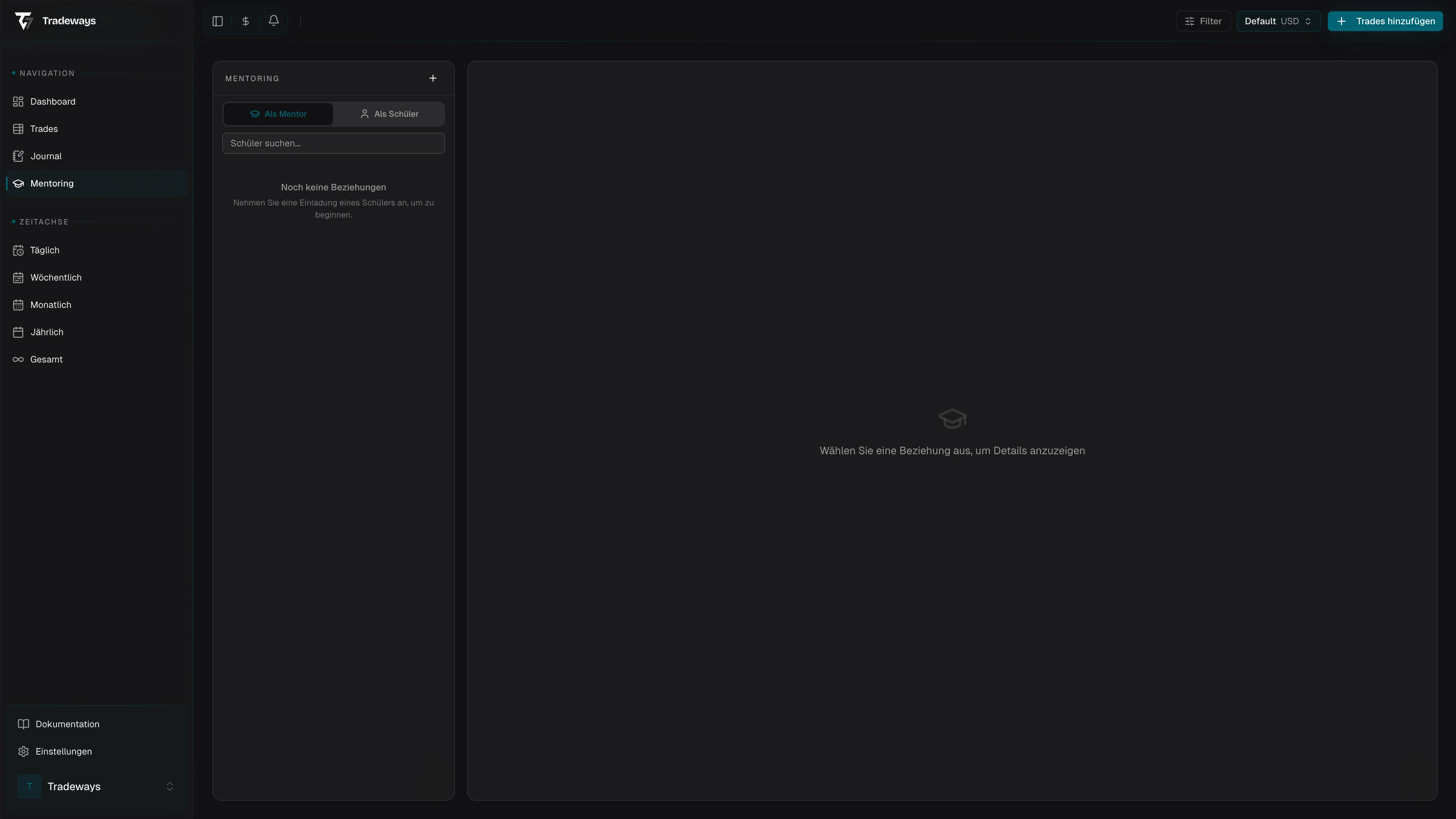
Oben in der Seitenleiste wechselt ein Rollenumschalter zwischen Als Schüler und Als Mentor. Die Liste der Beziehungen darunter passt sich der Rolle an, und der Rest der Seite zeigt die Detailansicht der ausgewählten Beziehung.
Wenn du in der aktiven Rolle noch keine Beziehungen hast, weist die Seitenleiste darauf hin und verlinkt auf den Einladungs-Flow.
Eine Beziehung starten
Jede Seite kann die erste Einladung schicken. Mehr als eine E-Mail-Adresse brauchst du nicht.
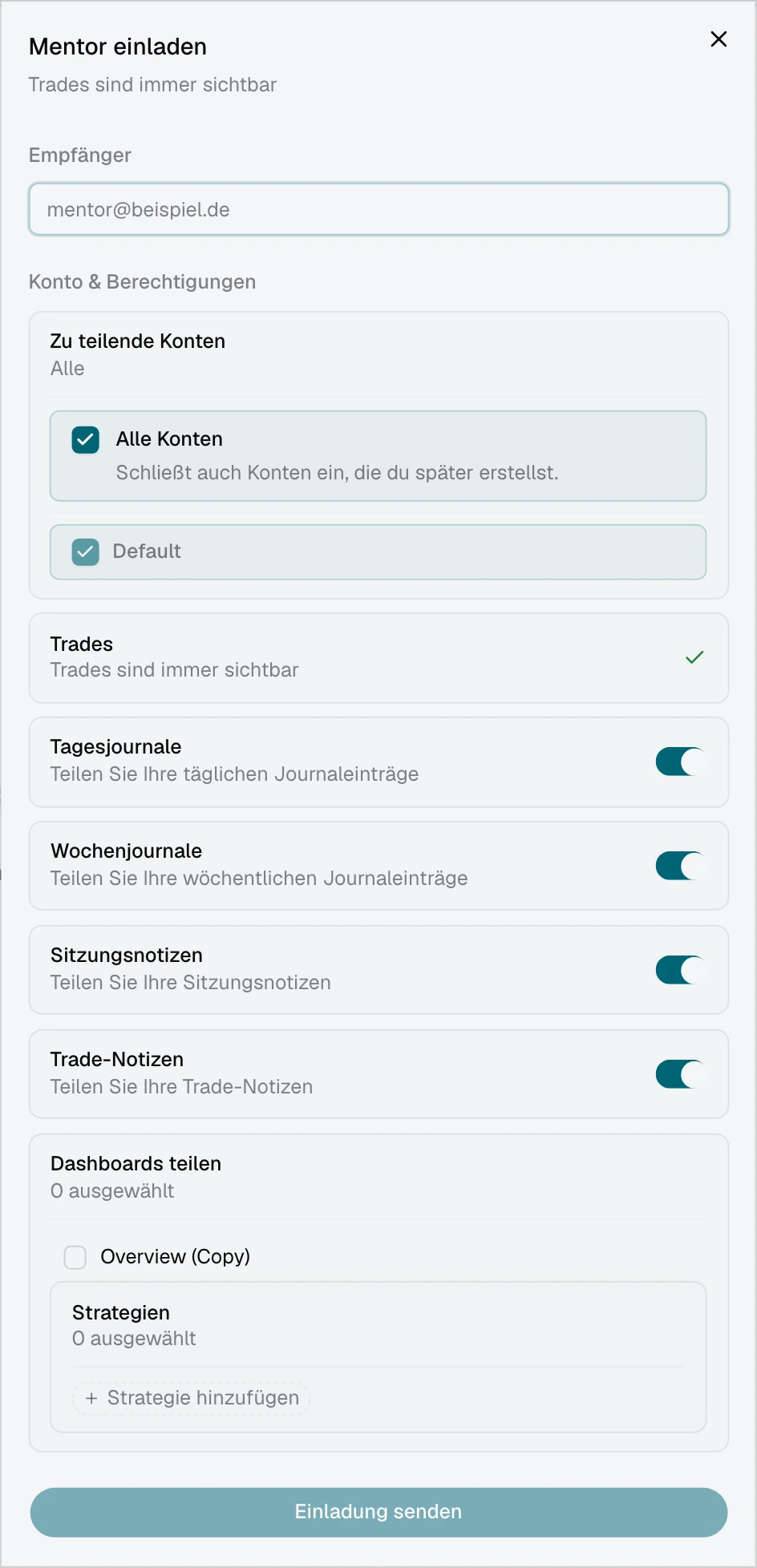
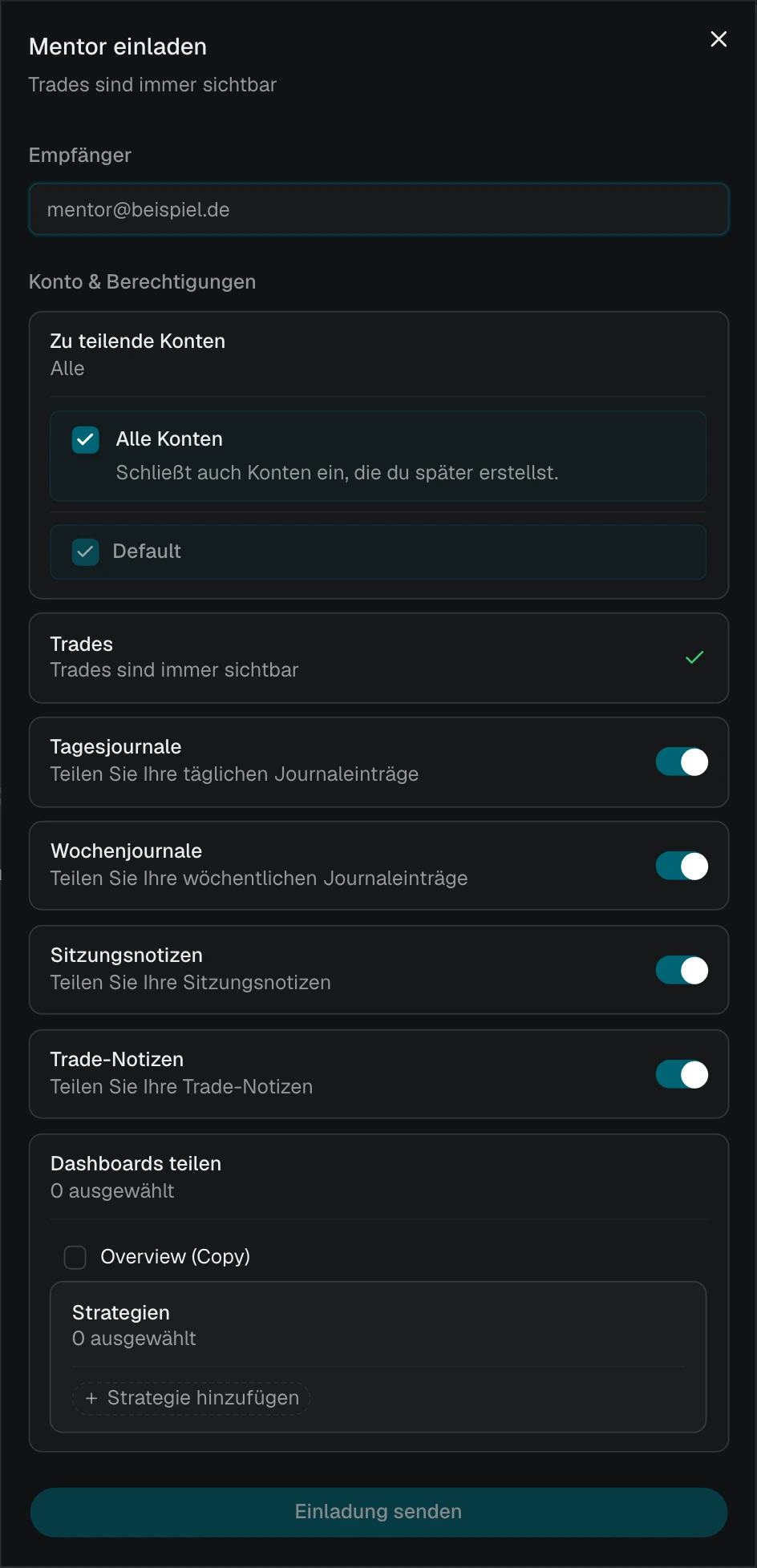
Als Schüler einen Mentor einladen
- Wechsle in der Seitenleiste auf Als Schüler.
- Klick auf Einladen.
- E-Mail des Mentors eintragen.
- Konten auswählen, die du teilen willst.
- Berechtigungen pro Konto festlegen.
- Senden.
Der Mentor bekommt eine E-Mail mit einem Link. In dem Moment, in dem er annimmt, ist die Beziehung mit genau den Berechtigungen aktiv, die du gesetzt hast.
Als Mentor einen Schüler einladen
- Wechsle in der Seitenleiste auf Als Mentor.
- Klick auf Einladen.
- E-Mail des Schülers eintragen.
- Senden.
Der Schüler bekommt eine E-Mail mit einem Link. Beim Annehmen wählt er selbst die Konten und Berechtigungen, bevor die Beziehung finalisiert wird. Auch bei einer vom Mentor angestoßenen Einladung entscheidet also der Schüler, was geteilt wird.
Ausstehende Einladungen
Ausstehende Einladungen erscheinen in der Seitenleiste mit ihrem Status:
- Ausgehende Einladungen bekommen einen Abbrechen-Button, um sie zurückzuziehen, solange die Gegenseite noch nicht reagiert hat.
- Eingehende Einladungen bekommen Annehmen- und Ablehnen-Buttons.
Eine abgelehnte Einladung ist endgültig erledigt; du müsstest eine neue schicken. Plan-Limits gelten: wenn dein Plan nur eine aktive Beziehung erlaubt und du schon eine hast, sagt dir der Einladungs-Flow das vor der ersten verschickten E-Mail.
Berechtigungen: der Schüler steuert immer
Das ist der Teil von Mentoring, den man verstanden haben sollte, bevor man irgendetwas teilt. Trades sind auf einem geteilten Konto immer sichtbar (schreibgeschützt). Alles andere ist optional, pro Konto, und jederzeit änderbar.
| Berechtigung | Was geteilt wird |
|---|---|
| Täglich | Tagesjournal-Einträge |
| Wöchentlich | Wochenjournal-Einträge |
| Sessions | Session-Zusammenfassungen |
| Trade-Notizen | Notizen an einzelnen Trades |
| Strategien | Bestimmte Strategien mit Notizen und Regeln (Auswahl) |
| Dashboards | Bestimmte Dashboards (Auswahl) |
| Seiten | Bestimmte Journalseiten (Auswahl) |
| Feedback | Erlaubt dem Mentor, Feedback-Nachrichten zu senden |
Jeder Schalter ist unabhängig. Die Auswahl bei Strategien, Dashboards und Seiten erfolgt per Mehrfachauswahl-Picker, sodass du zum Beispiel nur deine „ES Range"-Strategie und dein Wochen-Review-Dashboard teilst, ohne den Rest freizugeben. Konten lassen sich nachträglich zur Beziehung hinzufügen und wieder entfernen; die Sicht des Mentors auf das Konto verschwindet einfach, wenn du es entfernst.
Änderungen werden sofort wirksam. Wenn ein Mentor gerade dein Dashboard ansieht, während du einen Schalter umlegst, aktualisiert sich seine Ansicht in Echtzeit.
Was der Mentor sieht
In der Mentor-Rolle listet die Seitenleiste deine Schüler nach Name gruppiert auf. Unter jedem Namen stehen die Konten, die er geteilt hat, mit einem schnellen Aktivitäts-Überblick: Trade-Anzahl, Gewinnrate, P&L und wann der letzte Trade lief.
Die Auswahl eines Schülerkontos öffnet ein vollständiges Widget-Dashboard in der Detailansicht. Es verwendet dasselbe Widget-System wie das normale Dashboard, mit vollen Rechten zum Bearbeiten, Verschieben, Skalieren und Konfigurieren. Der Punkt ist, dass du als Mentor pro Schüler einen eigenen Arbeitsbereich aufbauen kannst: vielleicht ein aufgeräumtes Compliance- und Drawdown-Setup für den diskretionären Scalper, ein anderes Layout für den Algo-Trader.
Die Toolbar der Detailansicht bietet dir:
- Widgets bearbeiten — Dashboard in den Bearbeitungsmodus schalten, um Widgets anzuordnen und hinzuzufügen.
- In neuem Tab öffnen — das Schüler-Dashboard in einem eigenen Tab öffnen, praktisch, wenn der Chart auf einem Bildschirm und deine Feedback-Notizen auf einem anderen liegen sollen.
- Feedback — das Feedback-Panel öffnen, ohne das Dashboard zu verlassen.
Das Feedback-Panel klappt an der Seite der Detailansicht aus, um Nachrichten an den ausgewählten Schüler zu schreiben. Siehe Feedback weiter unten.
Was der Schüler sieht
In der Schüler-Rolle listet die Seitenleiste deine Mentoren auf. Die Auswahl eines Mentors öffnet eine Detailansicht mit zwei Abschnitten.
Berechtigungen
Ein einklappbarer Bereich, der alle Berechtigungsschalter, die Kontenverwaltung und die Auswahl für Dashboards, Seiten und Strategien zeigt. Das sind dieselben Steuerungen wie im Einladungs-Flow, und sie funktionieren auch danach weiter, sodass du Zugriffe jederzeit verengen oder erweitern kannst.
Feedback-Verlauf
Unterhalb der Berechtigungen läuft das Gespräch mit diesem Mentor. Siehe Feedback weiter unten.
Zugriff widerrufen
Am unteren Rand der Schüler-Ansicht beendet ein Widerrufen-Button die Beziehung. Der Bestätigungsdialog macht klar, was passiert: das Widerrufen ist dauerhaft, alle geteilten Kontodaten verschwinden aus der Mentor-Ansicht und der Feedback-Verlauf wird mit beendet.
Feedback


Feedback ist der Gesprächsverlauf zwischen Mentor und Schüler innerhalb einer Beziehung. Bewusst kein generischer Chat: er kennt die Trades und Journaleinträge des geteilten Kontos, sodass du sie direkt referenzieren kannst, statt Screenshots zu pasten.
Was du senden kannst
- Text — Standard-Nachrichten.
- Bilder — Screenshots, Charts oder annotierte Grafiken hochladen.
- Trade-Referenzen — Link auf einen bestimmten Trade im geteilten Konto; die Gegenseite kann durchklicken.
- Journal-Referenzen — Link auf einen bestimmten Tages-, Wochen- oder Session-Eintrag.
Nach Konto filtern
Wenn die Beziehung mehrere Konten umfasst, filtert ein Dropdown oben im Verlauf die Nachrichten nach Konto, damit ein Gespräch über das Prop-Konto nicht mit dem Live-Konto durcheinanderläuft.
Nachrichtenaktionen
Fahr mit der Maus über eine Nachricht, um folgende Aktionen einzublenden:
- Bearbeiten — Nachrichtentext ändern.
- Löschen — Nachricht entfernen (mit Bestätigung).
- Kopieren — Text in die Zwischenablage kopieren.
Lesebestätigungen
Jede Nachricht zeigt gesendet- und gelesen-Indikatoren, die sich in Echtzeit aktualisieren.
Antworten
Der Mentor steuert über den Schalter Schüler-Antworten erlauben, ob der Schüler antworten kann. Wenn Antworten aus sind, sieht der Schüler einen Hinweis, dass sein Mentor die Antwortfunktion für diese Beziehung deaktiviert hat. Praktisch für einseitiges Coaching, bei dem der Mentor die Taktung steuern will.
Ältere Nachrichten
Ältere Nachrichten werden bei Bedarf über Frühere Nachrichten laden oben im Verlauf nachgeladen.
Beziehung beenden
Beide Seiten können die Beziehung beenden:
| Rolle | Aktion | Wo |
|---|---|---|
| Schüler | Klick auf Widerrufen (Bestätigung erforderlich) | Berechtigungsbereich |
| Mentor | Klick auf Abbrechen bei offenen Einladungen | Einladungskarte in der Seitenleiste |
Eine beendete Beziehung wechselt in den Status „widerrufen", alle geteilten Konten verschwinden aus der Mentor-Ansicht, und der Feedback-Verlauf ist für beide Seiten weg. Plane entsprechend: es gibt kein Archiv, auf das du zurückgreifen kannst.
Siehe auch
- Dashboard — das Widget-System, das die Mentor-Ansicht wiederverwendet
- Widgets — verfügbare Widget-Typen und Konfiguration
- Strategien — Strategien teilen und auf den Review-Workflow zugreifen
- Trades überprüfen — Trades im Konto eines Schülers durchgehen
Strategien
Schreibe deine Trading-Strategien auf, leg Regeln drumherum fest und prüfe jeden Trade gegen den Plan, den du tatsächlich aufgeschrieben hast.
Ziele
Messbare Trading-Ziele festlegen (Gewinnziele, Tagesverlust-Limits, Drawdown-Grenzen, Journaling-Gewohnheiten) und den Fortschritt live gegen deinen geschriebenen Plan verfolgen.