

Erste Schritte
Richte dein Tradeways-Profil und dein erstes Handelskonto ein, wähle eine Währung, füge bei Bedarf Ziele hinzu und importiere deine Trades. Folge der geführten Einrichtung und der Produkttour.
Erste Schritte
Tradeways öffnet nach der Aktivierung deines Kontos eine geführte Einrichtung. Sie bereitet dein erstes Handelskonto vor, bevor du den Hauptarbeitsbereich öffnest.
Konto aktivieren
Nach einem bezahlten Checkout bestätigt Tradeways die Zahlung und fordert dich bei Bedarf auf, deine E-Mail-Adresse zu bestätigen. Lege für ein neues Konto ein Passwort fest oder melde dich an, wenn bereits ein Konto mit dieser E-Mail-Adresse besteht. Wähle Tradeways öffnen, um mit der App fortzufahren.
Ein Gastzugangslink öffnet die Tradeways-Website und zeigt den Tarif, den Zugangszeitraum und Kostenlos an. Eine Karte ist nicht erforderlich. Gib deine E-Mail-Adresse ein, bestätige den sechsstelligen Code, der an diese Adresse gesendet wurde, akzeptiere die aktuellen Bedingungen und löse den Gastzugang ein. Lege anschließend ein Passwort fest oder melde dich an und wähle Tradeways öffnen.
Wenn ein Aktivierungslink unvollständig oder nicht mehr gültig ist, gib die beim Checkout verwendete E-Mail-Adresse ein, um einen neuen Einrichtungslink anzufordern. Wenn die Aktivierung noch verarbeitet wird, warte auf die Einrichtungs-E-Mail, bevor du einen weiteren Link anforderst.
Geführte Einrichtung
Die Einrichtung umfasst sechs Schritte. Der Bereich links listet die Schritte auf und zeigt deine aktuelle Position. Mit Zurück kehrst du zum vorherigen Schritt zurück. Du kannst auch einen bereits abgeschlossenen Schritt auswählen.
Du kannst die Einrichtung mit Einrichtung überspringen schließen. Tradeways speichert das Überspringen und öffnet die Einrichtung nicht erneut.
1. Willkommen
Gib den Namen ein, den Tradeways anzeigen soll. Wähle Loslegen.
2. Profil
Wähle die Märkte aus, die du handelst: Aktien, Futures, Forex, Krypto oder CFDs. Wähle dann deine Erfahrungsstufe aus. Diese Angaben legen Standardwerte in der App fest. Du kannst ohne Auswahl fortfahren und beide Angaben später ändern.
3. Konto
Gib dem Konto einen eindeutigen Namen. Verwende einen Namen, der Broker, Umgebung oder Strategie unterscheidet. Ein Name ist erforderlich, um fortzufahren. Wähle die Abrechnungswährung aus.
Du kannst auch einen Anfangssaldo hinzufügen. Dieser Wert ist optional. Er ist für prozentuale Renditen, die Berechnung des Kontokapitals und Ziele erforderlich. Du kannst ihn später unter Kontotransaktionen hinzufügen oder korrigieren.
Tradeways erstellt das erste Konto, bevor diese Einrichtung geöffnet wird. Dieser Schritt aktualisiert das Konto. Er erstellt kein zweites Konto.
4. Ziel
Ziele sind optional. Du kannst während der Einrichtung bis zu 10 Ziele hinzufügen. Wähle aus, was du verfolgen möchtest: Netto-P&L, Maximaler Tagesverlust, Trefferquote oder Trading-Tage. Lege dann den Zielwert und den Zeitraum fest. Je nach Zieltyp ist der Zeitraum Gesamt oder Monatlich. Für ein Ziel muss im Kontoschritt ein Anfangssaldo angegeben sein.
Tradeways kann Ziele und Limits von Prop-Firms vorschlagen, wenn Kontoname und Anfangssaldo einem unterstützten Regelwerk entsprechen. Prüfe jeden vorgeschlagenen Wert, bevor du ihn übernimmst. Wenn du zum Kontoschritt zurückkehrst und den Namen oder Anfangssaldo änderst, wird ein übernommenes Prop-Firm-Ziel entfernt, da seine Limits von diesen Werten abhängen. Wenn du die Währung änderst, werden alle hinzugefügten Ziele entfernt.
5. Trades
Wähle Meine Trades importieren, um die Einrichtung abzuschließen und sofort den Import zu öffnen. Wähle Zuerst erkunden, um mit dem Demokonto fortzufahren und später zu importieren.
6. Fertig
Dieser Schritt erscheint nur nach Zuerst erkunden. Mit Meine Trades importieren wird die Einrichtung im vorherigen Schritt abgeschlossen.
Die Zusammenfassung zeigt deine Märkte, den Kontonamen und die Währung, den Anfangssaldo und deine Ziele. Prüfe die Angaben und wähle dann Tradeways öffnen.
Produkttour
Nach der Einrichtung startet Tradeways auf dem Desktop eine geführte Tour. Sie führt durch das Dashboard, das Trade-Log, das Journal, die Strategien, die Schaltfläche Trades hinzufügen, den Dashboard-Wechsler und den Kontowechsler. Die Tour läuft im Demokonto. Die letzte Karte wechselt zu deinem eigenen Konto.
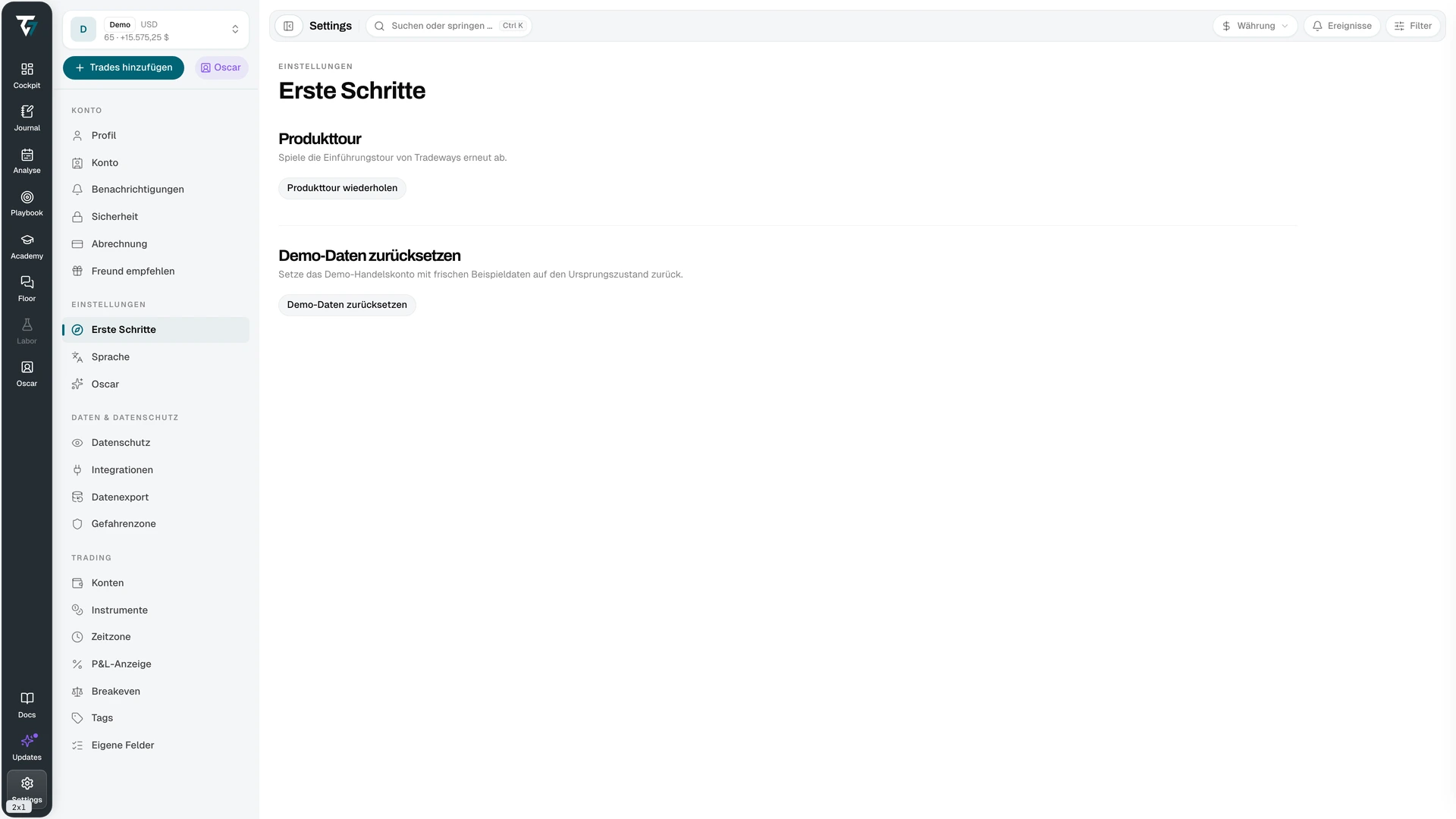
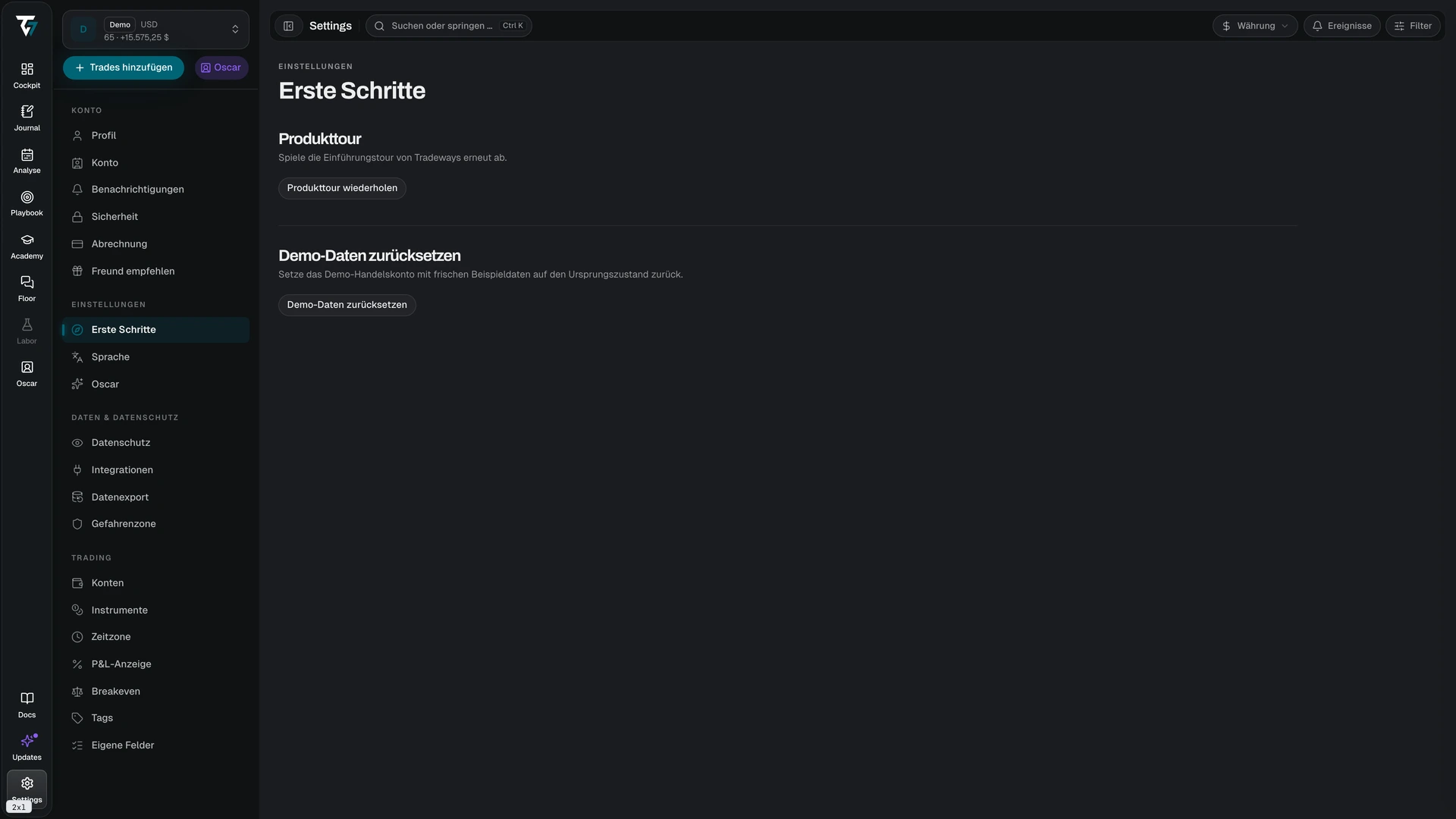
Um die Tour erneut auszuführen, öffne Settings, wähle Erste Schritte und dann Produkttour erneut starten. Auf derselben Seite kannst du das Demokonto auf neue Beispieldaten zurücksetzen.
Arbeitsbereich kennenlernen
Die Symbolleiste öffnet die einzelnen Arbeitsbereiche. Die Seitenleiste zeigt die Seiten und Einträge im ausgewählten Arbeitsbereich. Starte im Cockpit, um Dashboards und Trades aufzurufen. Verwende den Kontowechsler oben in der Seitenleiste, wenn du weitere Konten hinzufügst.
Unter Navigation findest du alle Arbeitsbereiche. Lies Alle Konten, bevor du Ergebnisse aus mehreren Konten zusammenführst.
Erste Trades hinzufügen
Wähle oben in der Seitenleiste Trades hinzufügen. Der Bereich bietet drei Möglichkeiten, Trades hinzuzufügen:
- Datei-Upload — wähle einen Broker-Export aus und prüfe alle Warnungen und Duplikate, bevor du den Import bestätigst.
- Auto-Sync — verbinde eine Trading-Plattform für die automatische Synchronisierung von Trades. Diese Option wird im Import, der direkt nach der Einrichtung geöffnet wird, nicht angeboten.
- Manuelle Eingabe — erfasse einen Trade anhand seiner Ausführungen.
Dein Dashboard, deine Analysen, dein Journal und deine Auswertung verwenden die Trades des ausgewählten Kontos.
Nächste Schritte
Willkommen
Erfahre, wie du Tradeways einrichtest, Broker-Trades importierst, Dashboards konfigurierst, dein Trading-Journal auswertest und Konten, Integrationen und Freigaben verwaltest.
Dashboards
Erstelle und verwalte Trading-Dashboards in Tradeways. Wähle ein Layout, füge Widgets hinzu, konfiguriere sie, sieh geteilte Dashboards an und behebe Lade- oder Datenfehler.