

Konten
Erstelle und verwalte Handelskonten in Tradeways. Lege Währungen und Startguthaben fest, erfasse Transaktionen, wechsle zwischen Konten und archiviere oder dupliziere ein Konto.
Konten
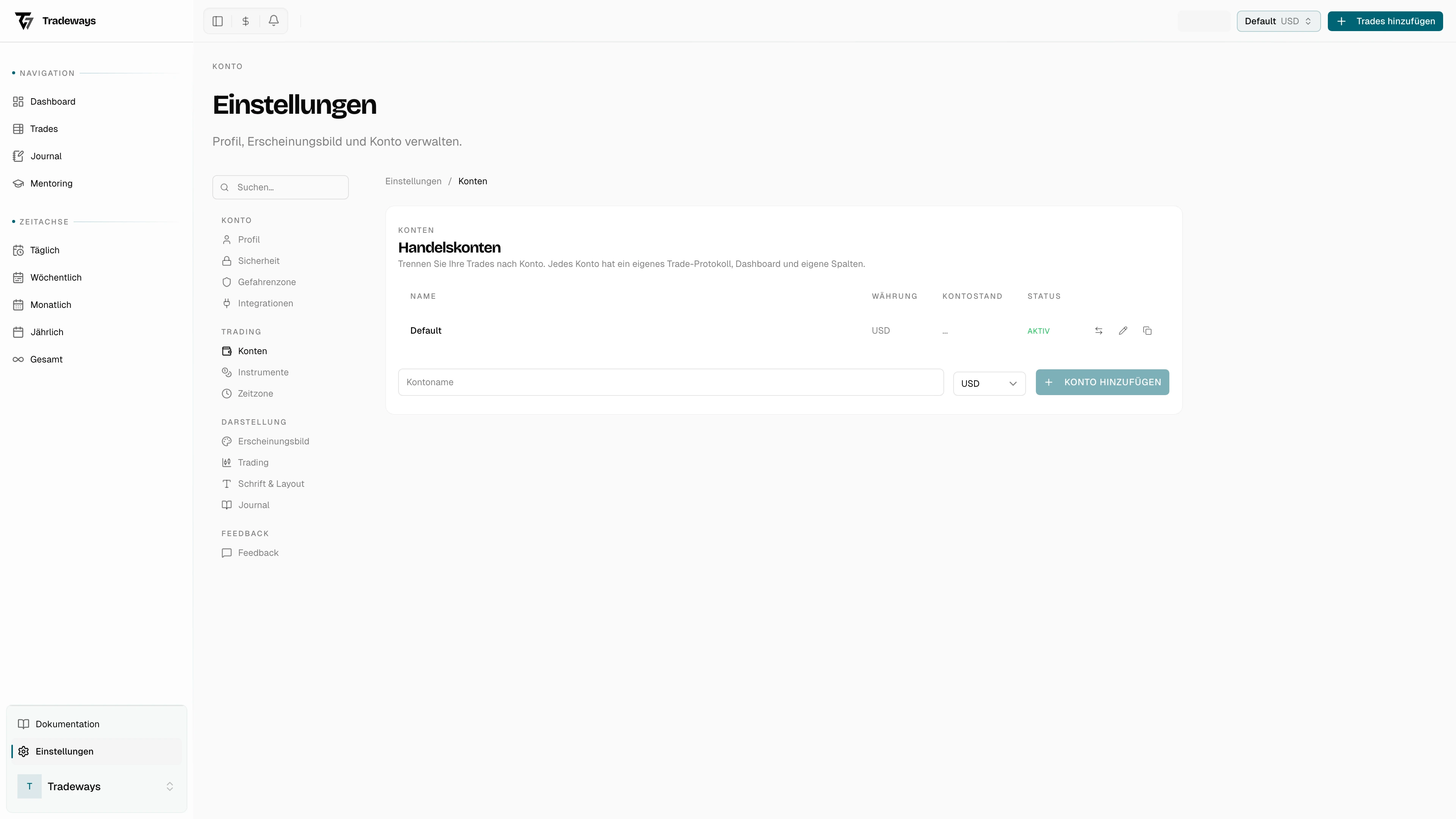
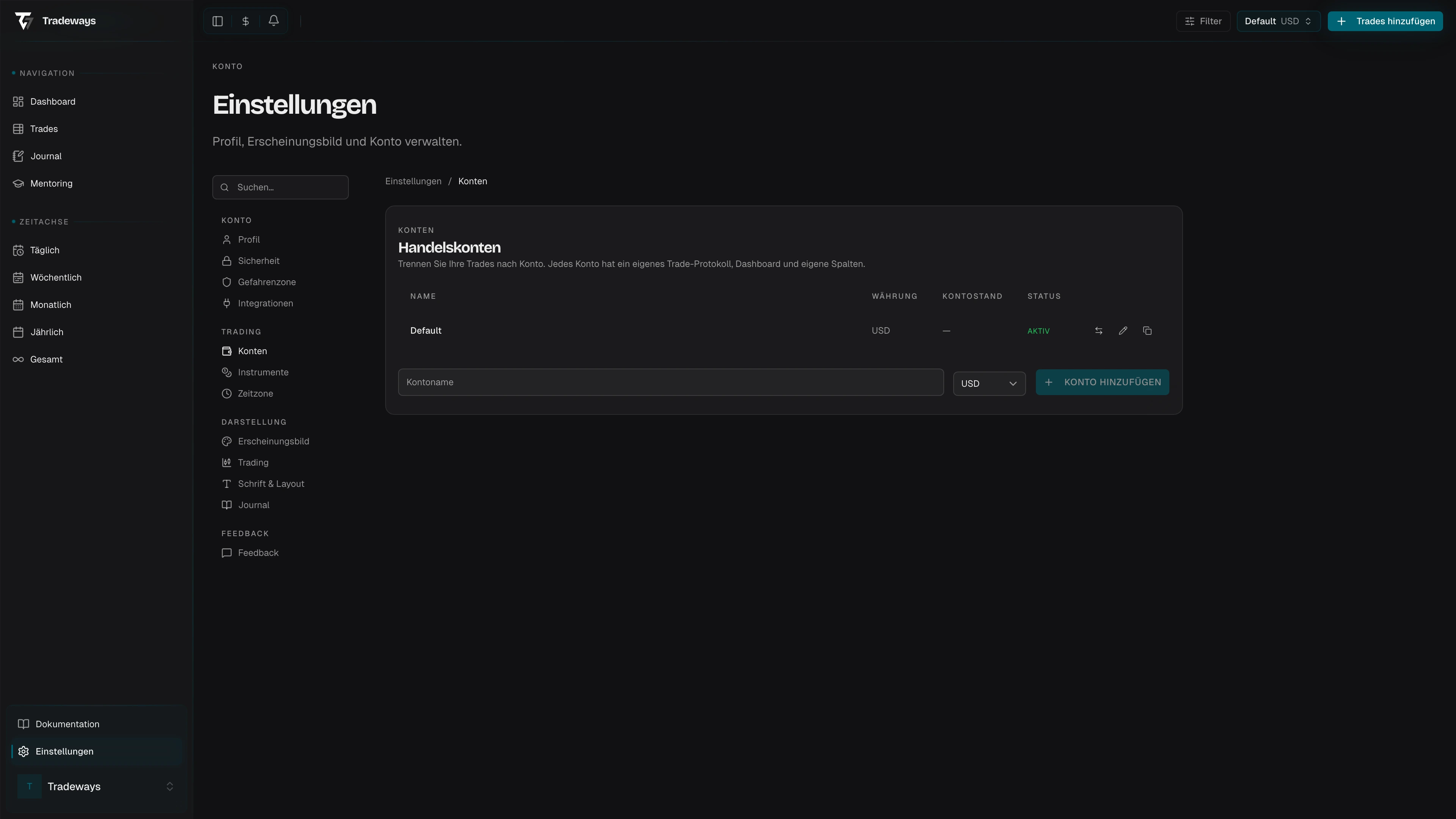
Jedes Handelskonto verwaltet seine eigenen Trades, seine Abrechnungswährung, seinen Saldoverlauf, seine Instrumenteinstellungen und seine Anzeigeeinstellungen. Öffne Settings und wähle dann Konten.
Hauptwährung
Die Hauptwährung ist die Berichtswährung für Alle Konten. Tradeways rechnet zusammengefasste Geldwerte in diese Währung um. Eine Änderung wirkt sich nicht auf die Abrechnungswährung oder die ursprünglichen Werte eines Kontos aus.
Konto erstellen
Wähle Konto hinzufügen. Gib einen Namen und eine Abrechnungswährung ein. Erstelle dann das Konto.
Tradeways wählt das neue Konto nach der Erstellung aus. Die Abrechnungswährung bestimmt seine Geldwerte. Prüfe sie, bevor du Trades importierst. Bei einem Konto mit Handelsdaten können Währungsänderungen eingeschränkt sein, weil eine neue Währung die Bedeutung bestehender Werte ändern würde.
Tariflimits können ein Konto sperren oder die Erstellung eines weiteren Kontos verhindern. Ein gesperrtes Konto bleibt in der Liste. Führe ein Upgrade durch oder reduziere die Anzahl aktiver Konten, bevor du es wieder verwendest.
Konto auswählen und Vorschau anzeigen
Wähle ein Konto in der Liste aus, um es zu aktivieren. Die Vorschau zeigt die letzten Aktivitäten, Saldoangaben und verfügbaren Aktionen. Bewege den Mauszeiger über ein anderes Konto, um es zu prüfen, ohne das aktive Konto zu wechseln.
Die Liste unterteilt Favoriten, deine Konten, Demodaten, geteilte Konten, gesperrte Konten und archivierte Konten in eigene Bereiche, wenn diese Einträge enthalten.
Konto bearbeiten
Öffne das ausgewählte Konto und wähle Bearbeiten. Du kannst seinen Namen und die kontospezifischen Optionen im Editor ändern. Einstellungen für die Kontoanzeige und Breakeven können deine globalen Einstellungen überschreiben.
Füge ein Konto mit der Sternaktion zu den Favoriten hinzu. Favoriten erscheinen im Kontomanager und Kontowechsler zuerst. Auch ein geteiltes Konto kann ein Favorit sein.
Konto duplizieren
Verwende die Duplizieren-Aktion, wenn ein neues Konto dieselbe Konfiguration benötigt. Tradeways kopiert die Kontoeinrichtung. Trades oder Transaktionen werden nicht kopiert.
Prüfe die Kopie, bevor du Daten importierst. Gib ihr einen eindeutigen Namen, damit Filter und Ergebnisse für Alle Konten die richtige Quelle anzeigen.
Konto archivieren oder löschen
Archiviere ein Konto, wenn du seine Datensätze behalten, es aber aus der normalen Kontoauswahl entfernen möchtest. Beim Archivieren wird es auch aus den Favoriten entfernt. Öffne den Bereich Archiviert, um es wiederherzustellen.
Wenn ein Konto über Mentoring geteilt wird, nennt die Bestätigung zum Archivieren oder Löschen die Mentoren, die den Zugriff verlieren. Wird das letzte Konto einer Beziehung mit ausgewählten Konten entfernt, endet diese Beziehung. Eine Beziehung mit Alle Konten bleibt aktiv, wenn andere geeignete Konten verfügbar sind.
Lösche ein Konto nur, wenn du seine Daten nicht mehr benötigst. Die Bestätigung nennt die Daten, die entfernt werden. Das letzte Konto kannst du nicht löschen. Das Löschen eines Kontos unterscheidet sich vom 30-Tage-Papierkorb für Trades.
Transaktionen und Saldo
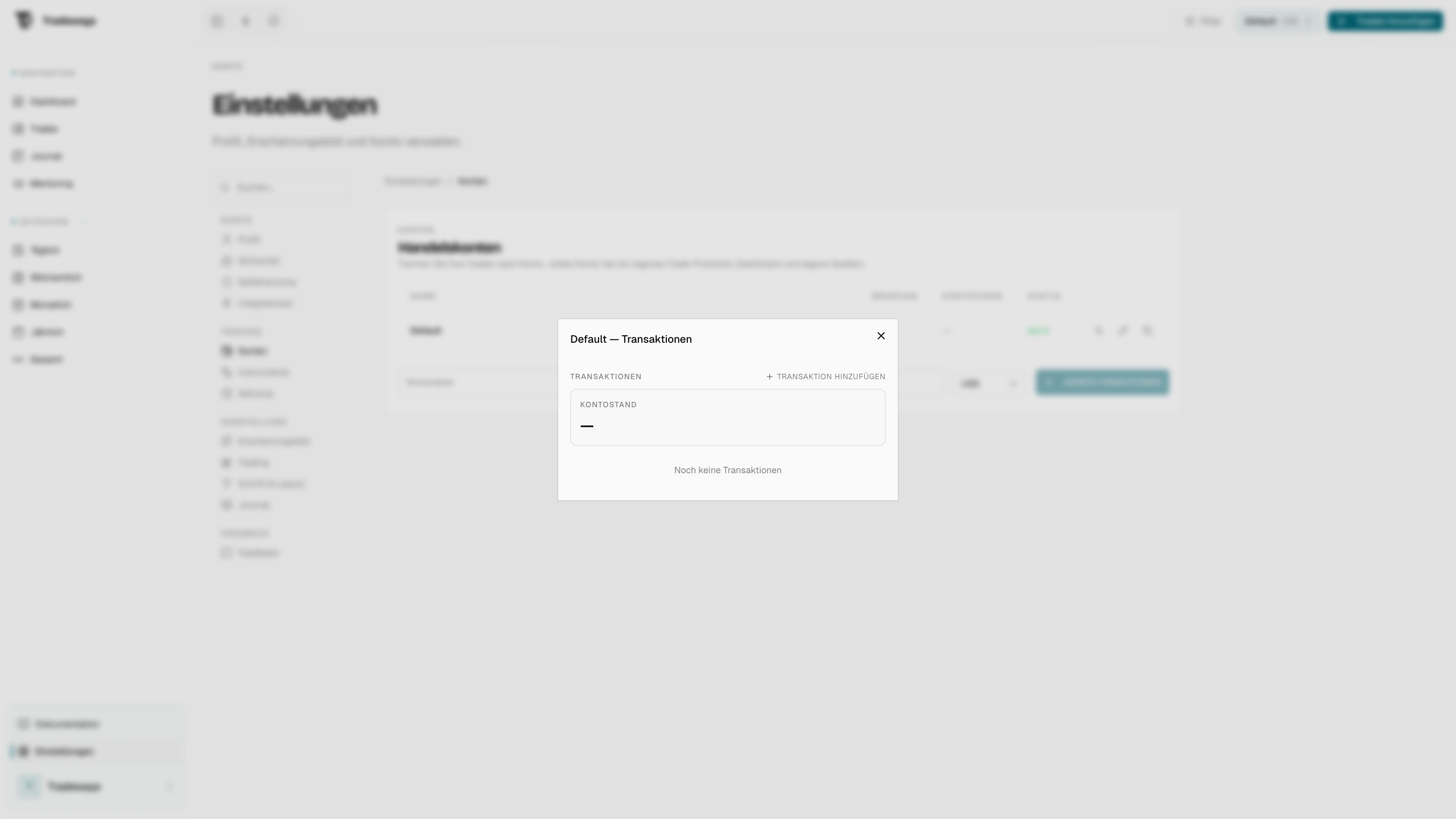
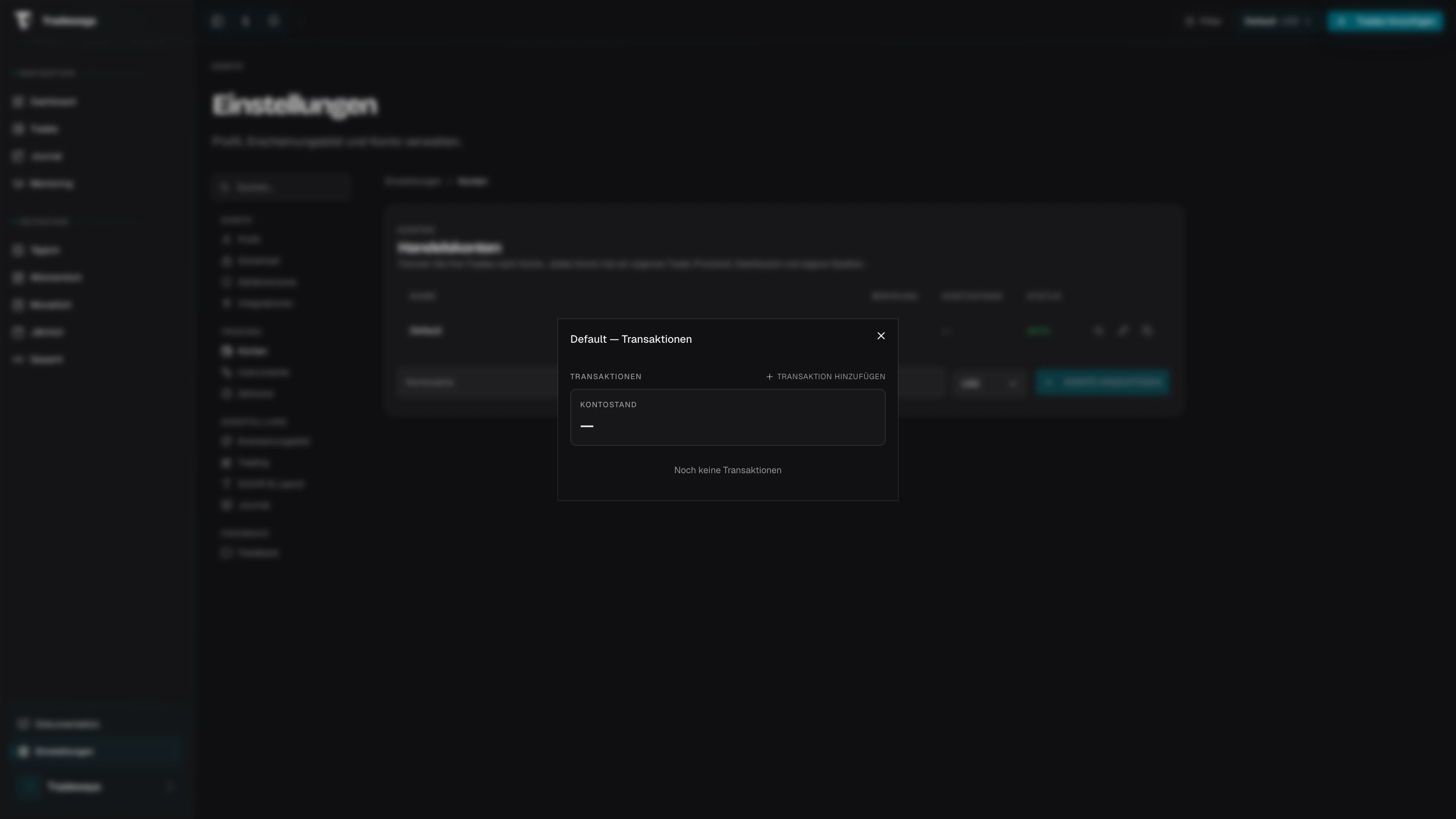
Transaktionen erfassen Geldbewegungen, die kein Trade-P&L sind. Öffne ein Konto. Verwende dann seinen Transaktionsbereich.
| Typ | Auswirkung auf den Saldo |
|---|---|
| Einzahlung | Fügt Geld hinzu. |
| Auszahlung | Zieht Geld ab. |
| Gebühr | Zieht Geld ab. |
| Zinsen | Fügt Geld hinzu. |
Die erste Transaktion ist der Startsaldo. Er kann null sein. Wenn bereits Trades vorhanden sind, wähle den Tag der ersten Ausführung oder einen früheren Tag in deiner eingestellten Zeitzone. So bleiben Eigenkapital und prozentuale Renditen in der richtigen Reihenfolge.
Der angezeigte Kontostand enthält Transaktionen, realisierte Trade-P&L und die zuletzt verfügbaren laufenden P&L für offene Positionen mit einem Bewertungskurs. Wenn laufende P&L enthalten sind, weist die Kontovorschau darauf hin. Offene Positionen ohne Bewertungskurs tragen keine laufenden P&L bei.
Eine Transaktion kann eine andere Währung verwenden. Tradeways ermittelt oder fordert den für den Kontostand erforderlichen Wechselkurs an. Ein unvollständiger Kontostand bedeutet, dass für eine oder mehrere Transaktionen oder Trade-Werte ein gültiger Kurs fehlt. Ergänze die fehlenden Kurse, bevor du dich auf den Gesamtwert verlässt.
Bearbeite eine Transaktion, um Typ, Betrag, Währung, Datum oder Kommentar zu korrigieren. Lösche sie erst, nachdem du geprüft hast, wie sich die Änderung auf prozentuale Renditen und Eigenkapital auswirkt.