

Tags
Erstelle farbige Labels, um Trades zu kategorisieren. Tags können für alle Konten oder ein einzelnes Konto gelten.
Tags
Tags sind kurze, farbige Labels, die du einzelnen Trades zuweisen kannst — für Setups, Marktbedingungen, Fehler oder jede andere Gruppierung. Verwalte Tags unter Einstellungen → Tags.
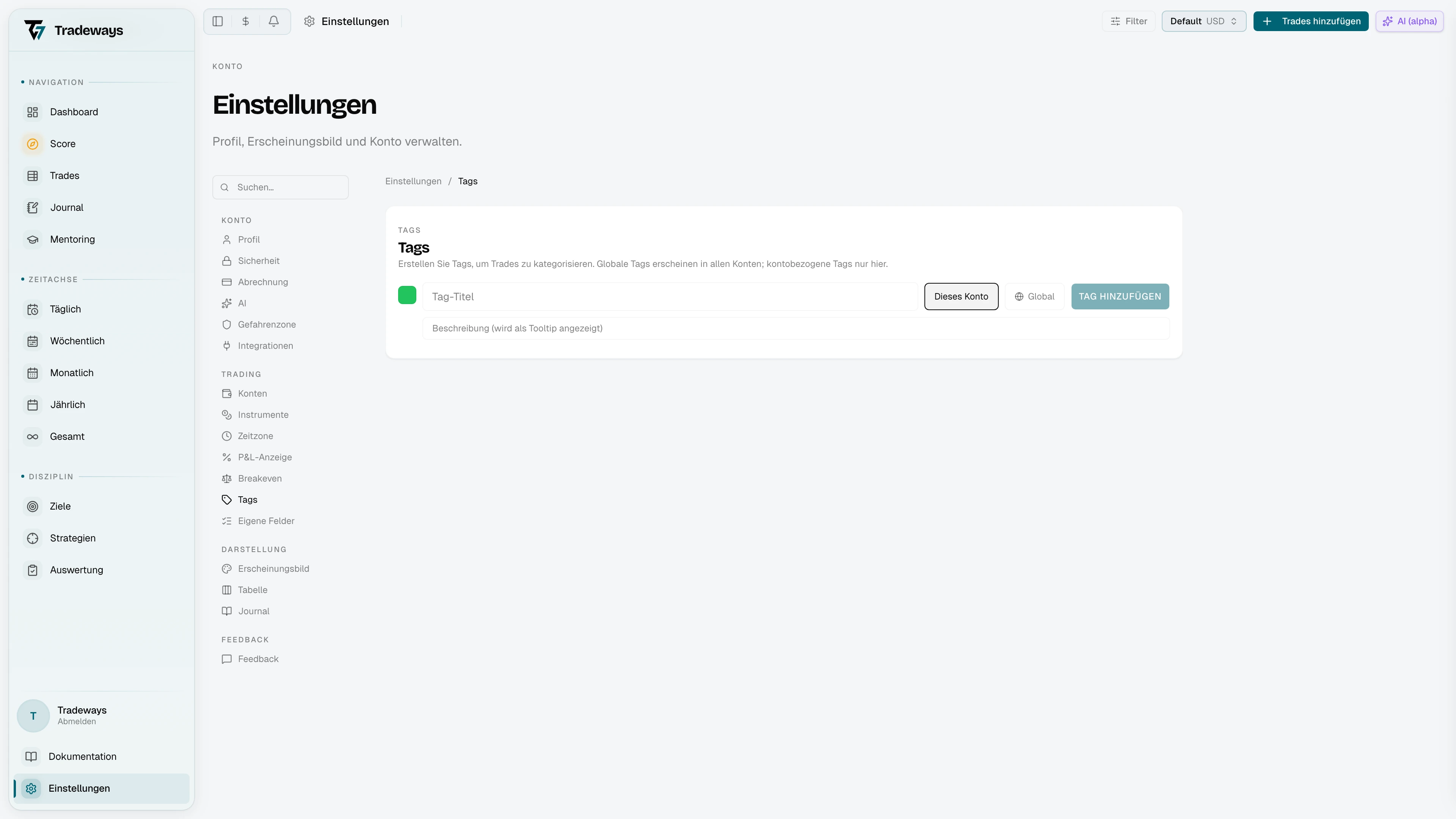
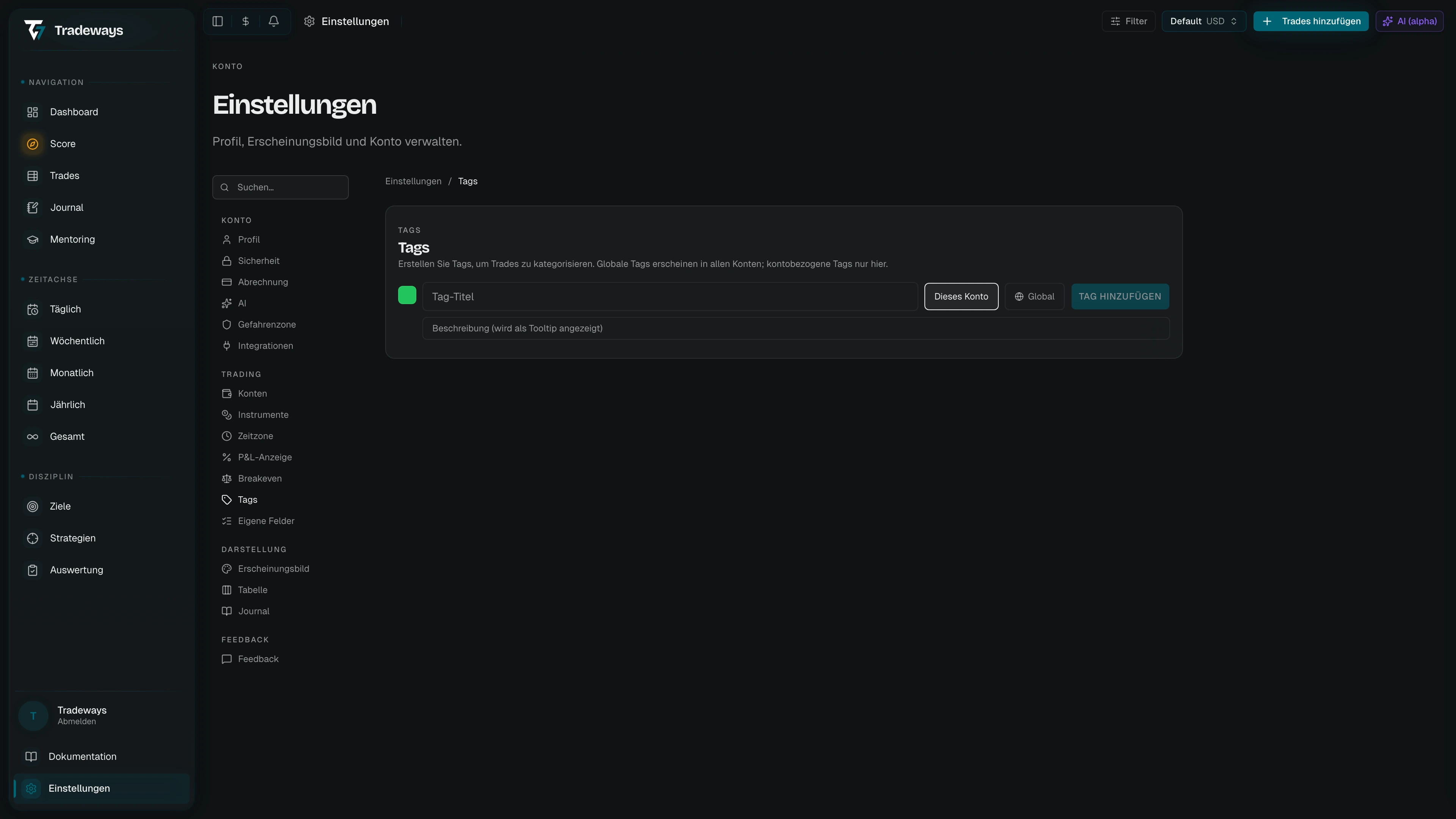
Jeder Tag gilt für alle Konten oder ein einzelnes Konto. Die Liste zeigt diesen Geltungsbereich neben jedem Tag an. Sobald Tags an Trades hängen, lassen sich Trades im Dashboard, im Trade-Log und in Analyse-Widgets kontenübergreifend nach Tag filtern, gruppieren und auswerten.
Tag anlegen
Das Anlegeformular befindet sich unter der Tag-Liste:
- Wähle eine Farbe über die Farbauswahl.
- Gib einen Titel ein — kurz, idealerweise wenige Wörter.
- Wähle unter Gilt für die Option Alle Konten oder ein bestimmtes Konto aus.
- Optional in der zweiten Zeile eine Beschreibung mit bis zu 1.000 Zeichen. Die Liste zeigt sie unter dem Tag, auf zwei Zeilen begrenzt. An anderen Stellen erscheint sie als Tooltip, wenn du mit der Maus über den Tag fährst, und der Tag-Picker im Trade-Log zeigt sie neben jedem Tag.
- Klicke auf Add Tag oder drücke Enter zum Speichern.
Der neue Tag erscheint oben in der Liste und steht sofort in den Tag-Auswahldialogen der App zur Verfügung.
Geltungsbereich
| Geltungsbereich | Verhalten |
|---|---|
| Ein Konto | Der Tag erscheint nur für Trades im angegebenen Konto. |
| Alle Konten | Der Tag wird von allen Konten gemeinsam verwendet. Nützlich für kontenübergreifende Setups oder Themen. |
Du kannst den Geltungsbereich eines bestehenden Tags während der Bearbeitung ändern. Wenn du ihn zu Alle Konten verschiebst, bleiben seine bestehenden Trade-Zuordnungen erhalten.
Tag bearbeiten
Klick auf das Stiftsymbol in einer Zeile öffnet den Inline-Editor. Die Zeile klappt auf und lässt dich Farbe, Titel, Beschreibung und Geltungsbereich ändern. Mit Enter oder Save speichern, mit Escape oder Cancel verwerfen.
Tag löschen
Klick auf das Papierkorbsymbol. Die Zeile zeigt inline Confirm / Cancel zur Bestätigung. Beim Löschen wird der Tag von allen Trades entfernt, denen er zugewiesen war.
Reihenfolge ändern
Tags werden in einer festen Reihenfolge in der App angezeigt. Ziehe eine Zeile am Griff links, um die Reihenfolge zu ändern — die neue Reihenfolge wird automatisch gespeichert und überall (Auswahldialoge, Filter, Widgets) übernommen.
Wo Tags erscheinen
- Trade-Log — Tag-Chips in der Tags-Spalte und ein Tag-Picker je Zeile, der jeden Tag mit seiner Beschreibung auflistet. Siehe Trade Log.
- Trade-Detail — vollständige Tag-Verwaltung im Detailbereich. Siehe Trade Detail.
- Filter — filtere Trades nach einem oder mehreren Tags. Siehe Filter.
- Dashboard-Widgets — tag-spezifische Widgets stehen im Widget-Picker zur Verfügung.
Siehe auch
- Trade Log — Tags inline oder in Bulk vergeben
- Filter — Analysen nach Tag eingrenzen
- Custom Fields — strukturierte Daten jenseits einfacher Labels