

Abrechnung
Verwalte deinen Aboplan, behalte die Ressourcennutzung im Blick und rufe Rechnungen über die Abrechnungseinstellungen auf.
Abrechnung
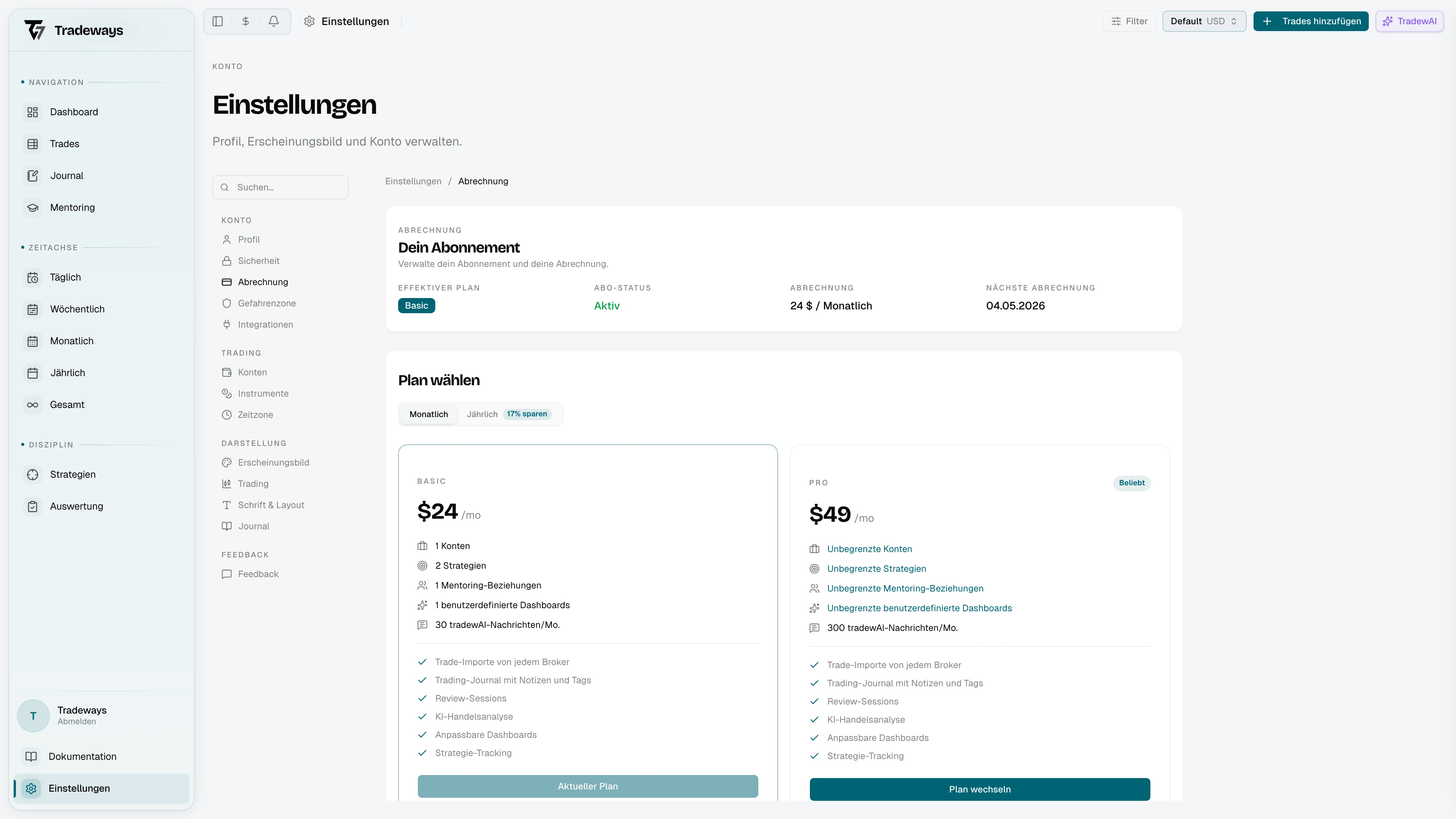
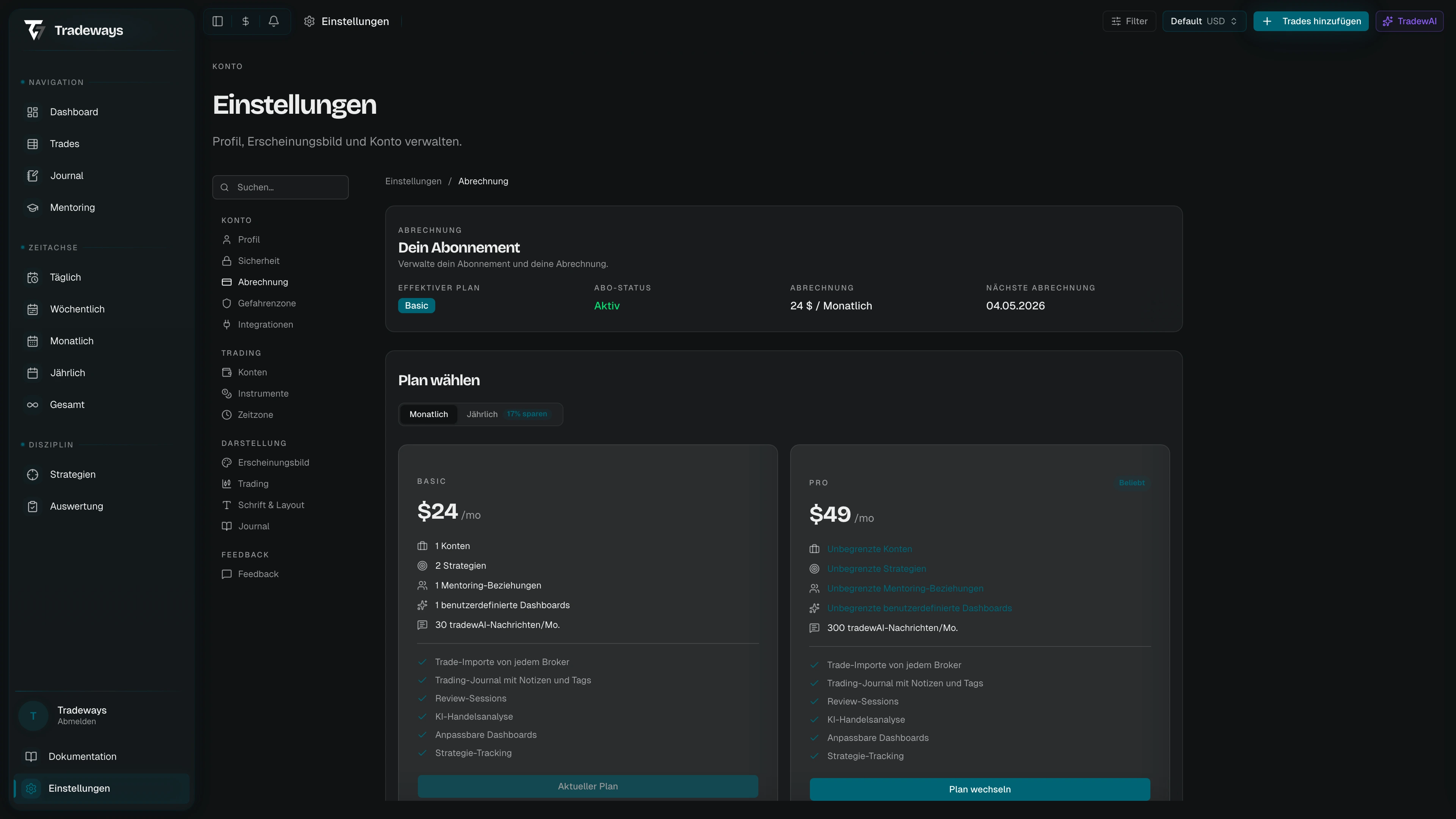
Auf der Abrechnungsseite unter /settings/billing kannst du dein Abonnement verwalten, Pläne vergleichen und die Ressourcennutzung im Blick behalten. Du erreichst sie über Settings → Abrechnung.
Pläne
Tradeways bietet zwei Pläne an. Beide enthalten dieselben Funktionen und unterscheiden sich nur bei den Kapazitätslimits.
| Funktion | Basic | Pro |
|---|---|---|
| Preis (monatlich) | $29 / Monat | $49 / Monat |
| Preis (jährlich) | $290 / Jahr | $490 / Jahr |
| Konten | 1 | Unbegrenzt |
| Strategien | 2 | Unbegrenzt |
| Mentor-Beziehungen | 1 | Unbegrenzt |
| Benutzerdefinierte Dashboards | 1 | Unbegrenzt |
| Oscar-Credits pro Monat | 30 | 90 |
| Beigetretene Communities | 1 | Unbegrenzt |
Bei jährlicher Abrechnung sparst du gegenüber der monatlichen Zahlung etwa 17 %. Offizielle Tradeways-Communities werden nicht auf das Community-Limit angerechnet.
Abonnements werden über Stripe in US-Dollar abgerechnet. In einigen Regionen zeigen die Plan- und Statuskarten zusätzlich einen ungefähren Betrag in der lokalen Währung an, der mit einem Näherungszeichen gekennzeichnet ist. Dieser Betrag dient nur zur Information. Abgerechnet wird der Betrag in US-Dollar; deine Bank legt den verwendeten Wechselkurs fest.
Wenn du am Empfehlungsprogramm teilgenommen hast, wird dein erworbener Rabatt automatisch auf die Rechnung angewendet. Weitere Informationen findest du unter Freund empfehlen.
Abonnementstatus
Die Statuskarte zeigt deinen effektiven Plan, den Status des Stripe-Abonnements, den abgerechneten Betrag und das Intervall sowie das Datum der nächsten Abrechnung. Wenn dein effektiver Plan von dem Plan abweicht, den du bezahlst — etwa durch einen Partnervorteil — nennt das Feld Abgerechnet als den Plan auf der Rechnung.
Statuswerte
| Status | Bedeutung |
|---|---|
| Aktiv | Das Abonnement läuft und die Zahlung ist auf dem aktuellen Stand. |
| Testphase | Eine Testphase läuft. Der Zugang bleibt bis zum Ende der Testphase aktiv. |
| Überfällig | Ein Zahlungsversuch ist fehlgeschlagen. Der Zugang ist gesperrt, bis die Zahlung erfolgreich ist. |
| Unbezahlt | Wiederholte Zahlungsversuche sind fehlgeschlagen. Der Zugang ist gesperrt. |
| Gekündigt | Das Abonnement ist beendet und der Zugang wurde gesperrt. |
| Pausiert | Das Abonnement ist pausiert. Während der Pause ist der Zugang gesperrt. |
| Unvollständig | Die erste Zahlung wurde noch nicht bestätigt. Der Zugang beginnt, sobald sie erfolgreich ist. |
| Unvollständig abgelaufen | Die erste Zahlung wurde nie bestätigt. Starte einen neuen Checkout, um ein Abonnement abzuschließen. |
Nur Aktiv und Testphase gewähren Zugang zur App. Bei jedem anderen Status zeigt Tradeways anstelle der App die Abrechnungsseite an, sofern du nicht weiterhin durch eine Zugangsfreigabe oder einen Partnervorteil abgedeckt bist.
Eine von dir geplante Kündigung ändert den Status nicht. Das Abonnement bleibt Aktiv und zeigt bis zum Ende des Zeitraums eine ausstehende Änderung an.
Pläne ändern
Upgrades
Ein Upgrade auf einen höheren Plan (Basic auf Pro) oder der Wechsel von monatlicher zu jährlicher Abrechnung wird sofort wirksam. Stripe stellt die anteilige Differenz für den Rest des aktuellen Abrechnungszeitraums in Rechnung. Wenn die Zahlung deine Bestätigung erfordert, leitet Tradeways dich zu Stripe weiter, damit du die Zahlungsmethode aktualisieren kannst.
Downgrades
Ein Downgrade auf einen niedrigeren Plan (Pro auf Basic) oder der Wechsel von jährlicher zu monatlicher Abrechnung wird für das Ende des aktuellen Abrechnungszeitraums geplant. Bis dahin gelten weiterhin die Limits deines aktuellen Plans.
Ausstehende Änderungen
Wenn ein Downgrade, ein Intervallwechsel oder eine Kündigung aussteht, erscheint auf der Statuskarte ein Hinweis mit der Art der Änderung und dem Wirksamkeitsdatum. Mit Ausstehende Änderung wiederherstellen entfernst du die Änderung, sodass das Abonnement mit dem aktuellen Plan und Intervall fortgesetzt wird. Du kannst eine geplante Planänderung auch ersetzen, indem du vor dem Wirksamkeitsdatum einen anderen Plan auswählst.
Solange eine Planänderung geplant ist, kann Stripe das Abonnement nicht über das Portal ändern oder kündigen. Die Seite weist darauf hin und fordert dich auf, zuerst die geplante Änderung wiederherzustellen.
Kündigen
Tradeways hat keinen Kündigungsbutton. Kündige im Stripe-Billing-Portal, das du über Billing-Portal öffnen erreichst. Die Kündigung wird für das Ende des bezahlten Zeitraums geplant. Die Statuskarte zeigt sie anschließend als ausstehende Änderung an, die du wiederherstellen kannst.
Nutzung
Der Abschnitt Aktuelle Nutzung oben auf der Seite zeigt Zähler für Konten und Strategien im Verhältnis zu deinen Planlimits. Ein Zähler wird rot, sobald du das Limit erreichst.
Dieselben Zähler werden dort angezeigt, wo du die jeweilige Ressource verwaltest: in der Konto-, Strategie- und Dashboard-Verwaltung sowie auf der Seite Mentoring. Deine verbleibenden Oscar-Credits und ihr Rücksetzdatum werden im Oscar-Chat angezeigt.
Wenn du ein Limit erreichst, bleiben vorhandene Daten lesbar. Neben der gesperrten Aktion erscheint die Aufforderung Auf Pro upgraden. Damit startest du den Planwechsel direkt und musst nicht zu dieser Seite zurückkehren.
Wo die Sperre erscheint, hängt von der Ressource ab. Bei Communities sind die Aktionen zum Erstellen und Einladen von Anfang an deaktiviert und nennen das Limit. Bei Strategien und benutzerdefinierten Dashboards öffnet sich der Dialog zum Erstellen wie gewohnt und meldet das Limit beim Absenden.
Abonnement verwalten
Billing-Portal öffnen öffnet das externe Stripe-Billing-Portal. Dort kannst du:
- Das Abonnement kündigen oder wiederherstellen.
- Rechnungen ansehen und herunterladen.
- Deine Zahlungsmethode aktualisieren.
- Deinen vollständigen Abrechnungsverlauf prüfen.
Dieser Abschnitt wird angezeigt, wenn dein Zugang aus einem Stripe-Abonnement stammt.
Codes und Angebote
Wähle während des Checkouts oder auf der Abrechnungsseite Hast du einen Code?, wenn Tradeways dich zur Auswahl eines Plans auffordert. Gib einen Creator- oder Empfehlungscode ein, um das zugehörige Angebot mit deinem Konto zu verknüpfen. Tradeways zeigt dir die Quelle und den Rabatt an, bevor du mit Stripe Checkout fortfährst. Diese Rabatte gelten nur für dein erstes Abonnement.
Wenn du bereits über eine Zugangsfreigabe oder durch einen Administrator Zugang hast, erscheint dieselbe Codeeingabe auf dieser Seite unter den Plankarten. Der Code gilt für das bezahlte Abonnement, das du nach Ablauf dieses Zugangs abschließt.
Gastzugänge und Zugangsfreigaben
Ein Gastzugangslink gewährt vorübergehend kostenlosen Zugang zu Basic oder Pro. Der Link öffnet die Tradeways-Website und zeigt den Tarif, den Zugangszeitraum, Kostenlos und Keine Karte erforderlich an.
Wenn du abgemeldet bist, gib deine E-Mail-Adresse ein, bestätige den sechsstelligen Code, der an diese Adresse gesendet wurde, und akzeptiere die aktuellen Bedingungen. Tradeways löst den Pass vor der Kontoeinrichtung ein. Lege für ein neues Konto ein Passwort fest oder melde dich an, wenn bereits ein Konto ohne aktiven Zugang mit dieser E-Mail-Adresse besteht. Die Schritte zur Kontoaktivierung findest du unter Erste Schritte.
Wenn du bereits angemeldet und berechtigt bist, wähle beim Gastzugang Einlösen. Falls erforderlich, fordert Tradeways dich zunächst auf, die aktuellen Bedingungen zu akzeptieren. Ein Konto, das bereits Zugang zur App hat, kann keinen weiteren Gastzugang einlösen.
Ein Gastzugang kann nicht eingelöst werden, wenn er abgelaufen, widerrufen, bereits verwendet oder noch nicht aktiv ist. Die Seite nennt den Grund. Wenn der Gastzugang nicht mehr verfügbar ist, nachdem du deine E-Mail-Adresse eingegeben hast, bleibt das Konto bestehen und du kannst regulär ein Abonnement abschließen.
Wenn dein Zugang aus einem Gastzugang oder einer anderen Freigabe stammt, zeigt die Abrechnungsseite unter Dein Zugang den Tarif und sein Ablaufdatum an. Darunter folgen die Plankarten, damit du vor diesem Datum ein Abonnement abschließen kannst. Wenn du ein Abonnement abschließt, während die Freigabe noch läuft, weist die Seite darauf hin, dass die Freigabe bis zu ihrem Enddatum fortbesteht und die Abrechnung anschließend automatisch übernimmt. Unter Freund empfehlen erfährst du, wie Einladungslinks funktionieren.
Nicht abgeschlossener Checkout
Wenn du Stripe Checkout ohne Zahlung verlässt, kann Tradeways dir einen Wiederherstellungslink senden. Er öffnet eine Seite mit dem Hinweis, dass der Checkout nicht abgeschlossen wurde, und bietet Checkout erneut versuchen an. Damit öffnest du dieselbe Planauswahl erneut. Fehlt der Link oder ist er abgelaufen, führt die Seite stattdessen zur Preisseite, damit du von vorn beginnen kannst.