

Trade-Tabelle
Steuere, welche Spalten in der Trade-Tabelle erscheinen, setze das Layout zurück, lege Schriftgrößen fest und wähle die Standard-Zellenausrichtung.
Trade-Tabelle
Spaltensichtbarkeit, Layout, Schriftgrößen und Zellenausrichtung für das Trade-Log. Öffne Settings → Tabelle.
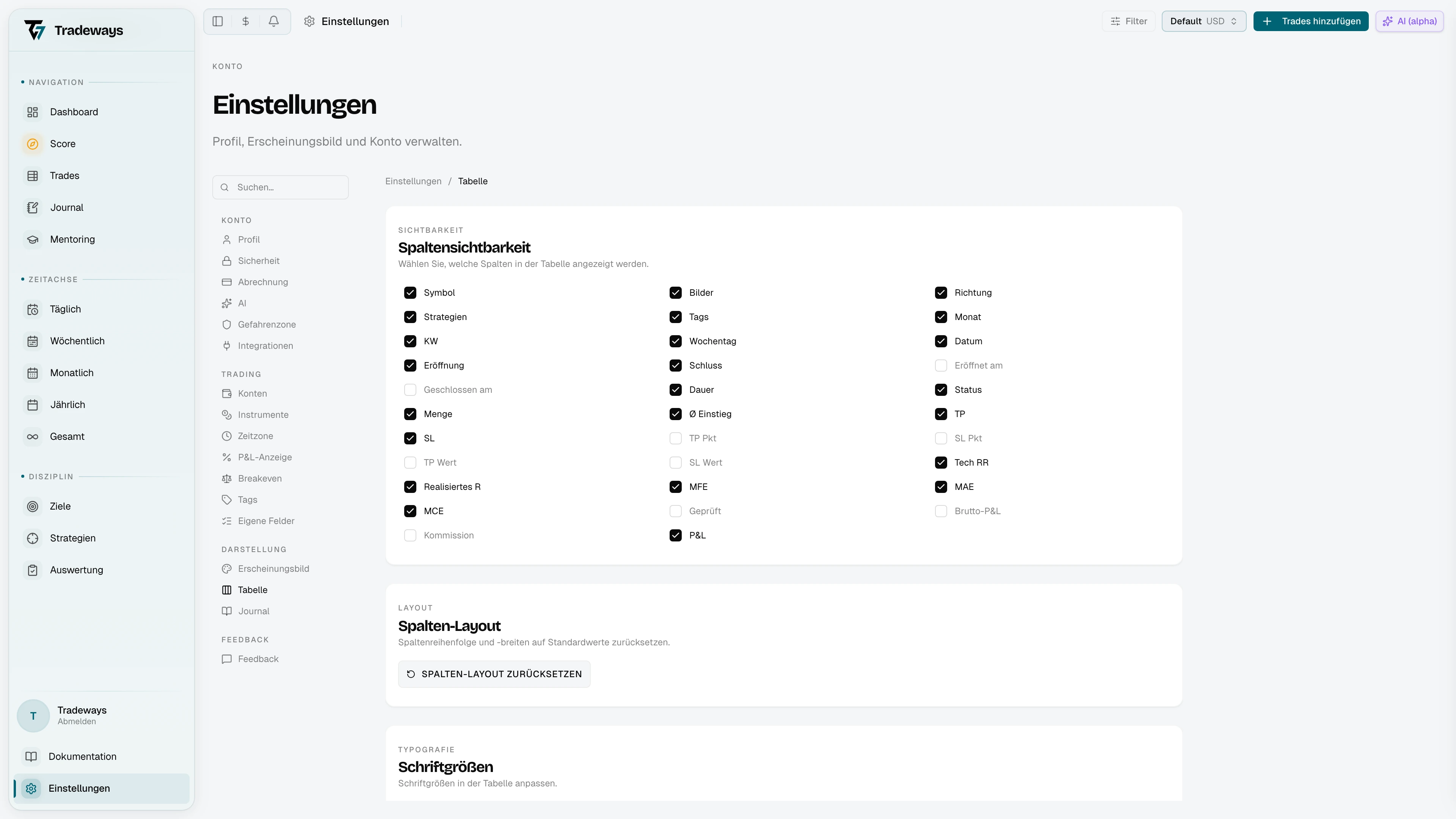
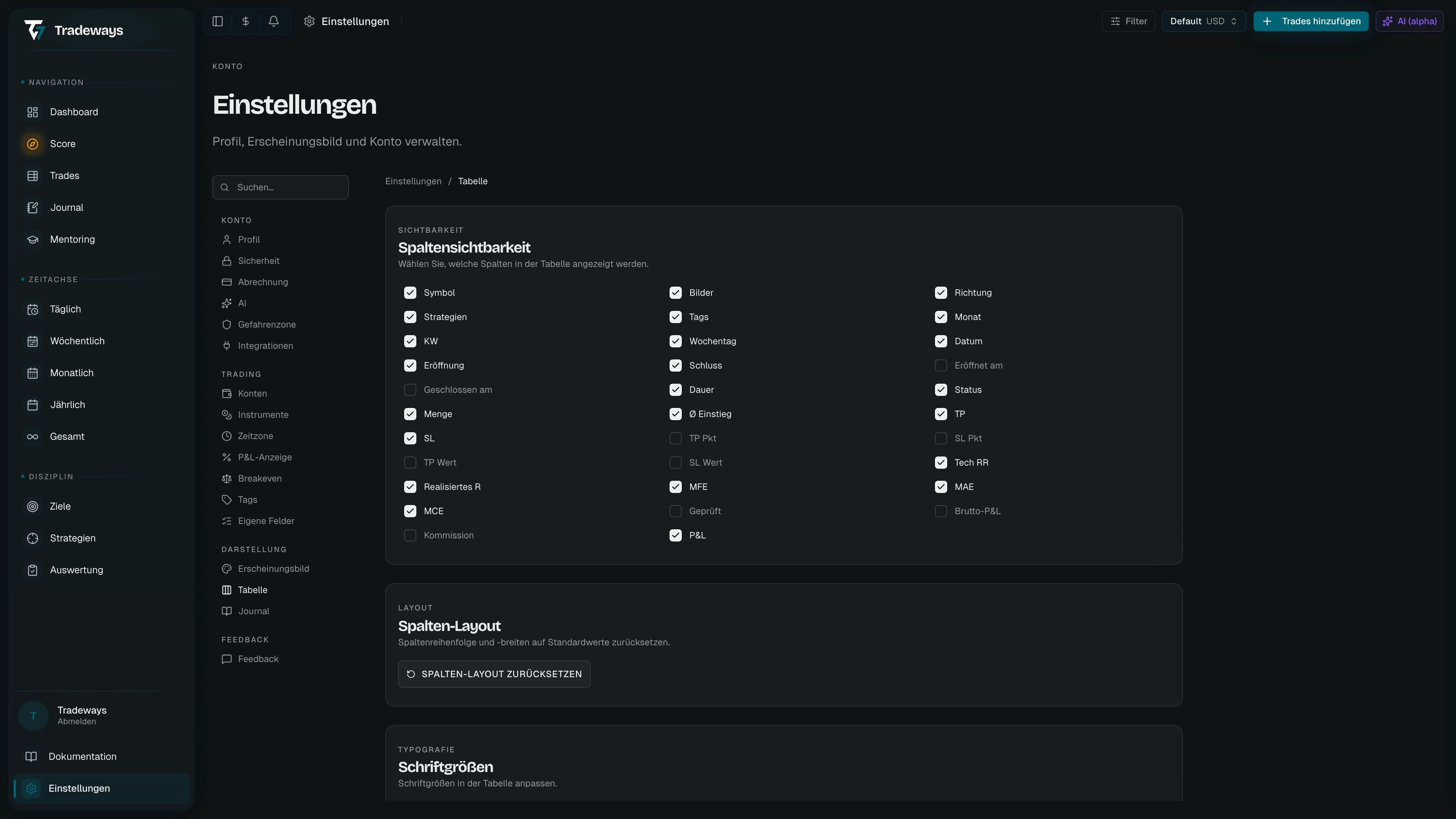
Die Seite enthält vier Abschnitte (Spaltensichtbarkeit, Spalten-Layout, Schriftgrößen, Zellenausrichtung). Jede Änderung wird sofort übernommen und gilt global; sie wirkt sich auf das Trade-Log aller Konten aus.
Dieselben Bedienelemente erreichst du auch direkt über das Trade-Log. Die Schaltfläche Anzeige über der Tabelle öffnet ein Panel mit den Tabs Spalten, Größen und Ausrichtung sowie der Option Layout zurücksetzen. Beide Wege ändern dieselben Einstellungen.
Spaltensichtbarkeit
Lege fest, welche Standardspalten im Trade-Log angezeigt werden. Die Liste erscheint als Raster mit Kontrollkästchen. Aktiviere eine Spalte, um sie anzuzeigen, und deaktiviere sie, um sie auszublenden.
Ausgeblendete Spalten behalten ihre Daten. Wenn du sie wieder einblendest, werden die Werte ohne Neuberechnung wiederhergestellt. Pflichtspalten wie die Zeilenauswahl und Aktionen können nicht ausgeblendet werden und erscheinen nicht in der Liste.
Wenn die App eine neue Spalte einführt, erscheint sie mit ihrem bereits angewendeten Standardzustand in der Sichtbarkeitsliste, sodass die Tabelle dem entspricht, was du in diesem Panel siehst.
Informationen zum Verwalten selbst definierter zusätzlicher Spalten findest du unter Benutzerdefinierte Felder. Informationen zum Verwalten von Trade-Labels findest du unter Tags.
Spalten-Layout
Im Trade-Log kannst du Spalten ziehen, um sie neu anzuordnen, und ihre Ränder ziehen, um ihre Größe zu ändern. Wähle Spalten-Layout zurücksetzen und bestätige anschließend, um die Standardreihenfolge und -breiten wiederherzustellen. Das Zurücksetzen kann nicht rückgängig gemacht werden. Nur das Layout wird zurückgesetzt; Spaltensichtbarkeit, Schriftgrößen und Zellenausrichtung bleiben unverändert.
Schriftgrößen
Für das Trade-Log gibt es drei unabhängige Einstellungen für die Schriftgröße. Die verfügbaren Größen reichen von 8 px bis 20 px (8, 9, 10, 11, 12, 14, 16, 18, 20). Klicke auf eine Größe, um sie anzuwenden.
| Einstellung | Steuert | Standard |
|---|---|---|
| Spaltenüberschriften | Die Kopfzeile am oberen Rand der Tabelle. | 10 px |
| Zellen | Alle Standard-Datenzellen. | 12 px |
| Benutzerdefinierte Textzellen | Freitextzellen in deinen benutzerdefinierten Textfeldern. | 10 px |
Zellenausrichtung
Lege die horizontale (Auto / Links / Zentriert / Rechts) und vertikale (Oben / Zentriert / Unten) Ausrichtung für Zellen fest. Die Tabelle wird direkt aktualisiert.
Auto ist der Standard: Zahlen sind rechtsbündig, Text ist linksbündig. Fahre mit der Maus über Auto, um diesen Hinweis zu sehen. Wenn du Links, Zentriert oder Rechts wählst, gilt diese Ausrichtung für jede Spalte, außer für benutzerdefinierte Freitextfelder und das Auswahl-Kontrollkästchen der Zeile, die ihre eigene Ausrichtung behalten.