

Trade-Log
Trades finden, vergleichen, bearbeiten, verschieben, auswerten und wiederherstellen.
Trade-Log
Öffne Cockpit über die Symbolleiste. Wähle dann Trades. Die Tabelle zeigt die Trades im ausgewählten Kontobereich. Alle Konten zeigt zusätzlich das Quellkonto in einer Spalte Konto, deren Breite du wie bei jeder anderen Spalte ändern kannst.
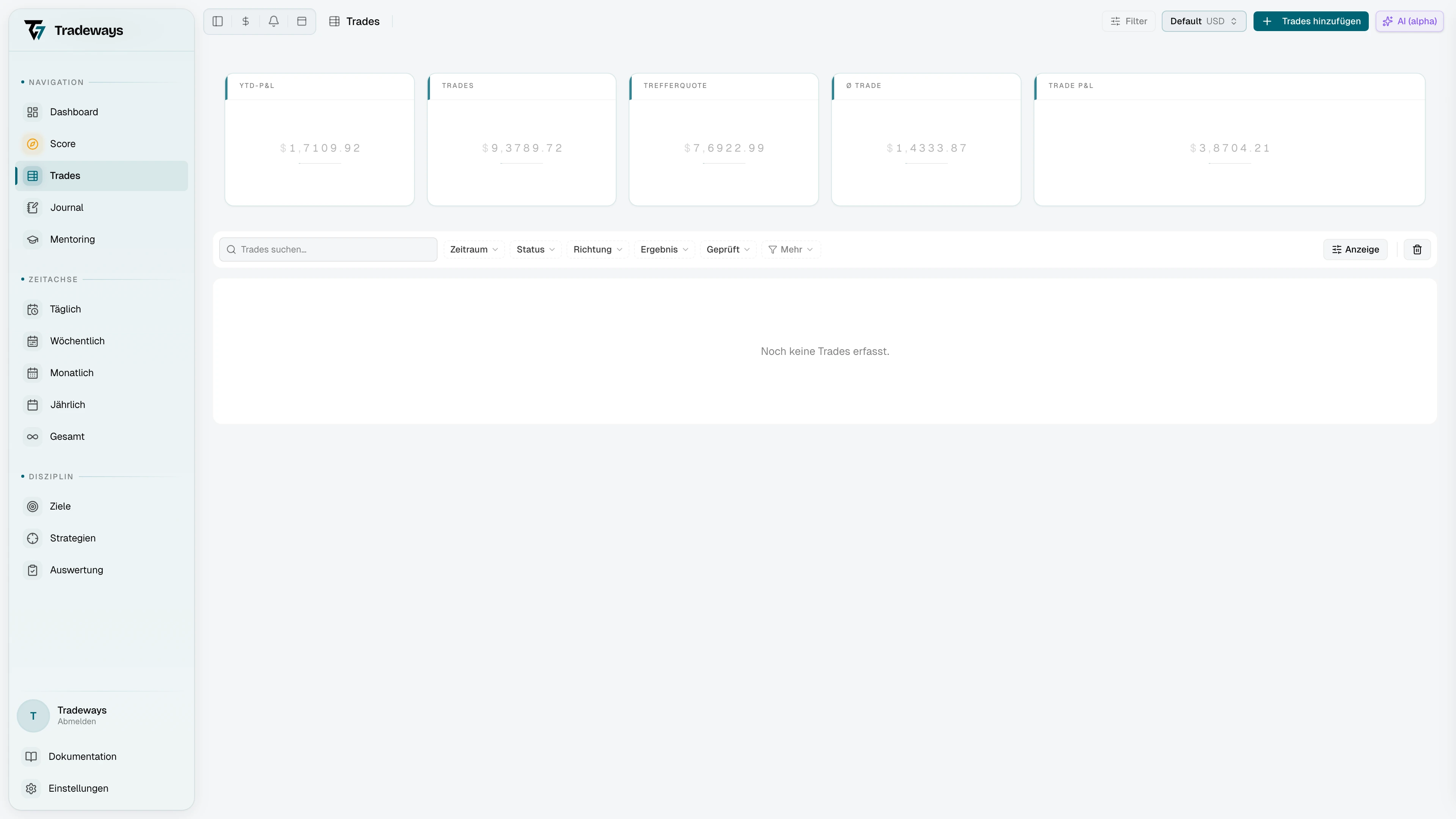
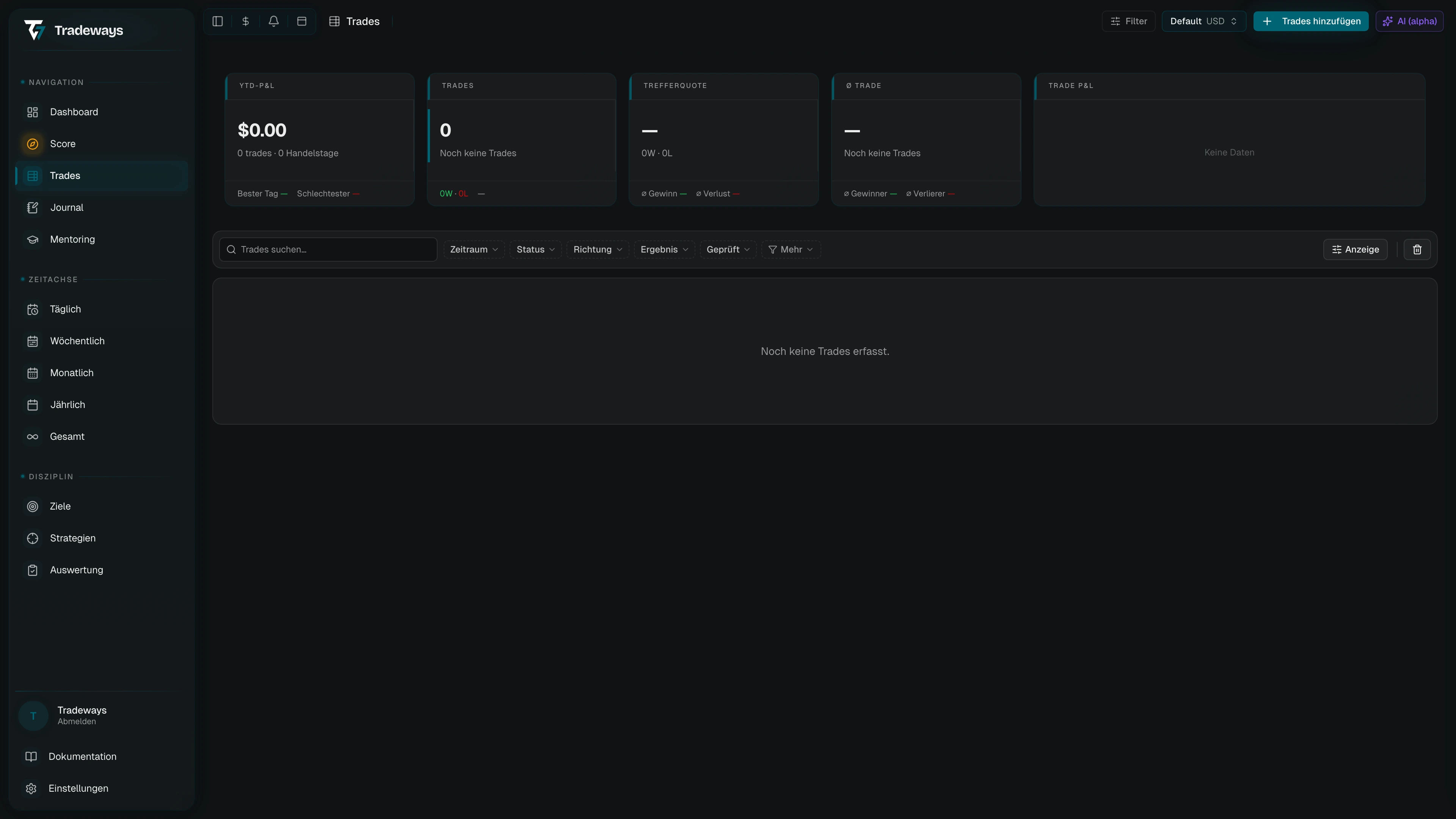
Wähle eine Zeile aus, um Trade-Detail zu öffnen. Mit den Steuerelementen für den vorherigen und nächsten Trade kannst du dort in der Sortierung der Tabelle durch dieselbe Trade-Auswahl gehen.
Trades finden
Die Smart-Search wandelt erkannten Text in Filter-Chips um. Du kannst nach Symbolen, Daten, Wochentagen, Monaten, Richtung, Status, Ergebnis, Auswertungsstatus, Strategien und Tags suchen. Wähle einen mehrdeutigen Chip aus, um seine Bedeutung festzulegen.
Die Seitenfilter decken häufige Felder und detaillierte Bereiche ab. Seitenfilter werden mit dem globalen Filter kombiniert. Lösche beide Filterbereiche, wenn ein erwarteter Trade fehlt.
Keine Ergebnisse können bedeuten, dass das Konto keine Trades enthält oder dass die Filter alle Trades ausschließen. Der Leerzustand nennt den jeweiligen Grund.
Mit der Tabelle arbeiten
Wähle eine Spaltenüberschrift aus, um zu sortieren. Wähle im Menü aufsteigend, absteigend oder keine Sortierung aus.
Mit Anzeige kannst du Spalten einblenden, ausblenden, anordnen, skalieren und ausrichten. Ziehe eine Spalte, um sie neu anzuordnen. Ziehe ihre Kante, um ihre Größe zu ändern. Zeilen behalten eine einheitliche Höhe, und langer Zellinhalt wird abgeschnitten statt umgebrochen: Spaltenüberschriften bleiben horizontal und werden gekürzt, der vollständige Name erscheint beim Darüberfahren, und eine Spalte lässt sich nicht schmaler machen als ihre Überschrift. Eine Zelle in Strategien oder Tags zeigt ihren ersten Chip, bei ausreichend breiter Spalte einen zweiten und +N für den Rest; die vollständige Liste erscheint beim Darüberfahren. Diese Einstellungen findest du auch unter Einstellungen im Bereich Trade-Tabelle.
Ein mit dir geteiltes Konto öffnet sich mit den Spalten und der Sortierung seines Inhabers. Du kannst Spalten trotzdem sortieren, neu anordnen, in der Größe ändern, einblenden und ausblenden. Diese Änderungen gelten für die Browsersitzung und werden nicht im Konto des Inhabers gespeichert. Angepasste Ansicht kennzeichnet ein geändertes Layout. Wähle es oder die Aktion zum Zurücksetzen unter Anzeige aus, um zum Layout des Inhabers zurückzukehren.
Strategien, Tags, Auswertungsstatus und unterstützte benutzerdefinierte Felder können direkt in der Tabelle bearbeitet werden. Wähle eine Zelle in der Spalte Tags, um den Tag-Picker zu öffnen. Er listet jeden Tag mit einer Checkbox, seiner Farbe und seiner Beschreibung auf. Aktiviere oder deaktiviere einen Tag, um ihn für diesen Trade zuzuweisen oder zu entfernen. Das Menü bleibt geöffnet, damit du mehrere ändern kannst. Wähle das runde Steuerelement in der Spalte Ausgewertet, um einen Trade als ausgewertet oder nicht ausgewertet zu markieren, ohne ihn zu öffnen. Wenn das Konto keine Werte für das ausgewählte Feld enthält, zeigt die Tabelle einen Einrichtungslink an.
Eine Markierung für nicht umgerechnetes P&L bedeutet, dass Tradeways der benötigte Wechselkurs für die ausgewählte Anzeigewährung fehlt. Eine Markierung für ausgeschlossene Anpassungen bedeutet, dass die angezeigte Umrechnung nicht alle Anpassungen enthält. Öffne den Trade, bevor du diesen Wert verwendest.
Die Spalten MFE, MAE und MCE nutzen Marktdaten, die für geschlossene Trades berechnet werden. Wird berechnet bedeutet, dass die Berechnung noch läuft oder auf Marktdaten wartet. Fahre mit der Maus über die Zelle, um den genauen Status zu sehen. Ein Strich mit Tooltip nennt den Grund, wenn kein Ergebnis verfügbar ist. Ein Strich ohne Tooltip bedeutet, dass kein Wert angezeigt werden kann. Die drei Spalten folgen dem P&L-Anzeigemodus: Währung und Prozent zeigen die Excursion in der Währung des Instruments, Ticks (gewichtet) zeigt die gesamte Position in der eigenen Einheit des Instruments, Ticks (1-Lot) zeigt die Bewegung für einen Kontrakt ab dem durchschnittlichen Einstieg, und R-Vielfaches teilt durch den durchschnittlichen realisierten Verlust des Kontos des Trades. Wenn sich R für einen Trade nicht berechnen lässt, zeigt die Zelle stattdessen den Währungsbetrag. Unter Trade-Detail erfährst du, was die einzelnen Kennzahlen messen.
Mehrere Trades auswählen und aktualisieren
Wähle eine oder mehrere Zeilen aus, um die Sammelaktionsleiste zu öffnen. Die Checkbox in der Kopfzeile wählt die geladenen Zeilen aus. Alle passenden Trades auswählen kann die Auswahl auf das vollständige serverseitige Ergebnis erweitern, wenn die aktiven Filter dies unterstützen.
Verfügbare Aktionen können sein:
- Als ausgewertet oder nicht ausgewertet markieren.
- Eine Strategie oder einen Tag hinzufügen, ersetzen oder entfernen.
- Offene Trades zum letzten Ausführungspreis zwangsweise schließen.
- Trades in ein anderes Konto verschieben.
- Die Import-Zeitzone korrigieren.
- Marktbewegungsmetriken zurücksetzen.
- Trades in den Papierkorb verschieben.
Prüfe die Bestätigung bei jedem Verschieben, jeder Zeitzonenkorrektur, jedem erzwungenen Schließen und jedem Löschen. Ein Verschieben kann Währungsberichte und benutzerdefinierte Felder beeinflussen. Eine Zeitzonenkorrektur interpretiert Ausführungszeiten neu und kann einen Trade auf einen anderen Tag verschieben.
Große Änderungen laufen als Hintergrundjobs. Die Fortschrittsmeldung nennt gespeicherte, fehlgeschlagene oder abgebrochene Arbeit. Ein Abbruch stoppt die verbleibende Arbeit. Bereits gespeicherte Elemente werden nicht rückgängig gemacht.
Geteilte Mentor-Konten sind schreibgeschützt. Sammelaktualisierungen sind in diesem Kontext nicht verfügbar.
Papierkorb und Wiederherstellung
Wähle Papierkorb, um soft-gelöschte Trades anzuzeigen. Gelöschte Trades können 30 Tage lang wiederhergestellt werden.
Wähle Trades im Papierkorb aus. Mit Wiederherstellen bringst du sie zurück in die aktive Tabelle. Verwende Endgültig löschen nur, wenn Ausführungen, Bilder und Notizen entfernt werden müssen. Das endgültige Löschen kann nicht rückgängig gemacht werden.
Ein leerer Papierkorb bedeutet, dass im aktuellen Kontobereich kein wiederherstellbarer Trade vorhanden ist. Mentoren können den Papierkorb anderer Benutzer nicht öffnen.
Seiten-Widgets
Der Bereich über der Tabelle kann konto- und filterabhängige Widgets enthalten. Siehe Seiten-Widgets.