

Wochenansicht
Eine Trading-Woche als P&L-Chart und eine Kerze pro Tag, mit Wochenjournal.
Wochenansicht
Die Wochenansicht zoomt auf eine einzelne ISO-Woche, damit du erkennst, welcher Tag das Ergebnis getragen hat, und damit du die Wochenauswertung festhältst, solange sie noch frisch ist. Ohne gewählte Woche öffnet die Seite die letzte Woche mit Trades. Heute springt zur aktuellen Woche.
Pfad und Navigation
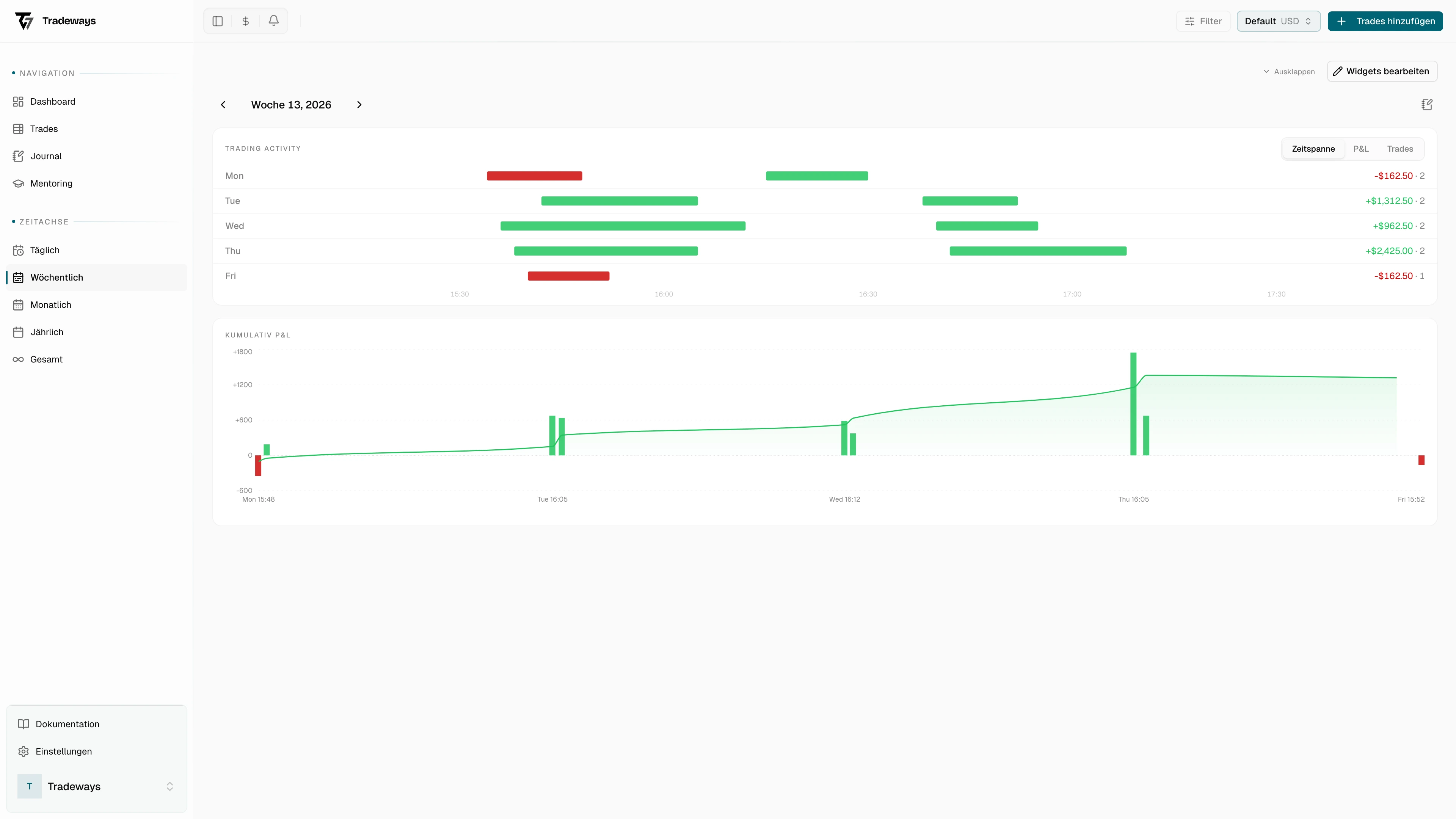
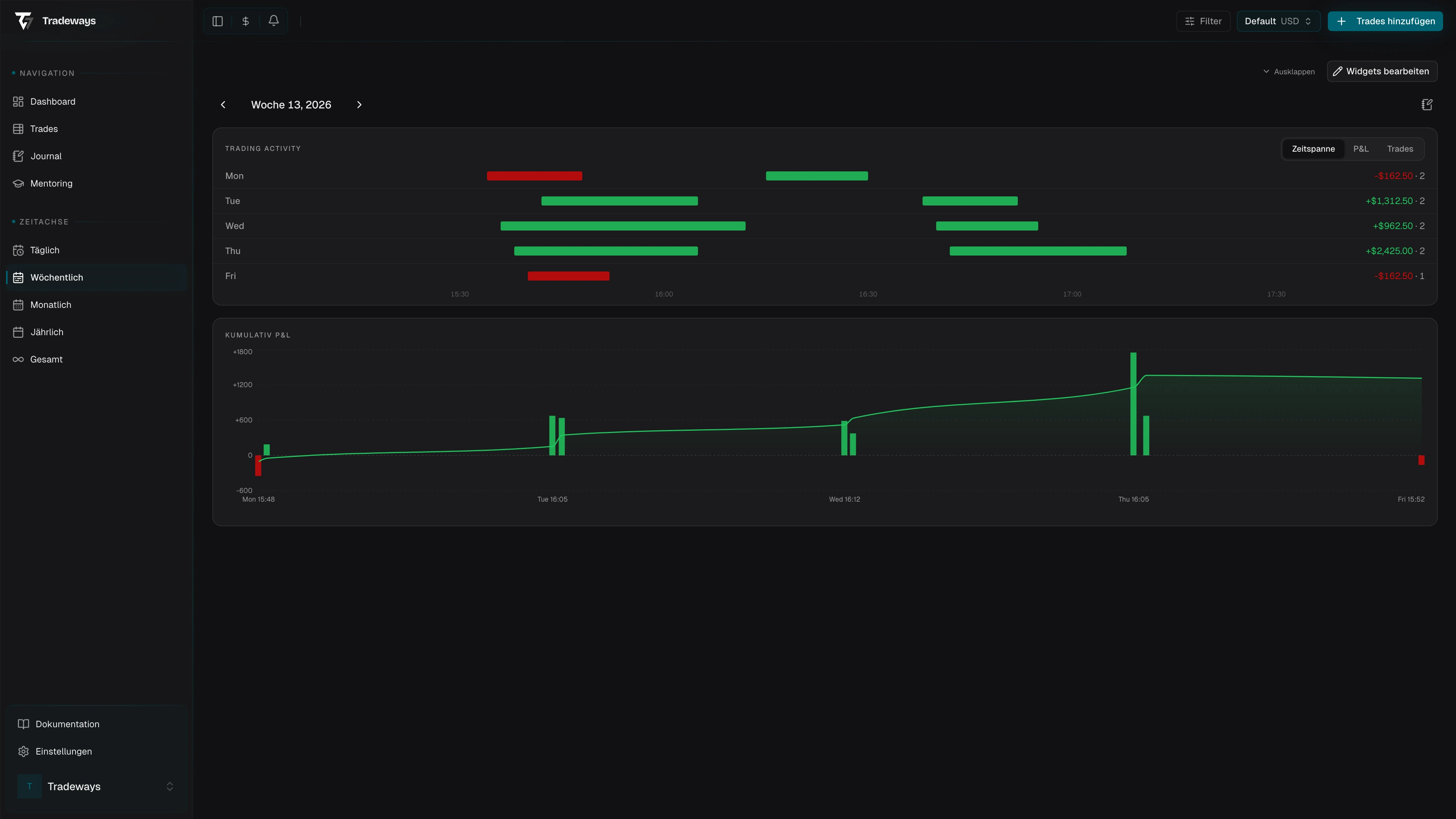
Der Pfad oben lautet Gesamt / 2026 / März 2026 / ‹ Woche 11 ›. Jeder frühere Schritt ist ein Link, der auf die jeweilige Seite herauszoomt. Die aktuelle Woche öffnet eine Wochenauswahl. Die Pfeile wechseln zur vorherigen und nächsten Woche, und Heute erscheint, wenn du nicht in der aktuellen Woche bist. Das Notizbuch-Icon rechts öffnet das Wochenjournal.
Der Kopfblock
Unter dem Pfad steht die Kerze der Woche neben dem P&L der Woche. Darauf folgt eine Zeile mit Kennzahlen:
- Trades
- Trefferquote, die Gewinner ins Verhältnis zu Gewinnern plus Verlierern setzt. Breakeven-Trades zählen nicht.
- Bester Punkt und Schlechtester Punkt, das höchste und niedrigste P&L, das die Woche erreicht hat, offene Positionen eingeschlossen
- Vom besten Stand abgegeben, wie weit die Woche unter ihrem besten Punkt geschlossen hat
- Zielstatus für jedes wiederkehrende Ziel mit einer Woche als Zeitraum
Eine Woche ohne Trades zeigt Keine Trades in Woche {N}, {Jahr}. Das ist in ruhigen Wochen und an Feiertagen üblich oder wenn ein Filter alles ausschließt.
P&L-Chart während der Trades
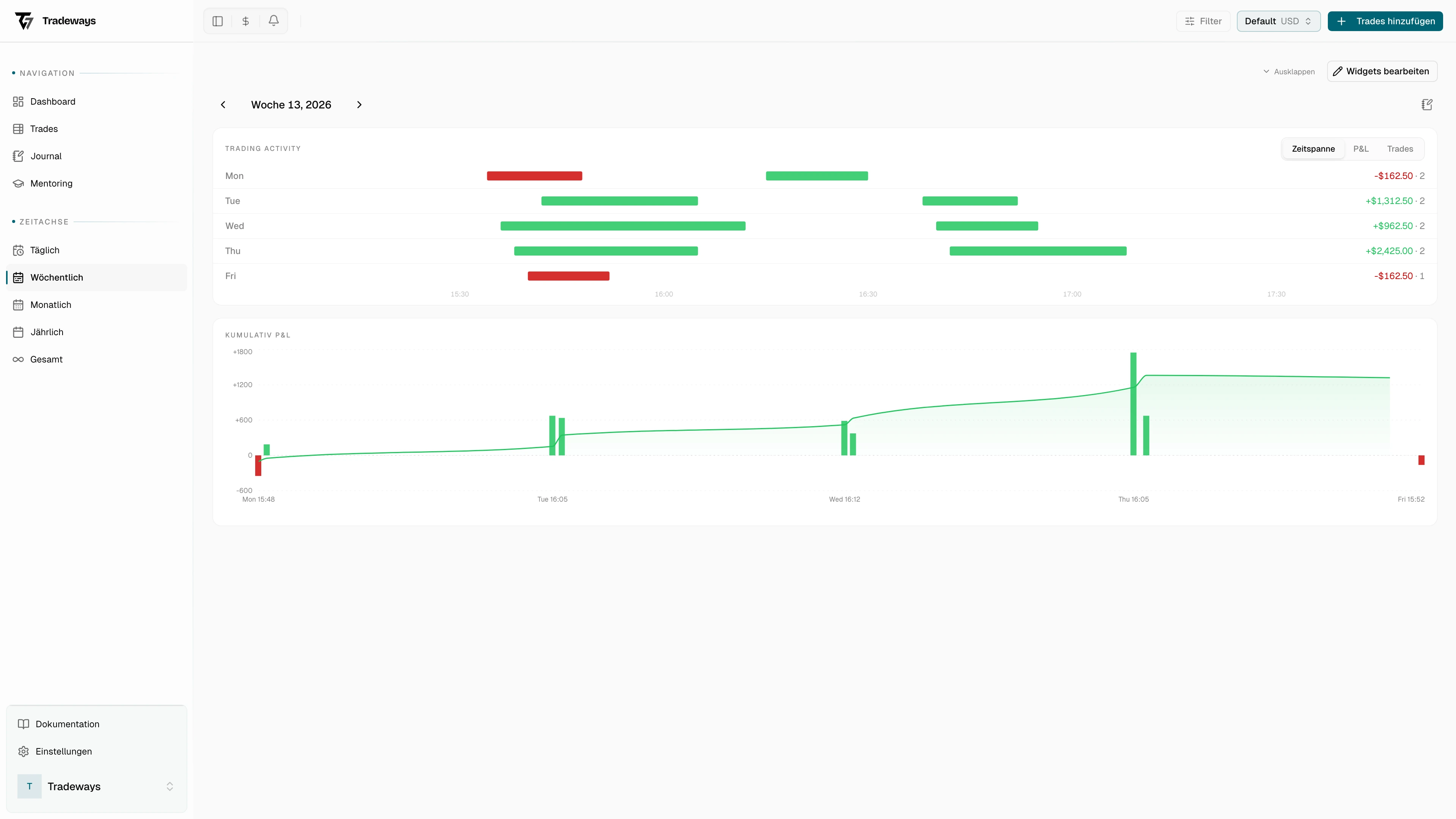
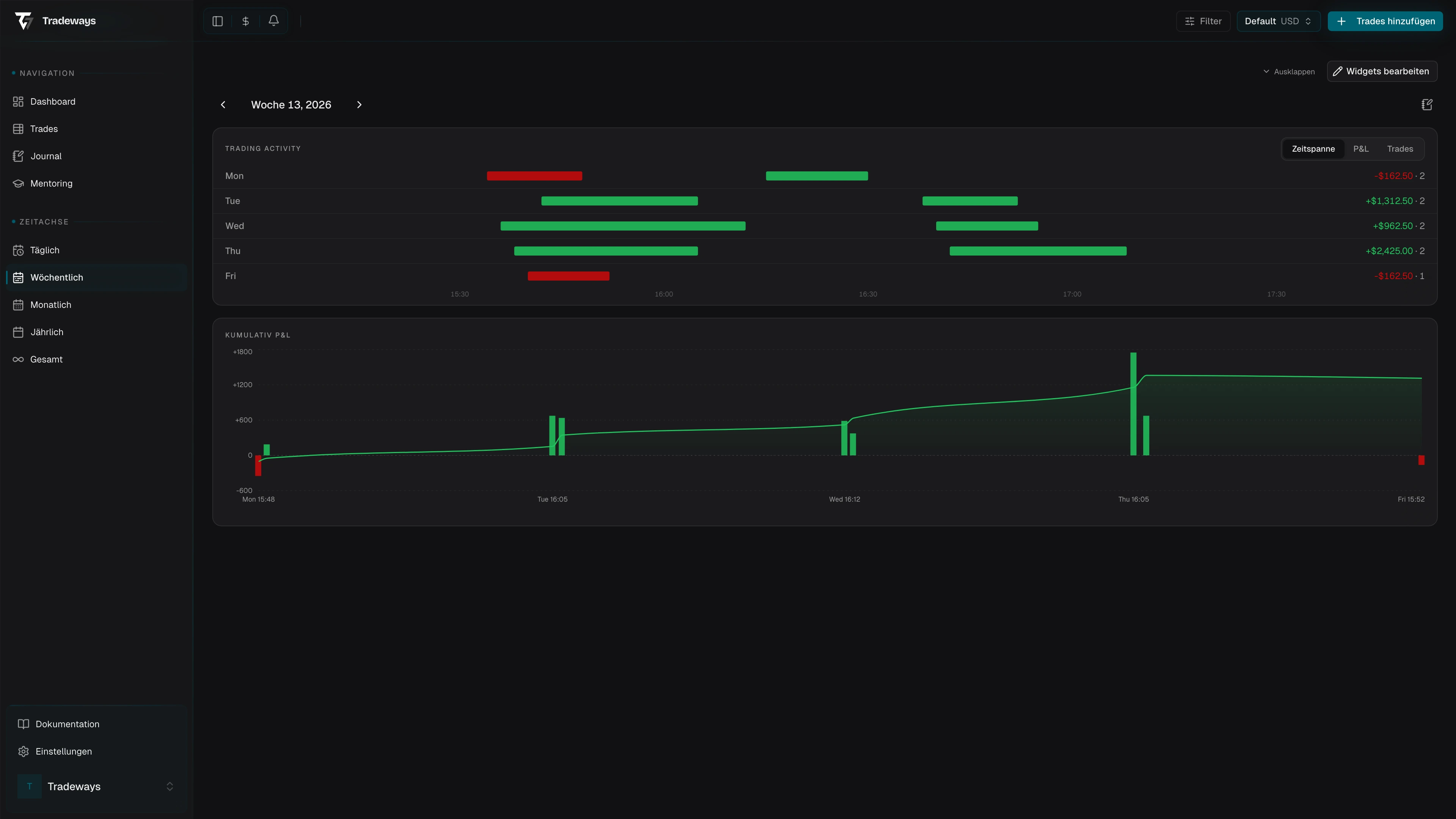
Das Chart zeigt dein P&L nur, solange Trades liefen, Tag für Tag. Jeder Tag setzt dort an, wo der vorherige geschlossen hat. Gezeichnet werden nur die Abschnitte mit einem offenen Trade, und jede Pause ohne offenen Trade wird herausgeschnitten. Eine gepunktete Brücke markiert einen herausgeschnittenen Abschnitt auf dem Niveau, das er hielt.
- Die Linie folgt dem gespeicherten P&L-Verlauf jedes Trades, offenes und geschlossenes P&L zusammen, und springt bei jedem Ausstieg auf das Ergebnis.
- Ein blasses Band umfasst Hoch und Tief jedes Kursbalkens.
- Die Fläche ist grün, solange der Tag über seinem Ausgangswert liegt, und rot, solange er darunter liegt.
- Beim Überfahren siehst du die Zeit und das P&L zu diesem Zeitpunkt.
Trades ohne gespeicherten Kursverlauf springen bei ihrem Ausstieg ein. Ein Hinweis über dem Chart nennt, wie viele es sind.
Tageskerzen
Unter dem Chart ist jeder Tag ein Block in einer Reihe, von Montag bis Freitag. Samstag und Sonntag erscheinen nur, wenn in der angezeigten Woche ein Trade an einem dieser Tage geschlossen wurde.
Jeder Block zeigt:
- Die Kerze des Tages. Sie beginnt bei null, ihr Körper reicht bis zum Ergebnis des Tages, und ihre Dochte reichen bis zum besten und schlechtesten Punkt des Tages, offene Positionen eingeschlossen. Ein langer oberer Docht an einem roten Tag bedeutet, dass der Tag im Plus lag und das Plus wieder abgegeben wurde.
- Das Ergebnis, Bester Stand und Schlechtester Stand
- Die Anzahl der Trades und die Trefferquote
- Eine grüne oder rote Tönung, die bei größerem Ergebnis im Verhältnis zum größten Tag der Woche stärker ausfällt
- Eine Journal-Markierung, wenn der Tag einen Eintrag hat
Alle Kerzen teilen eine vertikale Skala. Ein Tag ohne Trades behält seinen Block, abgedunkelt und mit einem Strich. Wähle einen Block, um diesen Tag zu öffnen.
Wochenjournal
Das Notizbuch-Icon öffnet das Wochenjournal in einem Seitenpanel. Das Icon ist eingefärbt, sobald für die Woche ein Eintrag existiert. Nutze es für die Auswertung: was funktioniert hat, was nicht, welche Regel du gebrochen hast und worauf du in der nächsten Woche achten willst. Der Eintrag ist an die ISO-Woche gebunden und bleibt bei ihr, egal wann du ihn schreibst. Tage mit einem Journaleintrag tragen eine Markierung. Die Markierung öffnet den Eintrag dieses Tages im selben Panel.
Widgets und Filter
Seiten-Widgets bleiben oben auf der Seite. Konfiguriere sie unter Seiten-Widgets.
Die Seite berücksichtigt den Kontobereich, jeden globalen Filter außer dem Datum, den P&L-Anzeigemodus, die Breakeven-Schwelle und deine Zeitzone. Die gewählte Woche legt das Datum fest.
Siehe auch
- Tagesansicht um in einen Tag einzutauchen
- Monatsansicht um herauszuzoomen
- Seiten-Widgets
- Filter