

Trade-Details
Prüfe einen Trade, seine Berechnungen, den Chart, den Journal-Kontext, Ausführungen, Anpassungen, Levels und Freigaben.
Trade-Details
Öffne einen Trade aus dem Trade-Log, einem Dashboard, einer Zeitachse, der Auswertung oder einem verknüpften Journal-Eintrag. Wenn dieser Kontext verfügbar ist, führt die Zurück-Aktion zur Quelle zurück. Mit den Steuerelementen für vorherige und nächste Trades bewegst du dich durch die zugehörige Trade-Gruppe. Vom Trade-Log aus folgen sie der aktuellen Sortierung der Tabelle. Auf der vollständigen Trade-Seite erfüllen die Pfeiltasten nach links und rechts sowie J und K dieselbe Funktion.
Die Auswertung zeigt denselben Trade-Arbeitsbereich neben der zugehörigen Checkliste. Dort übernimmt die Checkliste die Trade-Navigation, den Prüfstatus und die benutzerdefinierten Felder, deshalb fehlen sie im eingebetteten Trade. Auf kleineren Bildschirmen wechselst du mit Trade anzeigen und Checkliste zwischen beiden, ohne deine Position zu verlieren. Vollständigen Trade öffnen öffnet die eigenständige Seite.
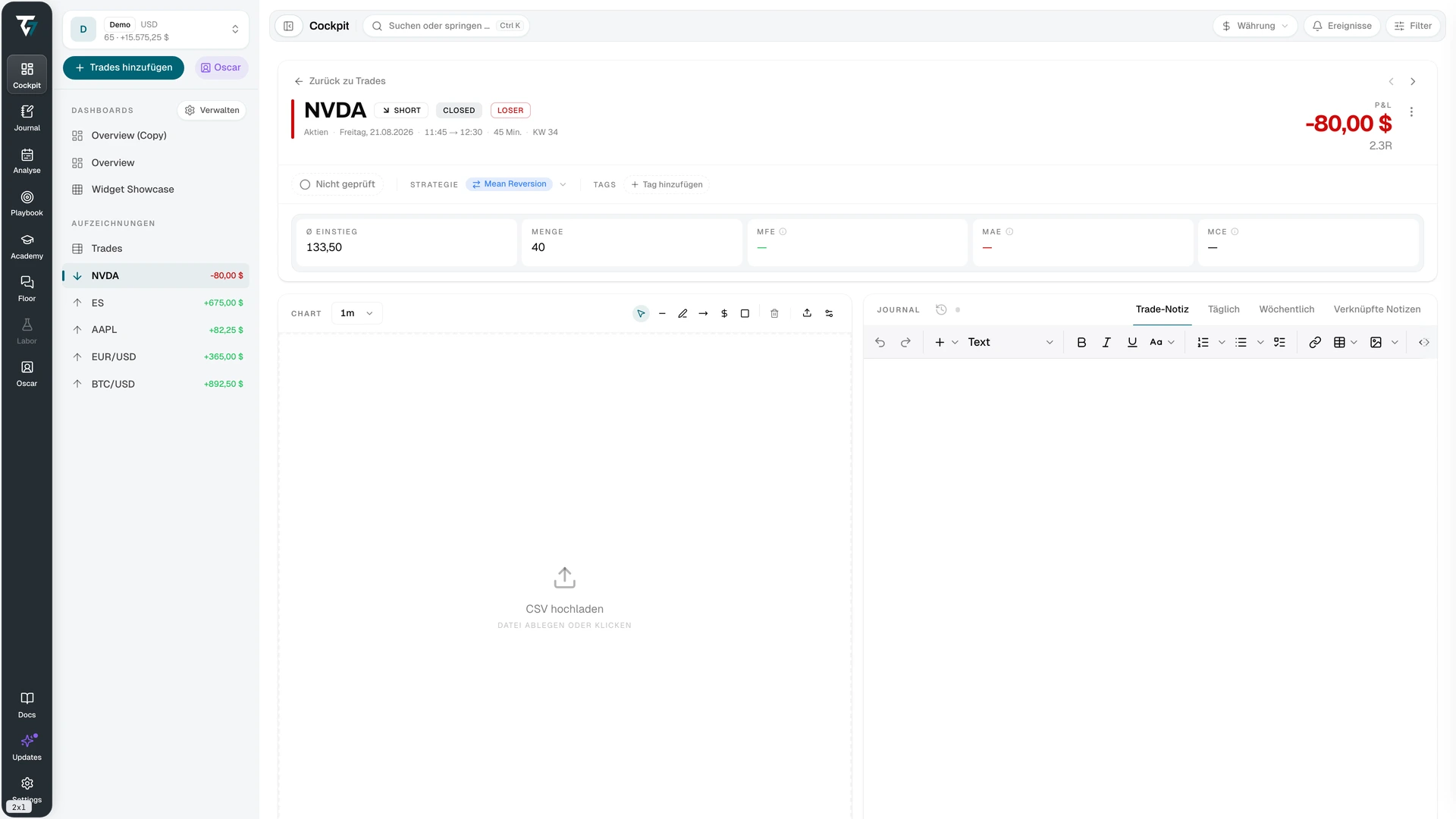
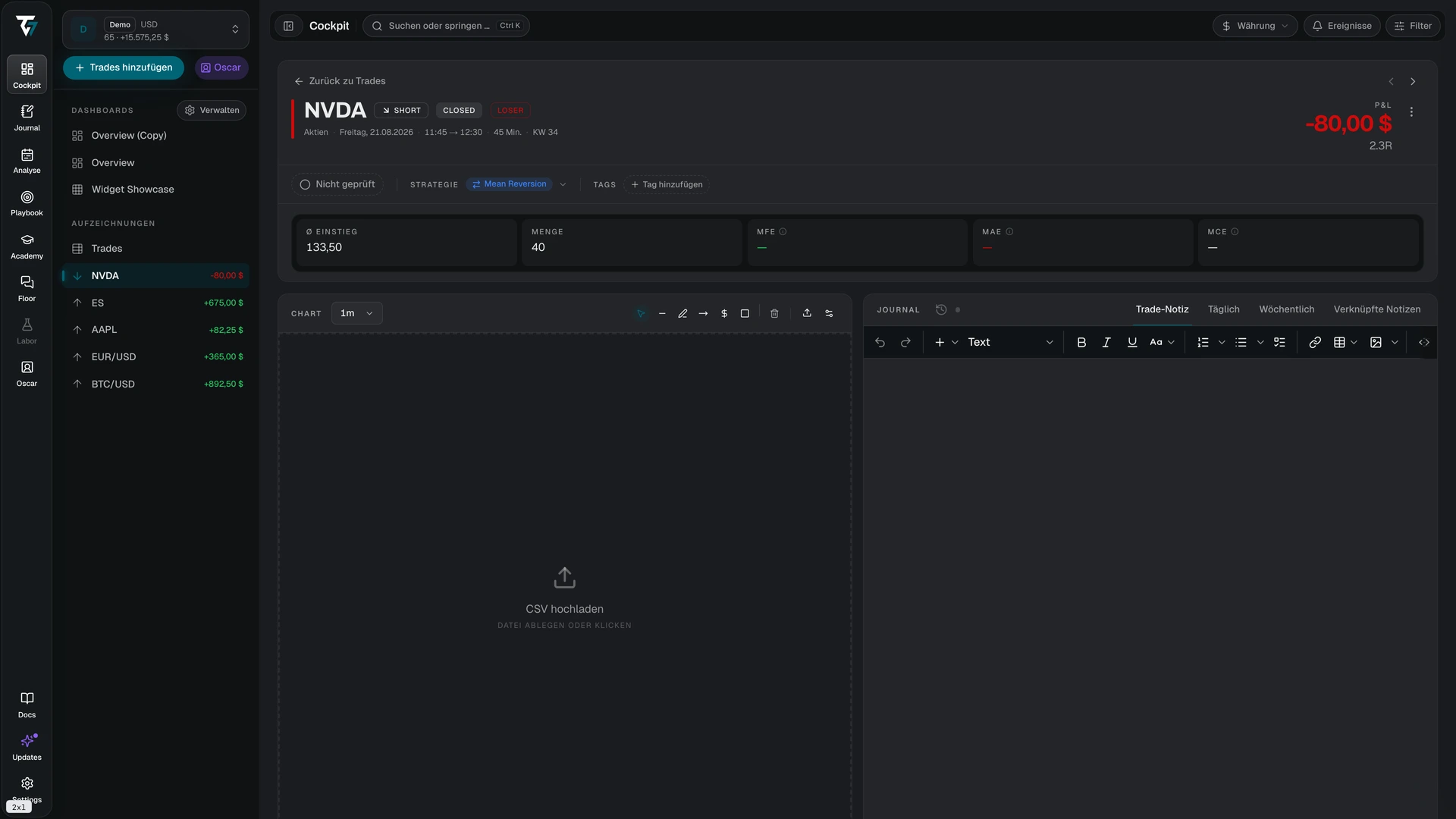
Zusammenfassung
Der Header zeigt Symbol, Futures-Kontrakt, Richtung, Status und Ergebnis. Eine Kontextzeile darunter ergänzt Anlageklasse, Datum, Öffnungs- und Schließzeit, Dauer und Kalenderwoche. Eine Reihe beschrifteter Kennzahlen zeigt den durchschnittlichen Einstieg, die Menge und die Excursion-Kennzahlen. Brutto-P&L und Anpassungen erscheinen nur in den Anzeigemodi Währung und Prozent und nur, wenn der Trade diese Werte hat. Die Kommission erscheint in jedem Anzeigemodus, wenn für den Trade eine Kommission erfasst ist.
Der Netto-P&L enthält die Kommission und unterstützte Anpassungen. Der Brutto-P&L enthält keine Kommission. Eine Markierung für fehlende Umrechnung bedeutet, dass für das Trade-Datum kein Wechselkurs zur Kontowährung verfügbar war. Der Betrag bleibt deshalb in der Währung des Instruments. Die Markierung „Nicht umgerechnete Gebühren ausgeschlossen“ bedeutet, dass für mindestens eine Gebühr oder Anpassung in einer anderen Währung kein Wechselkurs für das jeweilige Datum verfügbar ist und sie deshalb nicht in der Summe enthalten ist.
MFE, die maximale günstige Kursbewegung, ist der beste offene P&L während der Haltedauer des Trades. MAE, die maximale ungünstige Kursbewegung, ist der schlechteste. MCE, die maximale Anschlussbewegung, zeigt, wie weit sich der Kurs nach dem Schließen weiterbewegte. Dafür gilt ein Zeitfenster vom Fünffachen der Haltedauer. Öffne die Erklärung einer Kennzahl, um ihr Zeitfenster und ihre Quelle zu sehen. Ein ausstehender Status bedeutet, dass Marktdaten oder Berechnungen noch nicht vollständig vorliegen.
Die Trade-Seite zeigt den P&L-Anzeigemodus des aktuellen Kontobereichs, denselben Modus wie der Header. Ein Trade, der aus „Alle Konten“ geöffnet wird, behält diesen Modus. Das P&L und die Excursion-Kennzahlen zeigen einen Strich, bis die Werte für diesen Modus geladen sind, sodass kein Wert kurz in einer anderen Einheit erscheint. Im Modus R-Vielfaches teilen die Excursion-Kacheln durch den durchschnittlichen realisierten Verlust des Kontos des Trades. Im Modus Ticks (1-Lot) zeigen sie die Bewegung für einen Kontrakt ab dem durchschnittlichen Einstieg.
Markiere den Trade auf der vollständigen Trade-Seite mit der Auswertungssteuerung als geprüft oder ungeprüft. Weise Strategien und Tags über die Steuerelemente im Header zu.
Chart
Der Chart zeigt verfügbare Preisdaten mit Markierungen für Ausführungen und Levels sowie dem Risiko-Rendite-Bereich. Ändere den Zeitrahmen, um ein anderes Intervall zu prüfen. Über die Schaltfläche zum Zentrieren springst du im Chart zurück zum Trade. Zeichenwerkzeuge werden mit dem Trade gespeichert.
In den Chart-Einstellungen legst du Kerzenfarben, Raster, Fadenkreuz sowie Form, Größe, Beschriftungen und Farben der Ausführungsmarkierungen fest. Die Einstellungen gelten für alle Charts und nicht nur für einen Trade.
Einige Instrumente werden mit einem Referenzmarkt statt mit dem Feed deines Brokers gezeichnet. Ein Hinweis unter dem Chart nennt das verwendete Instrument und erklärt, warum die Preise geringfügig abweichen können.
Die Schaltfläche Chartdaten hochladen in der Chart-Toolbar importiert eine Kerzen-CSV von deinem Broker, um den Trade mit deinen eigenen Preisen zu zeichnen. Die Importvorschau zeigt, ob die Datei diesen Trade vollständig, teilweise oder gar nicht abdeckt. Die Kerzen bleiben in diesem Browser und werden von allen Konten verwendet, die du auswählst. Wo sie vorhanden sind, ersetzen sie für dieses Instrument die bereitgestellten Preise, und Lücken in ihnen werden nicht aufgefüllt. Ein Hinweis unter dem Chart zeigt an, wenn die Preise hochgeladene Kerzen sind. Gespeicherte Kerzen verwaltest, sicherst und entfernst du unter Lokale Daten.
Decken hochgeladene Kerzen den gesamten Trade ab, berechnet Tradeways MFE, MAE und den P&L-Verlauf in diesem Browser und speichert die Ergebnisse in deinem Konto. Die Erklärung jeder Kennzahl nennt dann die hochgeladenen Kerzen als Quelle. Eine Kennzahl bleibt ausstehend oder nicht verfügbar, wenn die Kerzen ihr Zeitfenster nicht abdecken oder zu grob sind, um die Ausführungen zu trennen.
Fehlende Chart-Daten bedeuten nicht, dass der Trade fehlt. Für das Instrument, den Kontrakt oder den Zeitraum sind möglicherweise keine Marktdaten verfügbar. Die Ausführungen bleiben die Quelle des Trade-Datensatzes.
Journal
Der Journal-Bereich hat vier Ansichten:
- Trade-Notiz speichert die Notiz für diesen Trade.
- Täglich zeigt eine Vorschau des Journal-Eintrags für das Trade-Datum.
- Wöchentlich zeigt eine Vorschau des Journal-Eintrags für diese Woche.
- Verknüpfte Notizen zeigt Seiten, Sessions, tägliche und wöchentliche Einträge, die du mit dem Trade verknüpft hast.
Öffne eine Vorschau im Journal, wenn du den vollständigen Editor brauchst. Bei einem geteilten Konto siehst du nur Journal-Inhalte, die der Kontoinhaber freigegeben hat.
Tradeways merkt sich die in diesem Browser ausgewählte Journal-Ansicht und öffnet sie auch bei anderen Trades. Wenn diese Ansicht für den aktuellen Trade oder aufgrund der Berechtigungen eines geteilten Kontos nicht verfügbar ist, wird stattdessen die erste verfügbare Ansicht geöffnet.
Diese Ansichten zeigen ein PDF an, wenn es als Inhalt der Notiz verwendet wird. Lies es über Dokument oder Extrahierter Text oder öffne die Datei separat über PDF öffnen. Bei einer Notiz, die du bearbeiten darfst, kannst du das Dokument über PDF ersetzen oder entfernen. In geteilten Konten kannst du freigegebene PDF-Notizen lesen, aber nicht ändern.
Ausführungen, Anpassungen und Levels
Ausführungen bestimmen Richtung, Menge, Durchschnittspreise, Status und Trade-P&L. Du kannst eine Ausführung nur hinzufügen, solange der Trade offen ist. Ein Futures-Trade benötigt außerdem einen eindeutig zugeordneten Kontrakt. Bearbeite oder lösche eine Ausführung nur, wenn du das Ergebnis mit der Abrechnung des Brokers abgleichen kannst. In einem Trade darf eine Position nicht vollständig geschlossen und anschließend in der entgegengesetzten Richtung wieder eröffnet werden.
Anpassungen erfassen Swap, Dividende, Finanzierung, Leihkosten oder eine zusätzliche Kommission. Jeder Eintrag hat einen Typ, einen Betrag in der Kontowährung und ein Datum. Das Vorzeichen bestimmt, ob er zum P&L addiert oder davon abgezogen wird. Importierte Anpassungen können eine andere Währung haben.
Take Profit- und Stop Loss-Levels erfassen den Plan und seinen Verlauf. Ein Level kann anzeigen, dass es von einem Broker stammt. Wenn ein Level ersetzt, erreicht oder entfernt wird, bleibt dies im Verlauf sichtbar.
Änderungen an Ausführungen, Anpassungen, Instrumenten oder Levels können dazu führen, dass P&L, Ergebnis, Risikoverhältnisse und Analysen neu berechnet werden. In der Auswertung werden durch diese Änderungen auch die Checkliste und die Übersicht zur Regelkonformität aktualisiert.
Zusätzlicher Kontext
Benutzerdefinierte Felder verwenden die Felddefinitionen des Kontos. Jedes Feld ist ein Kontrollkästchen, eine Auswahl oder ein Textfeld, und jede Änderung wird einzeln gespeichert. Ein Textfeld wird gespeichert, wenn du es verlässt; mit Escape verwirfst du die Bearbeitung. Wenn das Speichern fehlschlägt, zeigt das Feld einen Fehler. Wenn keine Felder existieren, verlinkt der Leerzustand zum Setup.
Bilder können zum Trade hinzugefügt und daraus entfernt werden. Wähle ein Bild aus, um es in voller Größe anzusehen. Im Viewer wechseln die Pfeiltasten nach links und rechts zwischen den Bildern des Trades, nicht zwischen Trades. Escape schließt den Viewer oder setzt bei einem vergrößerten Bild zuerst den Zoom zurück. Unterstützt werden PNG, JPEG und WebP mit bis zu 10 MB pro Datei. Bilder aus einer verknüpften Notiz erscheinen ebenfalls hier.
Um ein Bild zu markieren, öffne es hier, über die Bildspalte im Trade-Log oder über einen eingebetteten Trade im Journal und wähle Zeichnen oder drücke D. Die Werkzeuge sind Auswählen und verschieben (V), Stift (P), Linie (L), Pfeil (A), horizontales Level (H), Zone (R), Text (T) und Radierer (E). Halte beim Zeichnen einer Linie oder eines Pfeils Shift gedrückt, um sie in 45°-Schritten auszurichten. Mit dem Auswahlwerkzeug ziehst du eine Markierung, um sie zu verschieben, ziehst an ihren Anfassern, um ihre Größe zu ändern, drückst Entf, um sie zu entfernen, oder doppelklickst auf Text, um ihn zu bearbeiten. Die Größen sind extradünn, dünn, mittel und dick. Eine Markierung bleibt nach dem Zeichnen ausgewählt, und eine neue Farbe oder Größe gilt für die ausgewählte Markierung. Tab und Shift+Tab wählen die nächste oder vorherige Markierung aus. Die Pfeiltasten verschieben die ausgewählte Markierung schrittweise; halte Shift für größere Schritte. Im vergrößerten Zustand hältst du die Leertaste gedrückt und ziehst, um den Ausschnitt zu verschieben. Rückgängig und Wiederholen funktionieren mit ⌘Z und ⇧⌘Z (Strg unter Windows). Drücke ⌘S zum Speichern. Abbrechen und Escape fragen nach, bevor ungespeicherte Änderungen verworfen werden.
Zeichnungen werden getrennt vom Bild gespeichert, sodass das Original unverändert bleibt. Die Augen-Schaltfläche blendet sie aus oder ein, und auch Vorschaubilder zeigen sie. Ein Bild aus einer verknüpften Trade-Notiz teilt sich eine Zeichnung mit der Notiz, sodass eine Änderung an einer Stelle an beiden sichtbar ist. Nur der Eigentümer des Bildes kann zeichnen; Personen, mit denen du das Konto teilst, sehen die Zeichnungen, können sie aber nicht bearbeiten. Ist die KI-Screenshot-Analyse aktiv, läuft sie fünf Minuten nach deiner letzten Speicherung erneut und bezieht deine Zeichnungen ein. Die vorherige Analyse bleibt sichtbar, bis die neue fertig ist.
Die Regelkonformität wird angezeigt, wenn dem Trade eine Strategie mit Regeln zugewiesen ist. Automatische Regeln zeigen bestanden, nicht bestanden oder nicht anwendbar an und lassen sich nicht umschalten. Wähle eine beliebige Stelle in der Zeile einer manuellen Regel aus, einschließlich ihres Texts und des Tags „Nicht bestanden“, um sie abzuhaken oder die Markierung zu entfernen. Eine nicht abgehakte manuelle Regel bleibt offen, solange der Trade nicht geprüft ist. Sobald du den Trade als geprüft markierst, zählt Tradeways jede nicht abgehakte manuelle Regel als nicht bestanden. Markiere den Trade als nicht geprüft, um sie wieder in den nicht abgehakten Zustand zu versetzen.
Aktionen und Wiederherstellung
Über das Aktionsmenü kannst du den Trade bearbeiten, sein Instrument oder seinen Kontrakt ändern, ihn in ein anderes Konto verschieben, über einen öffentlichen Link oder in einem Community-Kanal teilen, erzwungen schließen oder löschen. Erzwungenes Schließen erscheint nur, solange der Trade offen ist. Verfügbare Aktionen hängen von Trade-Status, Eigentum und Berechtigungen ab.
Erzwungenes Schließen markiert den Trade zur aktuellen Zeit als geschlossen und behält den realisierten P&L der vorhandenen Ausführungen. Es fügt keine schließende Ausführung hinzu und bewertet die noch offene Menge nicht. Nutze es nur, wenn der tatsächliche Ausstieg nicht wiederhergestellt werden kann. Das Verschieben eines Trades kann seine Nummer und seinen Berichtskontext ändern.
Löschen verschiebt den Trade in den Papierkorb. Du kannst ihn dort 30 Tage lang wiederherstellen.
Wenn ein Trade nicht gefunden wird, kann er entfernt worden sein oder der Kontokontext erlaubt keinen Zugriff. Bei einem Ladefehler kannst du es erneut versuchen. Erstelle den Trade erst neu, wenn du bestätigt hast, dass der ursprüngliche Datensatz nicht existiert.
Teilen
Für den Trade gibt es zwei Freigabeaktionen. Beide sind von der Kontofreigabe und dem Mentoring-Zugriff getrennt.
Öffentlicher Link
„Trade teilen“ erstellt eine schreibgeschützte Seite unter einer öffentlichen Adresse. Jeder mit dem Link kann sie ohne Konto öffnen.
Die Seite zeigt den Preischart mit deinen Einstiegen und Ausstiegen, Richtung, Zeitangaben, Ergebnis, Preislevels, Ausführungsliste, deine Stop Loss- und Take Profit-Levels sowie die Excursion-Kennzahlen, jeweils als Bewegung für einen Kontrakt ab dem durchschnittlichen Einstieg. Dein Name, Konto, Kontostand, Gebühren, Notizen, Tags und andere Trades werden nie angezeigt.
Die Seite ist eine Momentaufnahme. Sie wird beim Erstellen des Links und erneut bei „Aktualisieren“ erfasst. Spätere Änderungen am Trade erscheinen erst nach einer Aktualisierung des Links. „Gewinn & Verlust ausblenden“ entfernt P&L und Positionsgröße von der Seite. „Teilen beenden“ widerruft den Link. Die Adresse funktioniert dann sofort nicht mehr. Ein Trade mit mehr als 500 Ausführungen kann nicht geteilt werden.
Community-Trade-Karte
„In Community teilen“ veröffentlicht eine Momentaufnahme des Trades in einem Kanal einer deiner Communities. Wähle die Community und den Kanal aus und füge optional einen Kommentar hinzu. Die Karte kann den P&L wie ein öffentlicher Link ausblenden. Die Kanalliste enthält nur Kanäle, in denen du veröffentlichen kannst. Die Karte ist unveränderlich: Spätere Änderungen am Trade ändern die Karte nicht.