

Journal
Halte den Kontext zu Tagen, Wochen, Monaten, Jahren, Sessions, Trades und Notizbuchseiten fest.
Journal
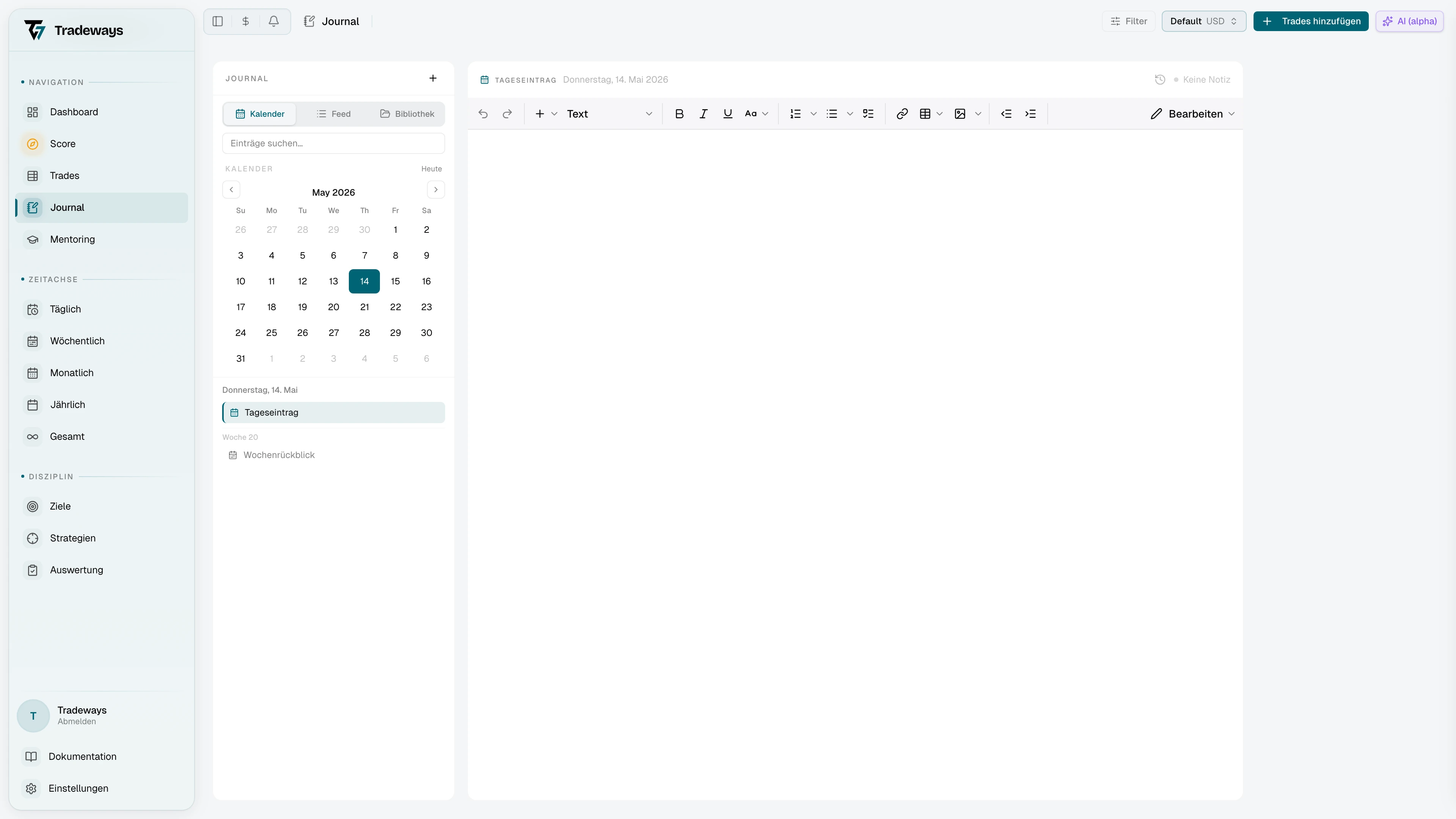
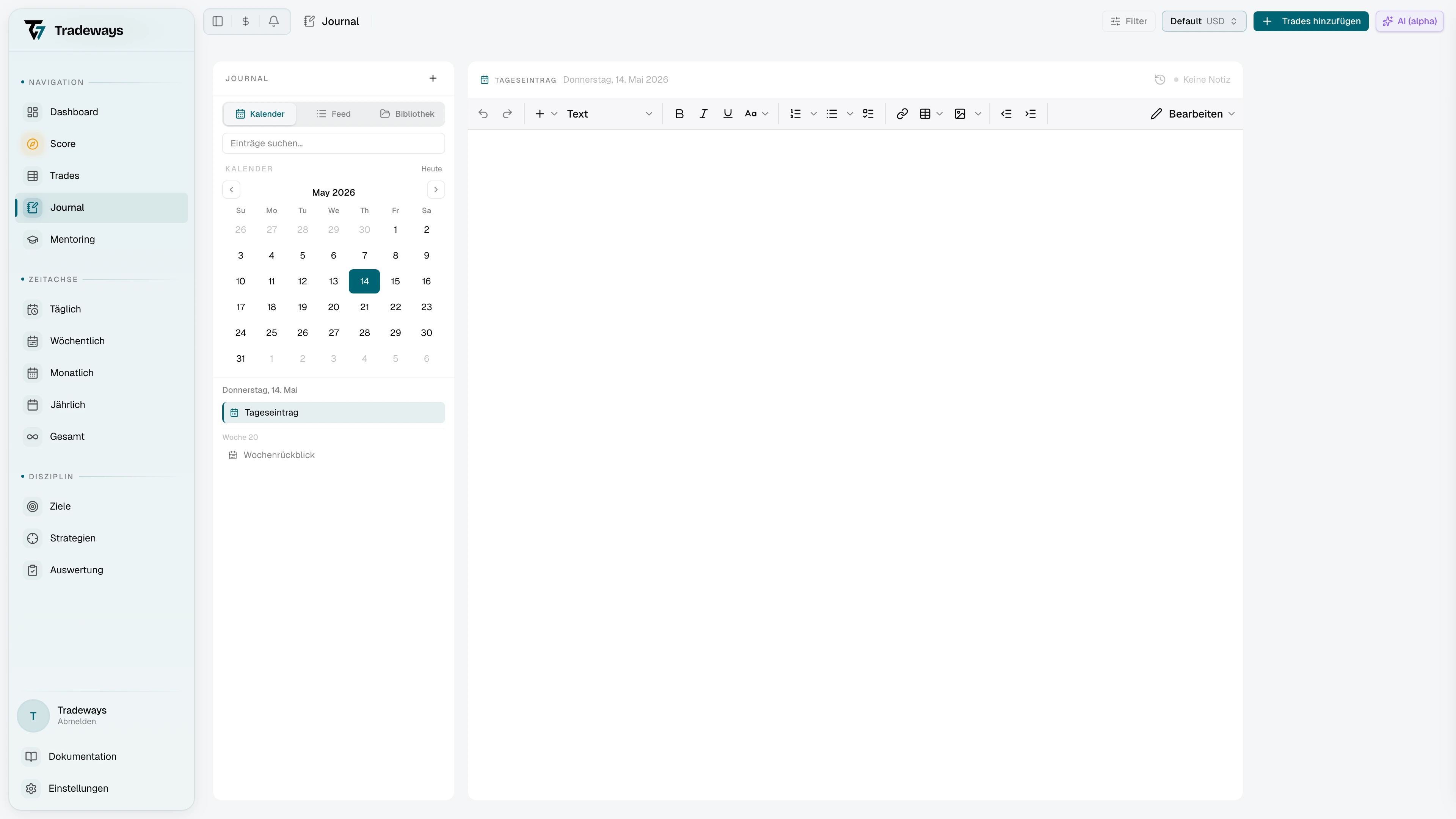
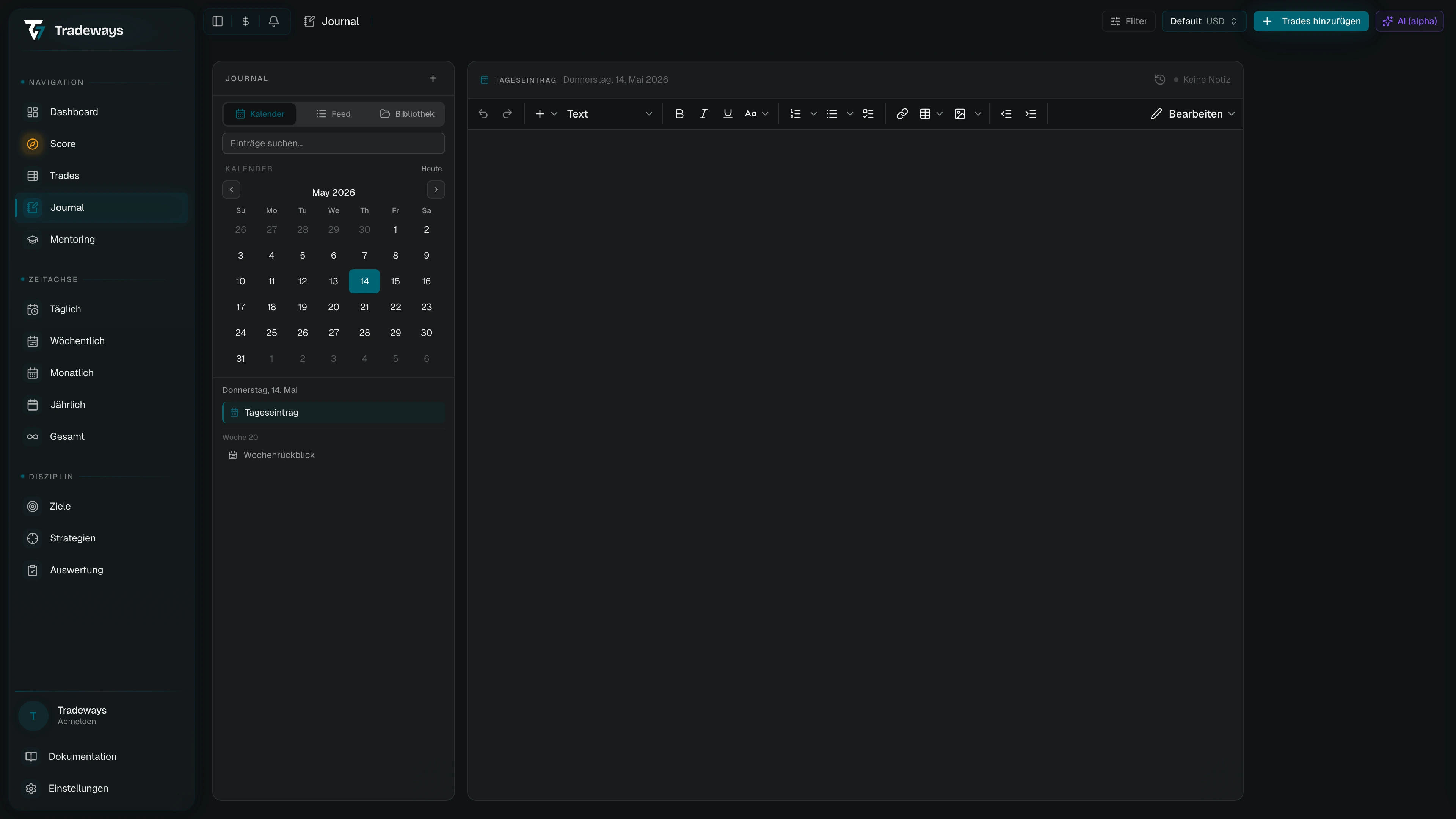
Öffne das Journal über die Symbolleiste. Die Journal-Seitenleiste bietet drei Ansichten: Kalender, Feed und Bibliothek. Über die Plus-Schaltfläche öffnest du das Erstellen-Menü. Dort kannst du einen Tageseintrag, einen Wocheneintrag, eine Session, eine Seite, eine PDF-Seite, einen Ordner oder eine Vorlage erstellen. Monats- und Jahreseinträge sind nicht im Erstellen-Menü enthalten. Öffne sie über die Journal-Markierung auf den Seiten Monatsansicht und Jahresansicht oder finde sie im Feed und in der Bibliotheks-Zeitachse, sobald sie existieren.
Kalender
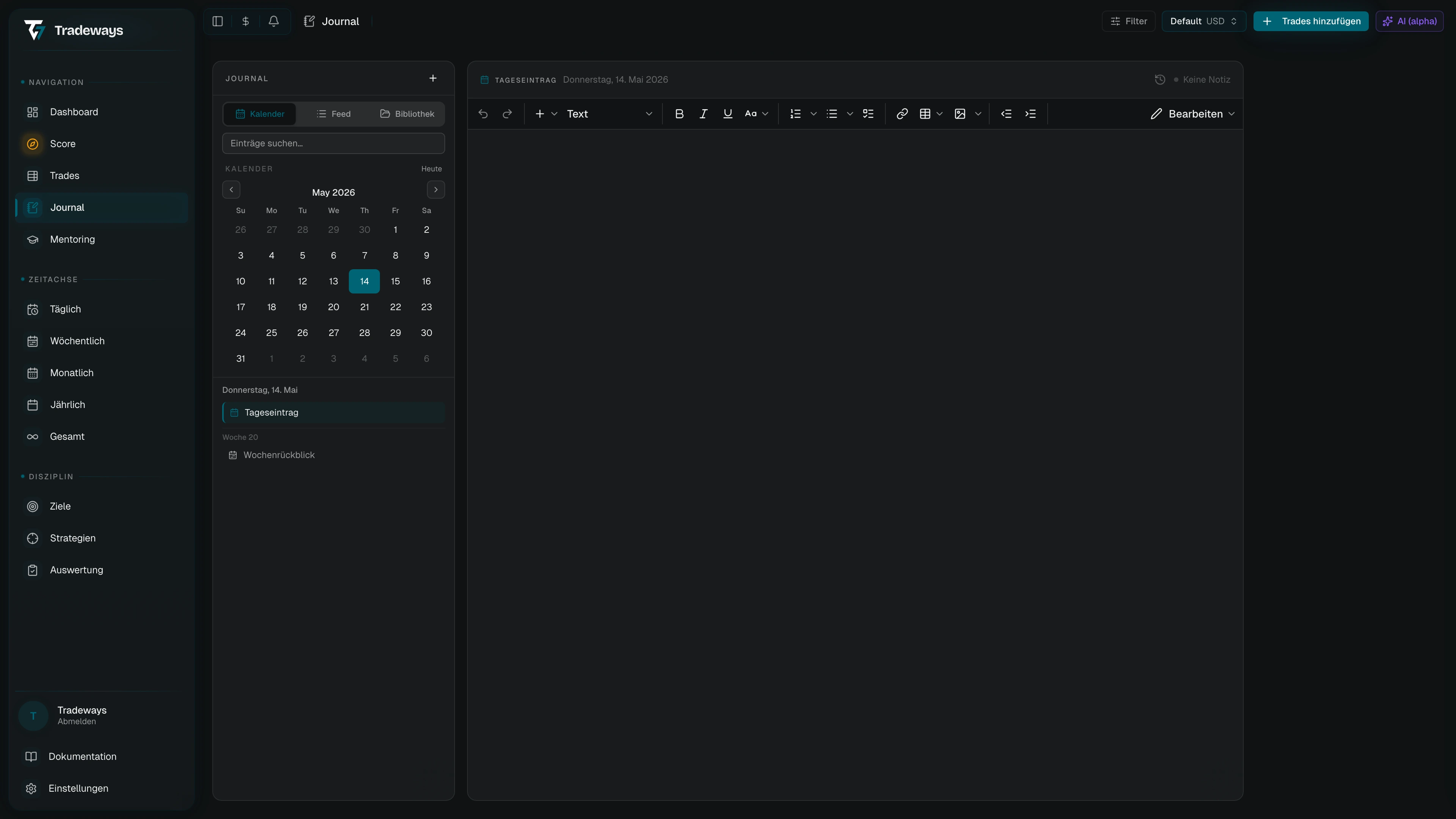
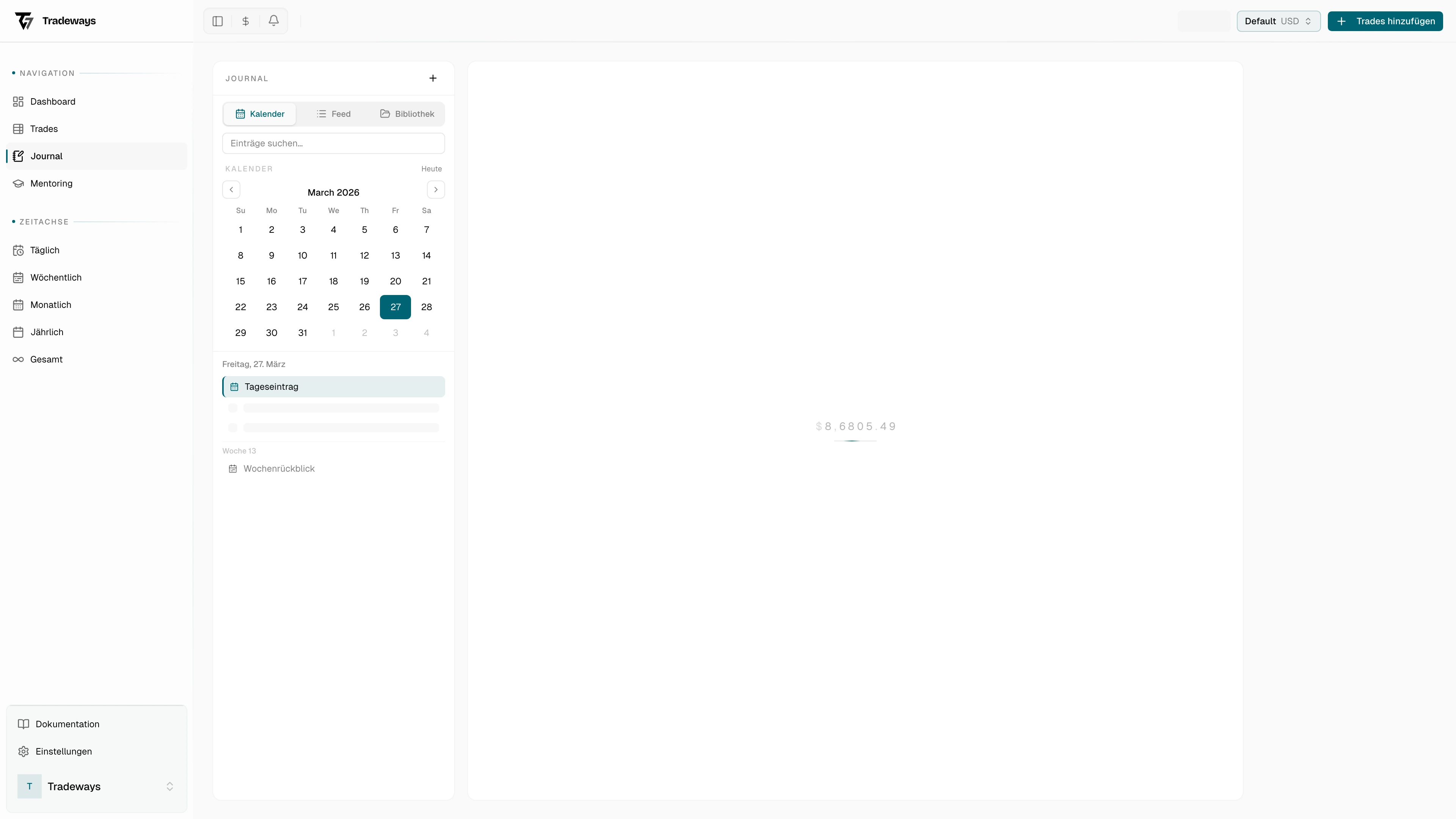
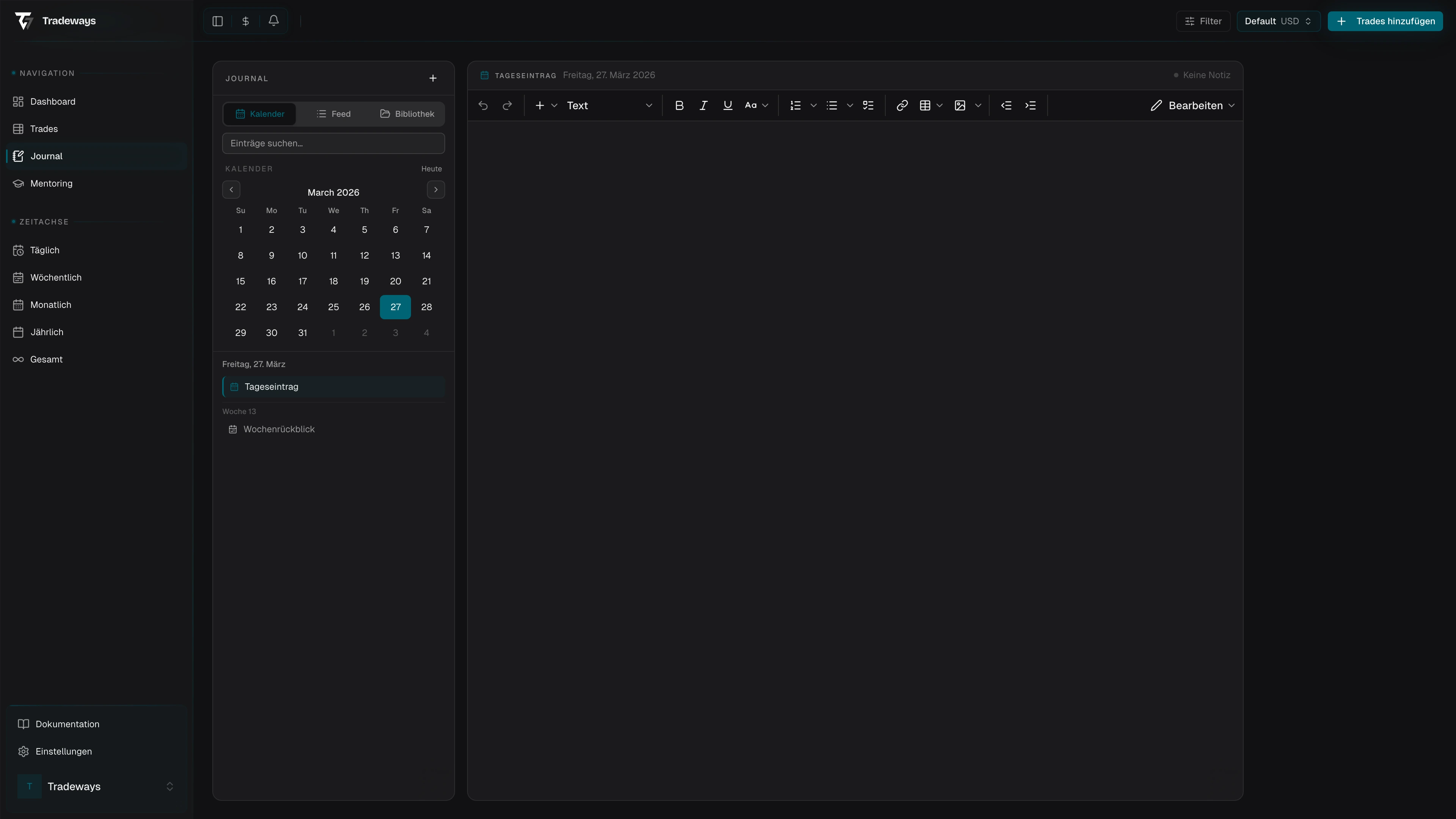
Der Kalender gruppiert Journalaktivitäten nach Datum. Wähle ein Datum aus, um den zugehörigen Tageseintrag zu öffnen oder zu erstellen. Verwende ihn, wenn du weißt, wann ein Ereignis stattgefunden hat.
Unter dem Monatsraster werden für den ausgewählten Tag der Tageseintrag, die Sessions, die Trade-Notizen und der Wocheneintrag der jeweiligen Woche aufgeführt.
Die Daten richten sich nach deiner ausgewählten Zeitzone. Nach einer Korrektur der Importzeitzone kann ein Trade an einem anderen Datum erscheinen.
Feed
Der Feed zeigt die neuesten Journalaktivitäten in zeitlicher Reihenfolge, gruppiert nach Heute, Gestern und älteren Daten. Verwende ihn, um die letzte Arbeit über verschiedene Eintragstypen hinweg fortzusetzen.
Mit den Filter-Chips kannst du die Liste auf Täglich, Wöchentlich, Monatlich, Jährlich, Sessions, Trade-Notiz oder Seiten begrenzen. Wähle mehrere Einträge aus, um sie gemeinsam zu löschen.
Ein leerer Feed bedeutet, dass kein passender Journaleintrag vorhanden ist. Erstelle einen Eintrag, lösche die Filter oder wechsle das aktive Konto, wenn du Inhalte erwartet hast.
Bibliothek
Die Bibliothek enthält fünf einklappbare Bereiche:
- Seiten — die Seitenstruktur mit Ordnern.
- Sessions — alle Session-Einträge.
- Zeitachse — die zuletzt aktualisierten Tages-, Wochen-, Monats- und Jahreseinträge.
- Vorlagen — deine Vorlagen.
- Papierkorb — gelöschte Einträge und Vorlagen.
Erstelle eine Seite, einen Ordner oder eine Vorlage über die Bereichsüberschrift oder das Erstellen-Menü des Journals. Über das Aktionsmenü kannst du ein Element umbenennen, verschieben, duplizieren oder löschen. Umbenennen und Duplizieren sind für Seiten, Sessions und Trade-Notizen verfügbar.
Beim Löschen wird ein Element in den Papierkorb verschoben. Stelle es aus dem Papierkorb wieder her, wenn es versehentlich entfernt wurde. Endgültig löschen und Papierkorb leeren können nicht rückgängig gemacht werden.
Zeitraumeinträge
Ein Tageseintrag gehört zu einem Kalenderdatum. Ein Wocheneintrag gehört zu einer Woche. Ein Monatseintrag gehört zu einem Monat und ein Jahreseintrag zu einem Jahr. Es gibt einen Eintrag pro Zeitraum und Konto. Jeder ist dem ersten Tag seines Zeitraums in deiner Zeitzone zugeordnet. Tages- und Wocheneinträge können bei Trades im passenden Zeitraum auch in den Trade-Details erscheinen.
Die Seiten Tagesansicht, Wochenansicht, Monatsansicht und Jahresansicht öffnen ihren Eintrag in einem Seitenpanel. Ein Teil eines Zeitraums mit Eintrag, etwa ein Tag auf der Wochenseite oder ein Monat auf der Jahresseite, trägt eine Journal-Markierung, die den Eintrag öffnet. Fährst du mit der Maus über einen Teil ohne Eintrag, erscheint eine blasse Markierung, die einen Eintrag erstellt.
Wenn du mehr als ein Handelskonto hast, legt Kontenübergreifende Synchronisierung in den Journal-Einstellungen fest, wie diese Einträge zugeordnet werden. Kombiniert verwendet einen gemeinsamen Eintrag für alle Konten. Pro Konto verwendet für jedes Konto einen eigenen Eintrag.
Ein Wochen-, Monats- oder Jahreseintrag wird mit einem Zusammenfassungsblock geöffnet, der aus den Trades seines Zeitraums berechnet wird: Anzahl der Trades, Netto-P&L, Trefferquote sowie bester und schlechtester Trade.
Gelöschte Zeitraumeinträge werden in den Papierkorb verschoben und können wie jeder andere Eintrag wiederhergestellt werden.
Vorlagen können über die Journal-Einstellungen automatisch angewendet oder im Editor ausgewählt werden. Prüfe den aktuellen Inhalt, bevor du ihn durch eine Vorlage ersetzt.
Sessions
Ein Session-Eintrag erfasst einen festgelegten Teil eines Handelstages. Im Erstellen-Dialog gibst du ein Start- und Enddatum mit Uhrzeiten an. Mit den Voreinstellungen kannst du Heute, Gestern, Letzte 7 Tage oder Letzte 30 Tage wählen. Benenne die Session nach der Erstellung in der Editor-Kopfzeile.
Eine Session wird ebenfalls mit einem Zusammenfassungsblock geöffnet, der aus den Trades in ihrem Zeitraum berechnet wird. Verwende Zusammenfassung neu erstellen in der Editor-Kopfzeile, um ihn nach Änderungen an den Trade-Daten neu zu berechnen.
Editor und Speichern
Der Editor unterstützt Überschriften, Aufzählungs-, nummerierte und Aufgabenlisten, Tabellen, Codeblöcke, Zitate, Trennlinien, Links, Bilder und eingebettete Trades. Gib einen Schrägstrich ein, um das Einfüge-Menü zu öffnen. Unter Trading fügt Trade einen Trade ein. Ein eingebetteter Trade kann als Karte oder Chip angezeigt werden.
Wähle ein Bild in einem Eintrag aus, um es in voller Größe anzusehen. Bei einem selbst hochgeladenen Bild wählst du Zeichnen, um es mit denselben Werkzeugen wie Trade-Screenshots zu markieren, beschrieben unter Trade-Details. Die Zeichnung wird getrennt vom Bild gespeichert und erscheint auf dem Bild im Eintrag. Ein Bild in einer Trade-Notiz erscheint auch beim zugehörigen Trade und teilt sich mit ihm eine Zeichnung, sodass eine Änderung an einer Stelle an beiden sichtbar ist. Die Screenshots eines eingebetteten Trades öffnen sich im selben Viewer, und du kannst dort auf ihnen zeichnen. In einer schreibgeschützten Ansicht und bei Einträgen im Papierkorb ist Zeichnen nicht verfügbar.
Bilder können im Format PNG, JPEG, GIF oder WebP vorliegen. Du kannst ein Bild auch zu einem Eintrag hinzufügen, der noch nicht existiert; Tradeways erstellt dann zuerst den Eintrag und lädt anschließend das Bild hoch. Schlägt der Upload fehl, erscheint eine Fehlermeldung. Wähle das Bild aus, um es erneut zu versuchen.
Die Speicheranzeige kennzeichnet diese Zustände:
- Es ist noch kein Eintrag vorhanden.
- Der Eintrag wird erstellt.
- Änderungen sind nicht gespeichert.
- Änderungen werden gespeichert.
- Die aktuelle Version ist gespeichert.
Warte nach einem Verbindungsproblem auf Gespeichert, bevor du einen Tab schließt.
Der Versionsverlauf befindet sich in der Editor-Kopfzeile. Er enthält automatische Speicherungen und manuelle Checkpoints. Checkpoint speichern zeichnet den aktuellen Inhalt auf. Diese Version wiederherstellen ersetzt den aktiven Eintrag und sichert zuvor den aktuellen Inhalt.
Im Modus Kombiniert wird ein Synchronisierungskonflikt angezeigt, wenn deine Zeitraumeinträge in verschiedenen Konten unterschiedliche Inhalte haben. Prüfe die Versionen und behalte die richtige. Die anderen Versionen werden überschrieben.
PDFs als Notizinhalt
Ein Tages- oder Wocheneintrag, eine Session, eine Seite, eine Strategie- oder Trade-Notiz kann anstelle von Rich Text ein PDF als Inhalt verwenden. Wähle im Editor die Schaltfläche PDF oder erstelle über das Journal-Menü eine PDF-Seite. Du kannst ein PDF auch auf einer leeren Notiz ablegen. Akzeptiert werden ausschließlich PDF-Dateien mit bis zu 20 MB.
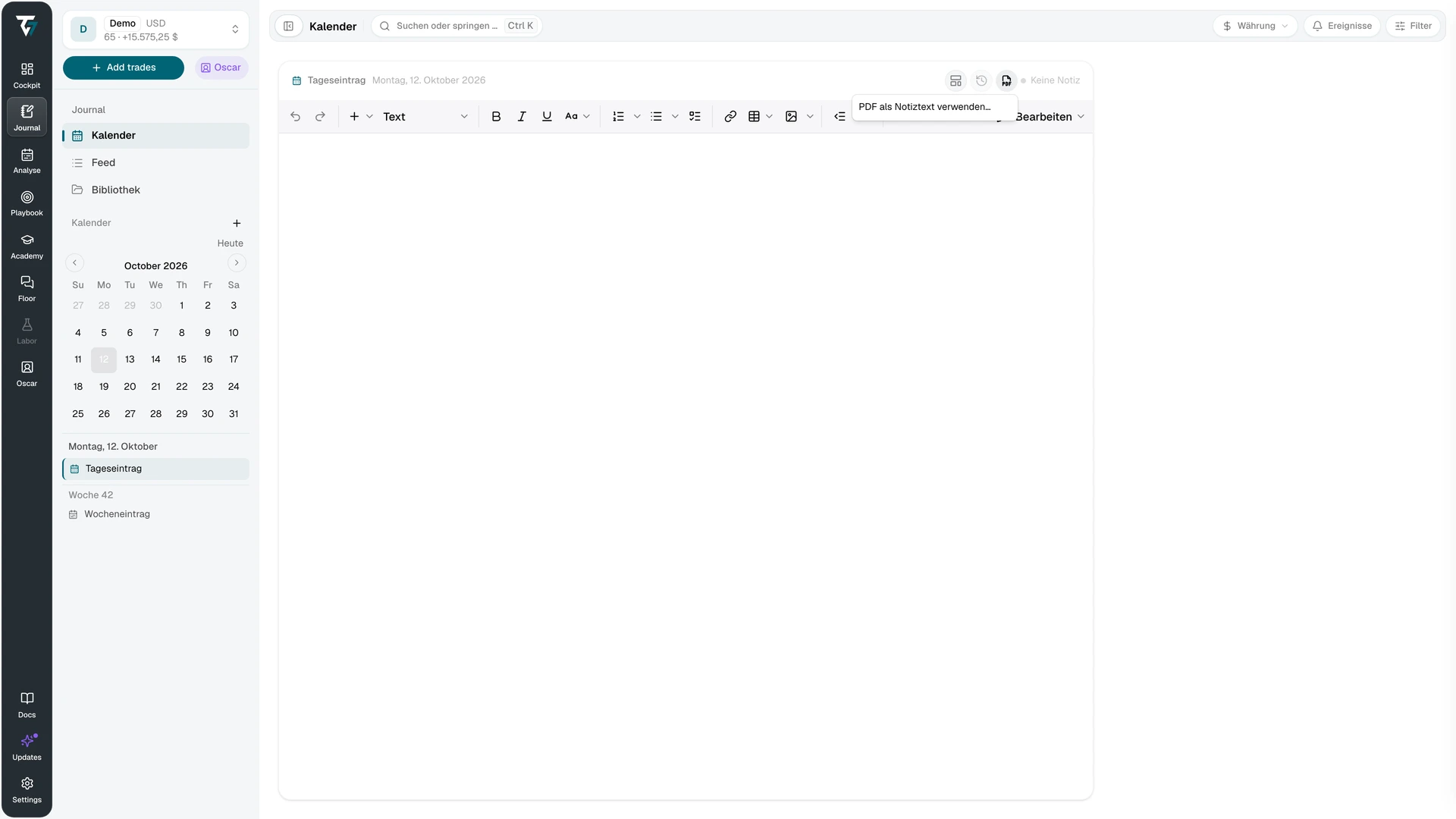
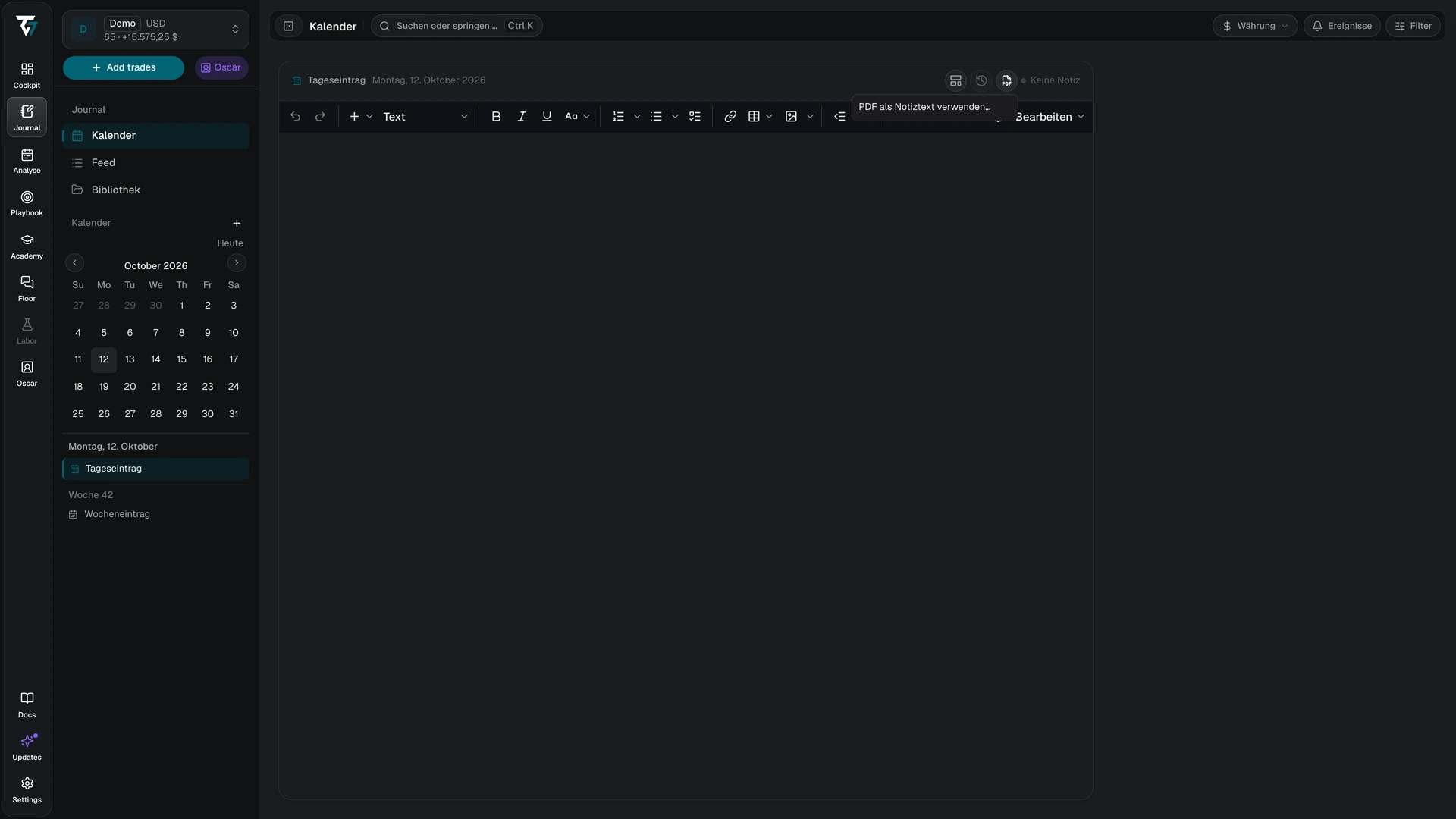
Wenn du einer Notiz mit vorhandenem Text ein PDF hinzufügst, wird der Text als Version gespeichert und ausgeblendet. Beim Entfernen des PDFs wird die Datei gelöscht und der Text wiederhergestellt. Du kannst das aktuelle PDF ersetzen. Upload- und Speicherstatus werden neben den Steuerelementen des Editors angezeigt. Nach einem fehlgeschlagenen Upload oder Entfernen kannst du Erneut versuchen wählen.
Auf einem breiten Bildschirm kannst du zwischen Dokument und Extrahierter Text wechseln. Auf schmalen Bildschirmen wird zuerst der extrahierte Text geöffnet und PDF öffnen bleibt verfügbar. Die Texterkennung kann noch laufen, fehlschlagen oder keinen lesbaren Text finden. Sie endet nach 300 Seiten und kennzeichnet das Ergebnis dann als unvollständig.
Der extrahierte Text wird maschinell aus dem PDF erzeugt und für die Journal-Suche verwendet. Ein PDF-Badge kennzeichnet Notizen mit einem Dokument als Inhalt in Journal-Listen und Suchergebnissen. Die normale Textbearbeitung, Vorlagen und Versionsaktionen bleiben deaktiviert, bis du das PDF entfernst. Ein Mentor mit freigegebenem Zugriff kann eine PDF-Notiz lesen, aber nicht ändern.
Vorlagen
Vorlagen stellen wiederverwendbare Inhalte bereit. Erstelle und bearbeite Vorlagen im Bibliotheksbereich Vorlagen. Eine Vorlage gilt global oder nur für ein Konto. Der Anwenden-Dialog zeigt diesen Geltungsbereich an.
In den Journal-Einstellungen kann eine Vorlage automatisch auf neue Tages-, Wochen-, Monats-, Jahres-, Trade- und Session-Einträge angewendet werden. Für Tageseinträge werden auch abweichende Vorlagen je Wochentag unterstützt.
Wende eine Vorlage manuell über die Vorlagen-Schaltfläche in der Editor-Kopfzeile an. Sie ersetzt den aktuellen Inhalt des Eintrags. Stelle den vorherigen Inhalt über den Versionsverlauf wieder her.
Verknüpfte Trades und Notizen
Eine Trade-Notiz gehört zu einem Trade. Tages-, Wochen-, Monats- und Jahreseinträge gehören zu ihrem Zeitraum. Eine Seite kann mit einem Trade verknüpft werden, ohne ihren Inhalt zu kopieren.
Die Trade-Details enthalten Tabs für die Trade-Notiz, den Tageseintrag, den Wocheneintrag und verknüpfte Notizen. Öffne dort ein verknüpftes Element. Beim Aufheben der Verknüpfung wird nur die Verbindung entfernt. Das Journalelement wird nicht gelöscht.
Der gemeinsame Mentor-Zugriff richtet sich nach den Berechtigungen des Kontoinhabers. Fehlende Journalnavigation oder fehlende Inhalte können bedeuten, dass der Inhaber sie nicht freigegeben hat. Die Mentor-Ansicht ist schreibgeschützt.