

Tagesansicht
Werte einen einzelnen Handelstag als P&L-Chart seiner Trades aus, mit Trade-Tabelle und Tagesjournal.
Tagesansicht
Öffne die Tagesansicht, um einen Tag Trade für Trade auszuwerten. Ohne gewählten Tag öffnet die Seite den letzten Tag mit Trades, sodass dich kein leerer aktueller Tag empfängt. Heute springt zum aktuellen Tag.
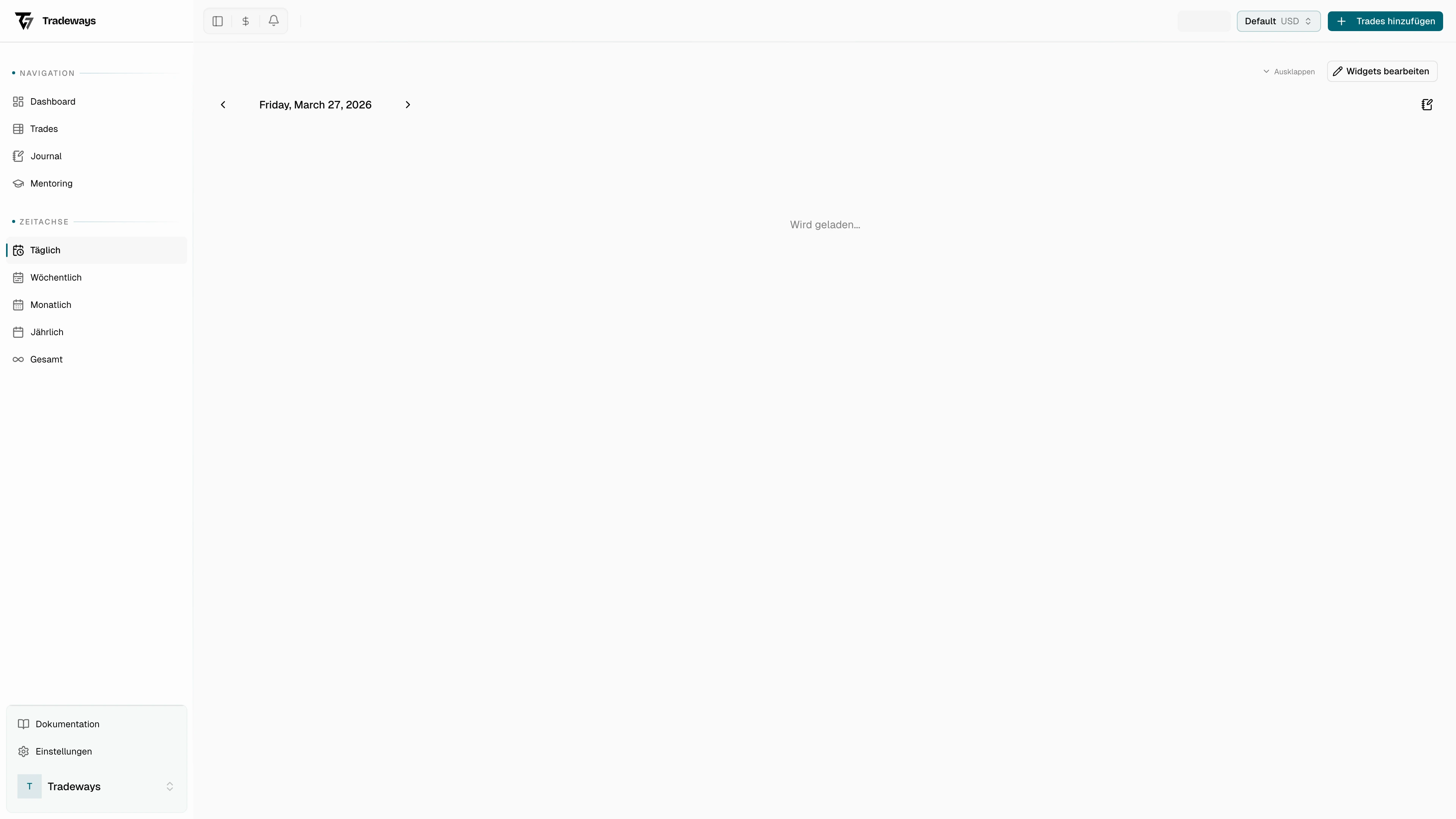
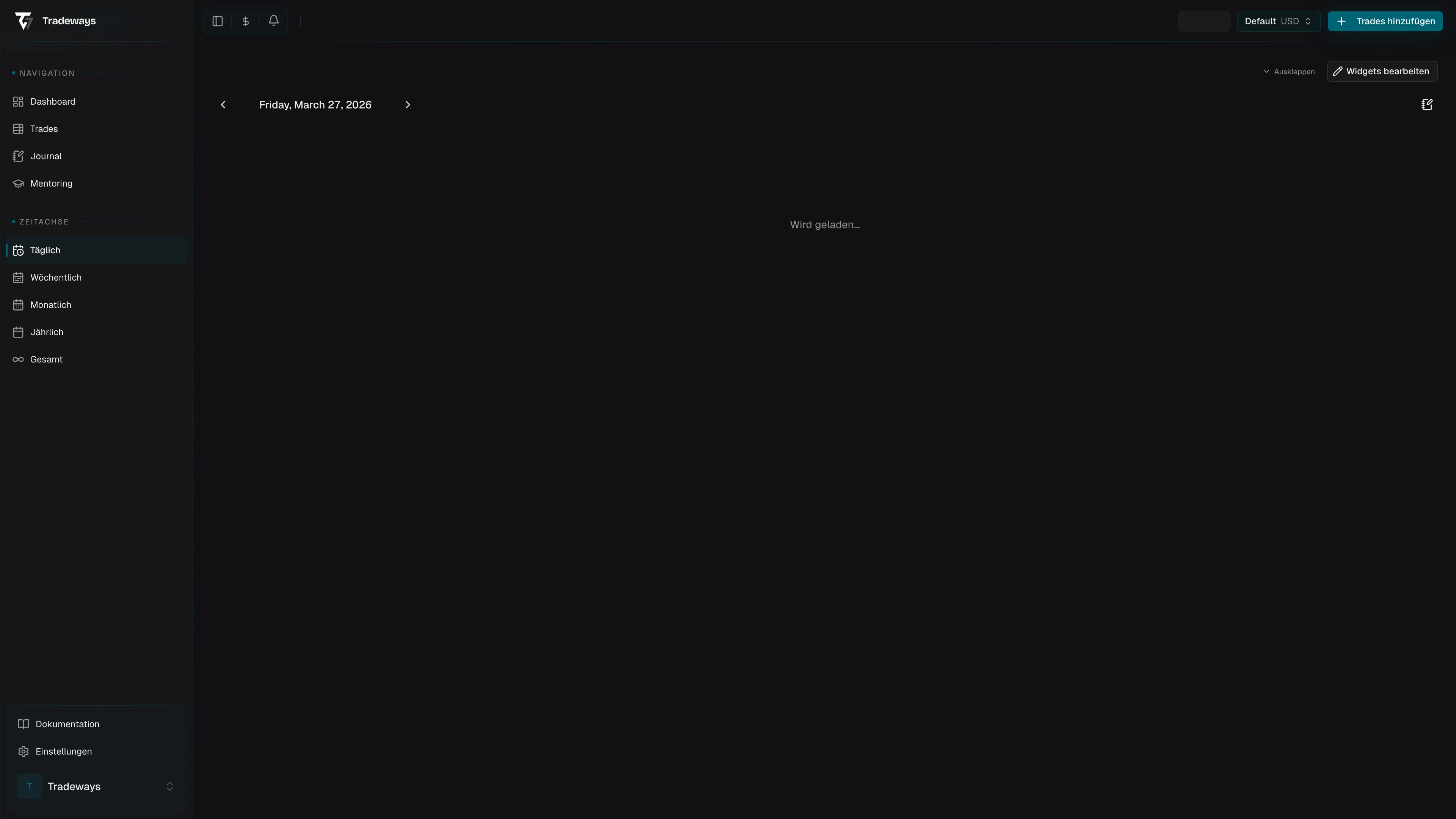
Pfad und Navigation
Der Pfad oben lautet Gesamt / 2026 / März 2026 / Woche 11 / ‹ Mo., 9. März ›. Jeder frühere Schritt ist ein Link, der auf die jeweilige Seite herauszoomt. Der aktuelle Tag öffnet eine Datumsauswahl. Die Pfeile wechseln zum vorherigen und nächsten Tag, und Heute erscheint, wenn du nicht auf dem aktuellen Tag bist.
Das Notizbuch-Icon rechts öffnet das Journal des Tages in einem Seitenpanel. Siehe Tagesjournal.
Der Kopfblock
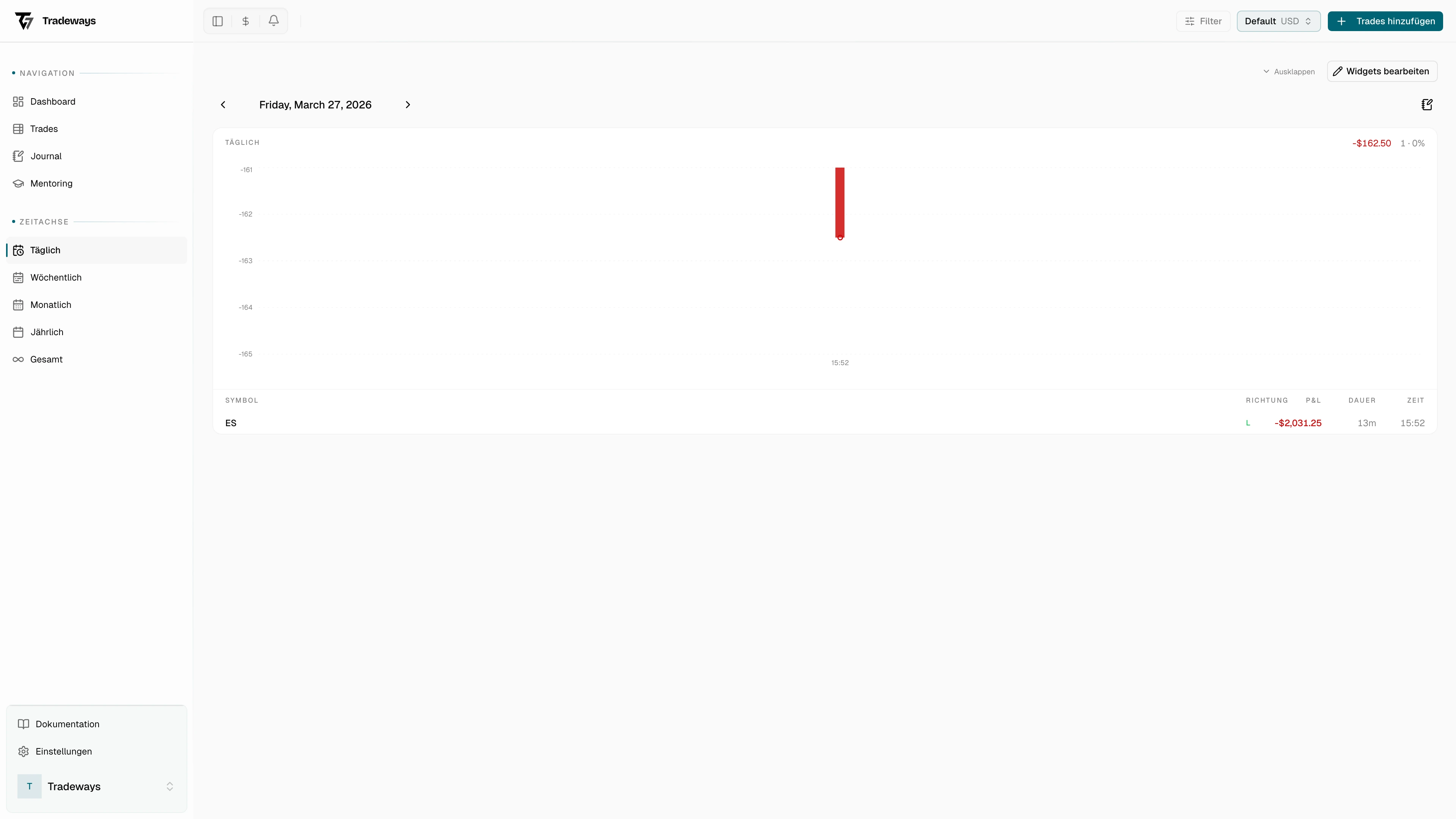
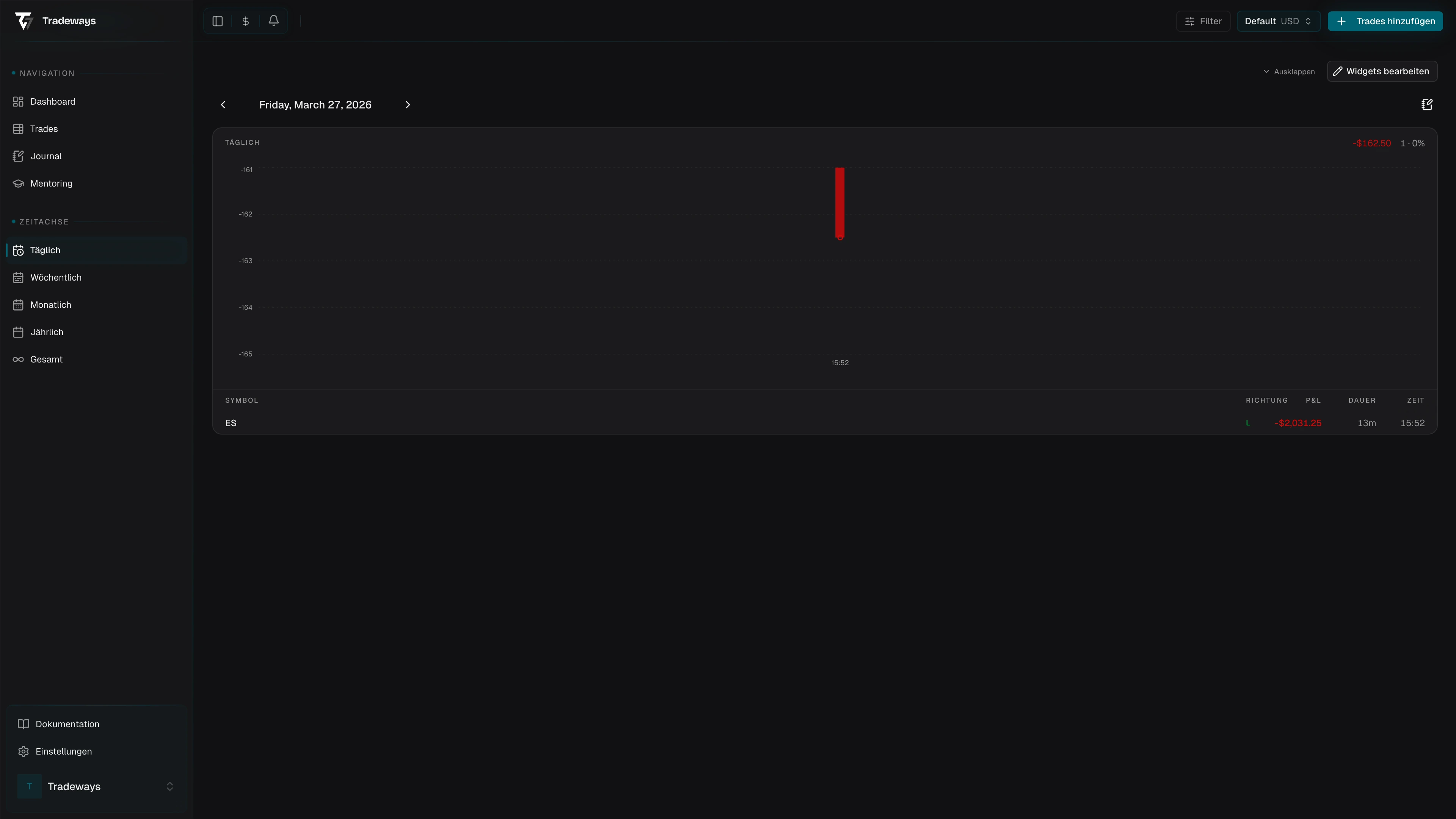
Unter dem Pfad steht die Kerze des Tages neben dem P&L des Tages. Darauf folgt eine Zeile mit Kennzahlen:
- Trades
- Trefferquote, die Gewinner ins Verhältnis zu Gewinnern plus Verlierern setzt. Breakeven-Trades zählen nicht, und ein Tag nur mit Breakeven-Trades zeigt einen Strich.
- Bester Punkt, das höchste P&L, das der Tag erreicht hat, offene Positionen eingeschlossen
- Schlechtester Punkt, das niedrigste P&L, das der Tag erreicht hat
- Vom besten Stand abgegeben, wie weit der Tag unter seinem besten Punkt geschlossen hat
- Zielstatus für jedes wiederkehrende Ziel mit einem Tag als Zeitraum
Ein Tag ohne Trades zeigt stattdessen eine Meldung. Ziele werden weiterhin angezeigt.
P&L-Chart während der Trades
Das Chart zeigt dein P&L nur, solange Trades liefen. Es zeichnet die Abschnitte, in denen mindestens ein Trade offen war, und schneidet jede Pause ohne offenen Trade heraus, so kurz sie auch ist.
- Die Linie folgt dem gespeicherten P&L-Verlauf jedes Trades, offenes und geschlossenes P&L zusammen. Bei jedem Ausstieg springt sie auf das Ergebnis des Trades.
- Ein blasses Band hinter der Linie umfasst Hoch und Tief jedes Kursbalkens, sodass Ausschläge innerhalb eines groben Balkens sichtbar bleiben.
- Die Fläche unter der Linie ist grün, solange der Tag über seinem Ausgangswert liegt, und rot, solange er darunter liegt, Moment für Moment. Sie folgt nicht dem Endergebnis des Tages.
- Beim Überfahren siehst du die Zeit und das P&L zu diesem Zeitpunkt.
Ein Trade ohne gespeicherten Kursverlauf hat keine Ausschläge, die gezeichnet werden könnten. Die Linie springt bei seinem Ausstieg, und ein Hinweis über dem Chart nennt, wie viele Trades keinen Verlauf haben.
Trade-Kerzen
Jeder geschlossene Trade ist ein Block, in zeitlicher Reihenfolge. Offene Positionen sind keine Blöcke. Die Kerze eines Blocks beginnt bei null, ihr Körper reicht bis zum Ergebnis des Trades, und ihre Dochte reichen bis zum besten und schlechtesten Punkt des Trades, solange er offen war. Ein langer oberer Docht bei einem Verlust-Trade bedeutet, dass er im Plus lag und das Plus wieder abgegeben wurde.
Ein Block zeigt Symbol und Richtung, das Ergebnis, Bester Stand und Schlechtester Stand sowie eine grüne oder rote Tönung, die bei größerem Ergebnis stärker ausfällt. Alle Kerzen der Seite teilen eine vertikale Skala, sodass ihre Größen vergleichbar sind. Wähle einen Block, um diesen Trade in der Trade-Tabelle darunter auszuwählen.
Trade-Tabelle
Die Tabelle zeigt jeden geschlossenen Trade des Tages mit Symbol, Richtung (Long oder Short), Zeit, Dauer und P&L. Die Dauer wird mit bis zu zwei Einheiten angezeigt, zum Beispiel 1d 3h oder 45m 0s. Klappe eine Zeile auf, um die einzelnen Käufe und Verkäufe zu sehen, aus denen der Trade besteht. So werden gestaffelte Einstiege, gestaffelte Ausstiege und Umkehrungen getrennt dargestellt.
Das P&L in den Trade-Zeilen folgt dem aktiven Anzeigemodus. Im Modus R-Vielfaches bedeutet ein Gedankenstrich, dass Tradeways aus der verfügbaren Basis realisierter Verluste keinen R-Wert für diesen Trade berechnen kann.
Tagesjournal
Das Journal-Panel öffnet sich neben der Seite. Halte hier die Tagesnotiz fest: welches Setup du gehandelt hast, was du anders machen würdest und was du für die Wochenauswertung markieren willst. Die Notiz ist mit dem Datum verknüpft und erscheint daher in jeder Zoomstufe, von der aus du wieder zu diesem Tag gelangst.
Widgets und Filter
Seiten-Widgets bleiben oben auf der Seite. Konfiguriere sie unter Seiten-Widgets.
Die Seite berücksichtigt den Kontobereich, jeden globalen Filter außer dem Datum, den P&L-Anzeigemodus, die Breakeven-Schwelle und deine Zeitzone. Der gewählte Tag legt das Datum fest.
Siehe auch
- Wochenansicht um den Tag mit dem Rest der Woche zu vergleichen
- Journal für Tages-, Wochen-, Monats- und Jahreseinträge
- Filter um einzugrenzen, welche Trades die Tagesansicht berücksichtigt
Manuelle Trade-Eingabe
Erfasse einen Trade in Tradeways manuell mit Einstiegs- und Ausstiegsausführungen, Risiko-Levels, Gebühren, Tags und Screenshots. Prüfe Validierungsfehler und setze fehlgeschlagene Uploads fort.
Wochenansicht
Eine Trading-Woche als P&L-Chart und eine Kerze pro Tag, mit Wochenjournal.