

Filter
Trades mit dem globalen Filter und seitenspezifischen lokalen Filtern auf dem Dashboard, im Trade-Log, in der Auswertung und in Widget-Filtern eingrenzen.
Filter
Tradeways hat zwei Filterebenen, die zusammenarbeiten.
| Ebene | Wo sie zu finden ist | Was sie eingrenzt |
|---|---|---|
| Globaler Filter | Ein Panel, das von rechts eingeblendet wird, wenn du in der App-Kopfzeile auf den Filter-Chip klickst | Der aktive Filter für alle beteiligten Ansichten: Dashboard, Trade-Log, Auswertung, die Zeitachsen und die meisten Widgets |
| Lokaler Filter | Eine Reihe gestrichelt umrandeter Chips auf einer bestimmten Seite, vor allem in der Toolbar des Trade-Logs | Grenzt zusätzlich zum globalen Filter ein und gilt nur für diese Seite. Lokale Filter werden nie auf andere Seiten übertragen. |
Beide Filter verwenden dieselben Dimensionen und Kombinationsregeln (siehe Wie Filter kombiniert werden). Sie sehen bewusst unterschiedlich aus: ausgefüllte Chips stehen für globale Filter, gestrichelt umrandete Chips für lokale Filter.
Die Zeitachsen für Tag, Woche, Monat, Jahr und Gesamt verwenden ihren eigenen Zeitraum. Auf diesen Seiten bleibt der globale Datumsbereich gespeichert, grenzt die Seite aber nicht ein. Alle anderen globalen Dimensionen gelten weiterhin. Das globale Filter-Panel zeigt im Abschnitt Zeitraum einen Hinweis. Der Datums-Chip wird abgeblendet und zeigt den Hinweis Auf dieser Seite nicht angewendet.
Globaler Filter
Panel öffnen
Klicke in der Kopfzeile auf den Filter-Chip. Ein Panel wird von rechts eingeblendet. Wenn Filter aktiv sind, zeigt der Chip ein Badge mit der Anzahl aktiver Dimensionen.
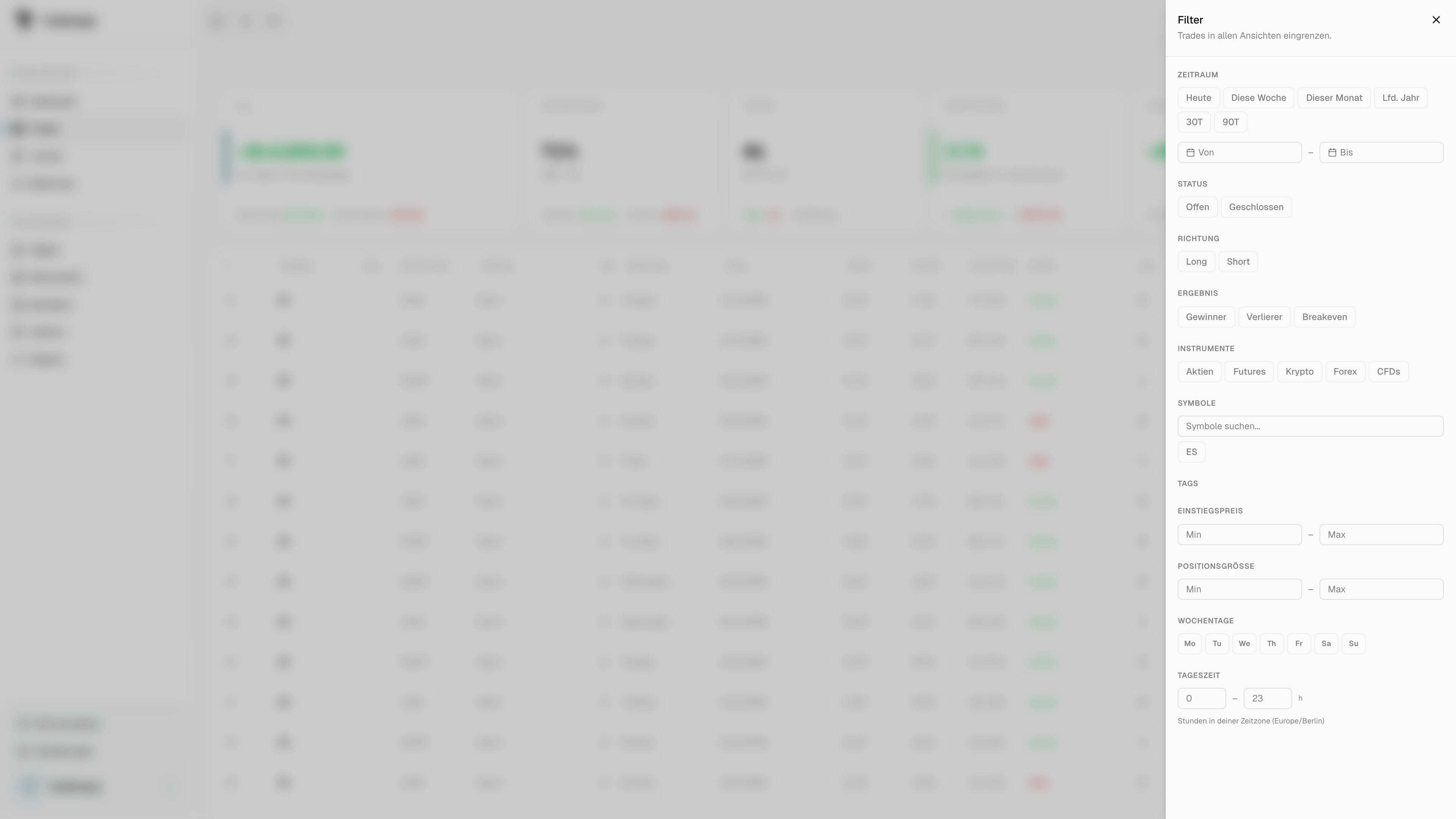
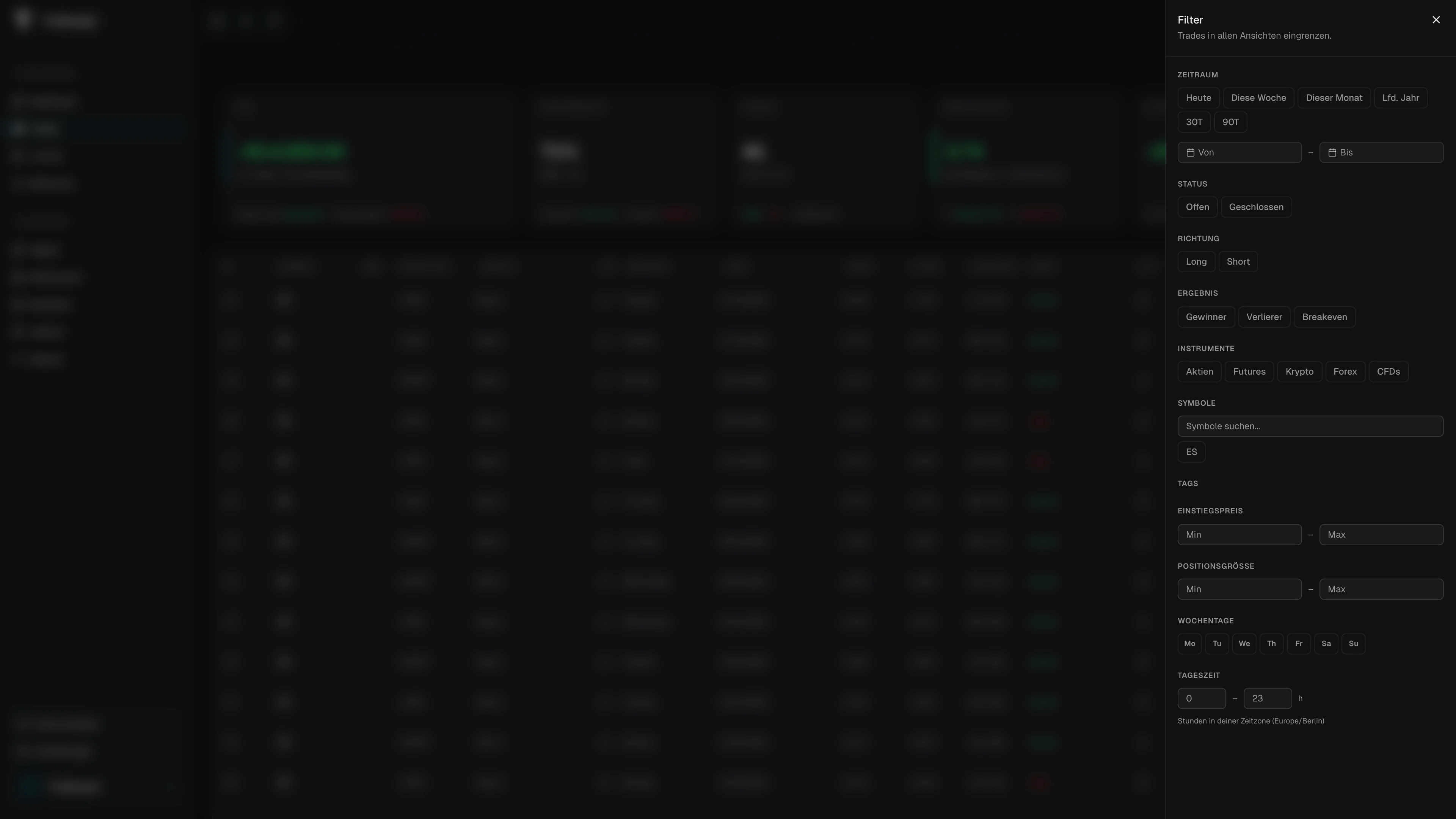
Klicke in der Panel-Kopfzeile auf Alle löschen, um alle Dimensionen gleichzeitig zu löschen. Der Button erscheint nur, wenn mindestens eine Dimension aktiv ist.
Filter-Chips
Wenn Dimensionen aktiv sind, steht unter der Kopfzeile im Panel eine Chip-Reihe. Jeder Chip fasst eine Dimension zusammen, zum Beispiel Status: Open oder Side: Long, Short. Klicke auf das X eines Chips, um diese Dimension zu entfernen. Der Chip einer Dimension, die auf der aktuellen Seite nicht gilt, bleibt entfernbar, wird aber abgeblendet dargestellt.
Gruppen und Dimensionen
Das Panel ordnet die Dimensionen in fünf einklappbare Gruppen. Jede Gruppenüberschrift fasst in einer Zeile zusammen, was darin aktiv ist. Tradeways merkt sich, welche Gruppen du geöffnet gelassen hast.
| Gruppe | Dimension | Hinweise |
|---|---|---|
| Zeit | Zeitraum | Schnellauswahlen: Heute, Diese Woche, Dieser Monat, Lfd. Jahr, 30T, 90T. Dazu kommen Von-/Bis-Datumsfelder für eigene Bereiche. Eine Schnellauswahl löscht eigene Datumswerte. Ein eigenes Datum löscht die Schnellauswahl. |
| Zeit | Wochentage | Einzelne Wochentags-Buttons ein- oder ausschalten (Mo–So). |
| Zeit | Tageszeit | Ein Stundenbereich (0–23) in deiner konfigurierten Zeitzone. Liegt der Start nach dem Ende, läuft der Bereich über Mitternacht. |
| Ergebnis | Status | Offen, Geschlossen. |
| Ergebnis | Richtung | Long, Short. |
| Ergebnis | Ergebnis | Gewinner, Verlierer, Breakeven. Verwendet das effektive Ergebnis und berücksichtigt daher die Breakeven-Schwelle. |
| Ergebnis | Geprüft | Geprüft oder Nicht geprüft. Wird häufig in der Auswertung verwendet, um Trades zu finden, die noch geprüft werden müssen. |
| Instrumente & Symbole | Instrumente | Asset-Klassen: Aktien, Futures, Krypto, Forex, CFDs. |
| Instrumente & Symbole | Symbole | Alle Symbole suchen und auswählen, die in den einbezogenen Konten vorkommen. Ausgewählte Symbole erscheinen als Chips über der Liste. |
| Tags & Strategien | Tags | Ein oder mehrere im Konto definierte Tags. |
| Tags & Strategien | Strategien | Eine oder mehrere Strategien, die im ausgewählten Kontobereich sichtbar sind. Beim Anzeigen eines geteilten Kontos stehen keine Strategien zur Auswahl. |
| Wertebereiche | Einstiegspreis | Minimaler / maximaler durchschnittlicher Einstiegspreis. |
| Wertebereiche | Positionsgröße | Minimale / maximale Menge. |
Speicherort des globalen Filters
Der globale Filter wird pro Konto auf dem Server gespeichert. Er bleibt nach dem Neuladen erhalten und ist auch auf anderen Geräten verfügbar. Wenn du das Konto wechselst, wird der für dieses Konto gespeicherte Filter geladen.
Für zwei Bereiche gilt eine Ausnahme. Unter Alle Konten und für jedes geteilte Konto bleibt der Filter nur für die aktuelle Session erhalten. Änderungen gelten dort sofort, werden aber nicht gespeichert. Ein Mentor ändert nie den gespeicherten Filter des Kontoinhabers.
Lokaler Filter
Eine Seite kann eine eigene Filterzeile enthalten. Diese Leiste mit gestrichelt umrandeten Chips grenzt Trades nur auf dieser Seite ein. Das Trade-Log verwendet sie als primäre Filteroberfläche.
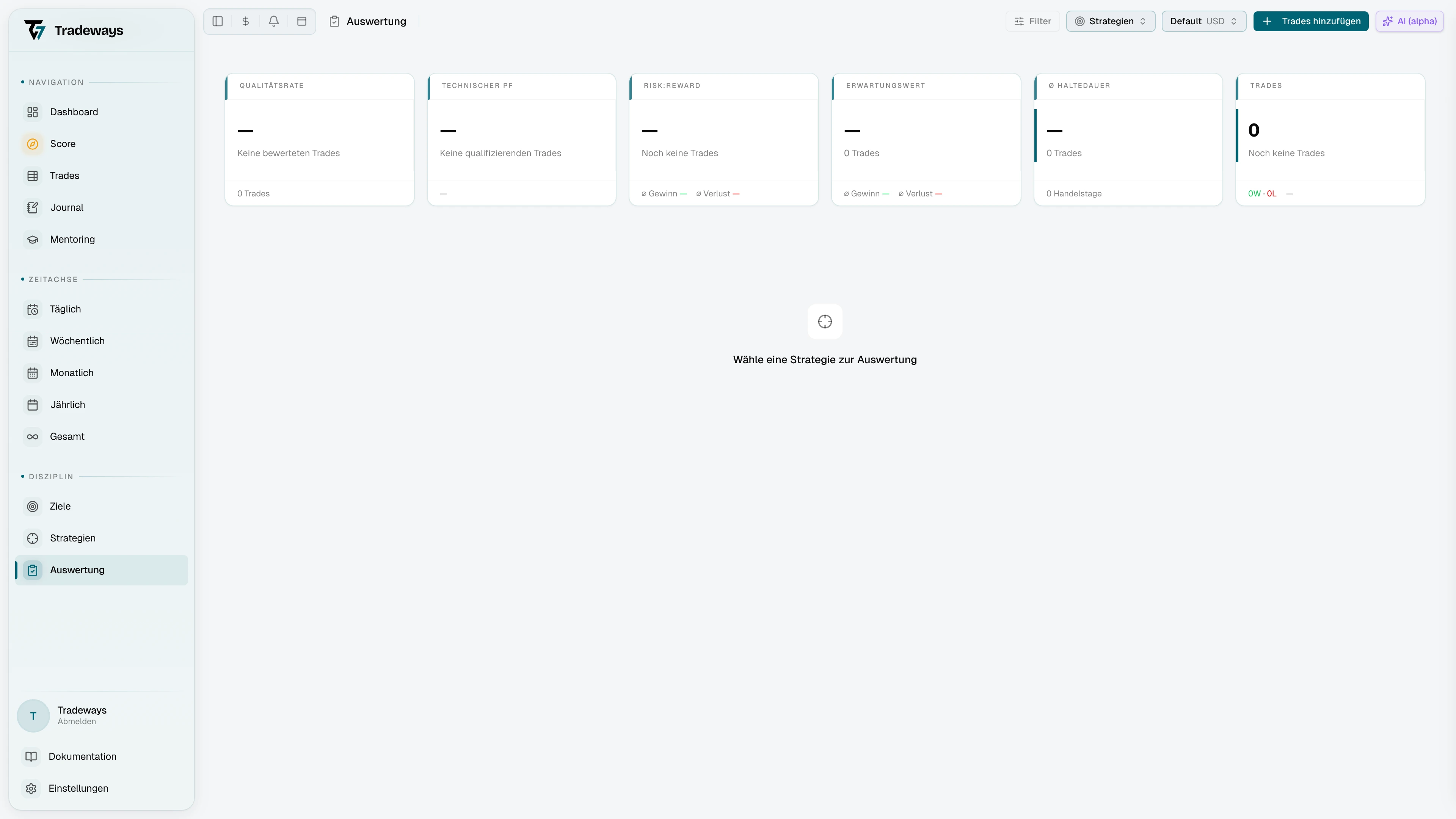
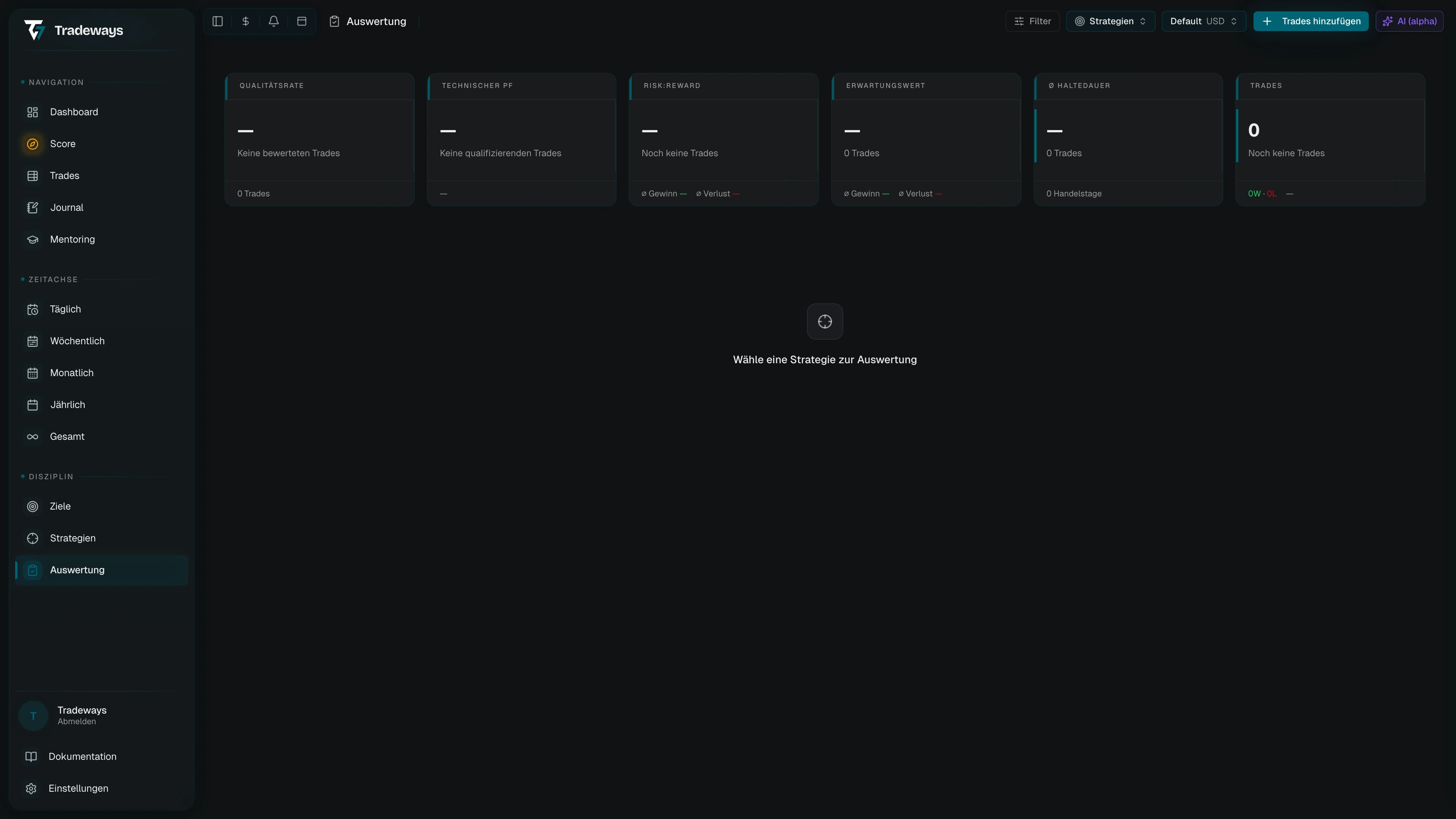
Die Chip-Reihe
Jeder lokale Filter-Chip öffnet ein kleines Popover. Klicke auf das Label, um den Editor der Dimension zu öffnen. Klicke auf das X im Chip, um die Dimension zu löschen. Ein aktiver Chip zeigt eine kurze Zusammenfassung, zum Beispiel Side: Long.
Die Leiste passt sich der verfügbaren Breite an. Nicht passende Chips werden in ein Mehr-Popover verschoben. Im Trade-Log enthält dieses Popover auch Dimensionen, die nie einen eigenen Chip haben:
- Instrumente (Asset-Klasse)
- Symbole
- Tags
- Strategien
- Einstiegspreis
- Positionsgröße
- Wochentage
- Tageszeit
Der Mehr-Button zeigt ein Badge mit der Anzahl ausgelagerter oder anderweitig aktiver Filter aus dieser Liste.
Dimensionen im Trade-Log
Die Chip-Reihe des Trade-Logs beginnt mit den fünf am häufigsten verwendeten Dimensionen:
| Chip | Editor |
|---|---|
| Zeitraum | Schnellauswahlen und Von-/Bis-Datumsfelder. |
| Status | Offen, Geschlossen. |
| Richtung | Long, Short. |
| Ergebnis | Gewinner, Verlierer, Breakeven. |
| Geprüft | Geprüft, Nicht geprüft. |
Alle anderen Dimensionen stehen im Mehr-Popover. Lokalen Filter löschen erscheint, sobald eine lokale Dimension aktiv ist. Diese Aktion setzt die lokale Leiste zurück, ohne den globalen Filter zu ändern.
Der lokale Filter des Trade-Logs wird nicht gespeichert. Er wird zurückgesetzt, wenn du die Seite verlässt.
Die Filterleiste der Auswertung
Die Auswertung zeigt dieselbe Chip-Leiste mit nur zwei Chips: Zeitraum und Geprüft. Diese Chips bearbeiten den globalen Filter und nicht einen seitenspezifischen Filter. Eine Änderung wird daher gespeichert und gilt auch in anderen Ansichten. Lokalen Filter löschen löscht in der Auswertung diese beiden Dimensionen des globalen Filters und lässt alle anderen unverändert.
Bei einer schmalen Toolbar werden diese Steuerelemente in den Button Lokale Filter verschoben. Beide Dimensionen und die Löschaktion bleiben dort verfügbar.
Widget-Filter
Einzelne Dashboard-Widgets können über den Tab Filter in den Widget-Einstellungen einen eigenen Filter verwenden. Siehe Widget konfigurieren. Ein Widget-Filter bietet alle Dimensionen des globalen Panels. Du kannst Ersetzen wählen, um den globalen Filter zu ignorieren, oder Überlagern, um beide Filter zu kombinieren. Filter löschen entfernt den Widget-Filter. Der Check vor dem Trade wendet keine globalen oder Widget-Trade-Filter an, da er statt einer Trade-Menge die aktuelle Session und die Strategieregeln auswertet.
Wie Filter kombiniert werden
- Zwischen Dimensionen: Kombination mit UND. Ein Trade muss jede aktive Dimension erfüllen, damit er erscheint.
- Innerhalb einer Dimension: Kombination mit ODER. Wenn du Gewinner und Breakeven auswählst, erscheinen Trades mit einem dieser Ergebnisse.
- Zwischen Ebenen: Mehrfachauswahlen werden geschnitten. Nur Werte, die in beiden Ebenen vorkommen, bleiben erhalten. Zahlen- und Datumsbereiche werden auf ihre Überschneidung begrenzt. Geprüft und die Datums-Schnellauswahl sind Einfachauswahlen. Der lokale Wert ersetzt den globalen Wert, statt ihn weiter einzugrenzen.
Zwei Dimensionen ohne Überschneidung liefern keine Treffer. Das ist das erwartete Ergebnis und kein Fehler.
Filter löschen
| Wo | Was gelöscht wird |
|---|---|
| Globales Panel → Alle löschen | Alle Dimensionen des globalen Filters. |
| Chip X | Eine Dimension des globalen Filters. |
| Lokale Leiste → Lokalen Filter löschen | Alle Dimensionen des lokalen Filters nur auf dieser Seite. |
| Lokaler Chip X | Eine Dimension des lokalen Filters. |
| Widget → Filter-Tab → Filter löschen | Nur der Widget-Filter. Der globale und der seitenspezifische Filter bleiben erhalten. |
Siehe auch
- Trade-Log — die primäre Oberfläche für lokale Filter
- Dashboard — globaler Filter und Filter pro Widget
- Auswertung — verwendet die Chips Zeitraum und Geprüft, um die Auswertungswarteschlange einzugrenzen