

Auswertung
Arbeite Trades durch, deren Prozess noch geprüft werden muss.
Auswertung
Die Auswertung bietet dir einen Arbeitsbereich, in dem du die Regelkonformität kontrollierst und festhältst, welche Trades du bereits geprüft hast. Öffne über die Symbolleiste das Playbook. Wähle dann Auswertung.
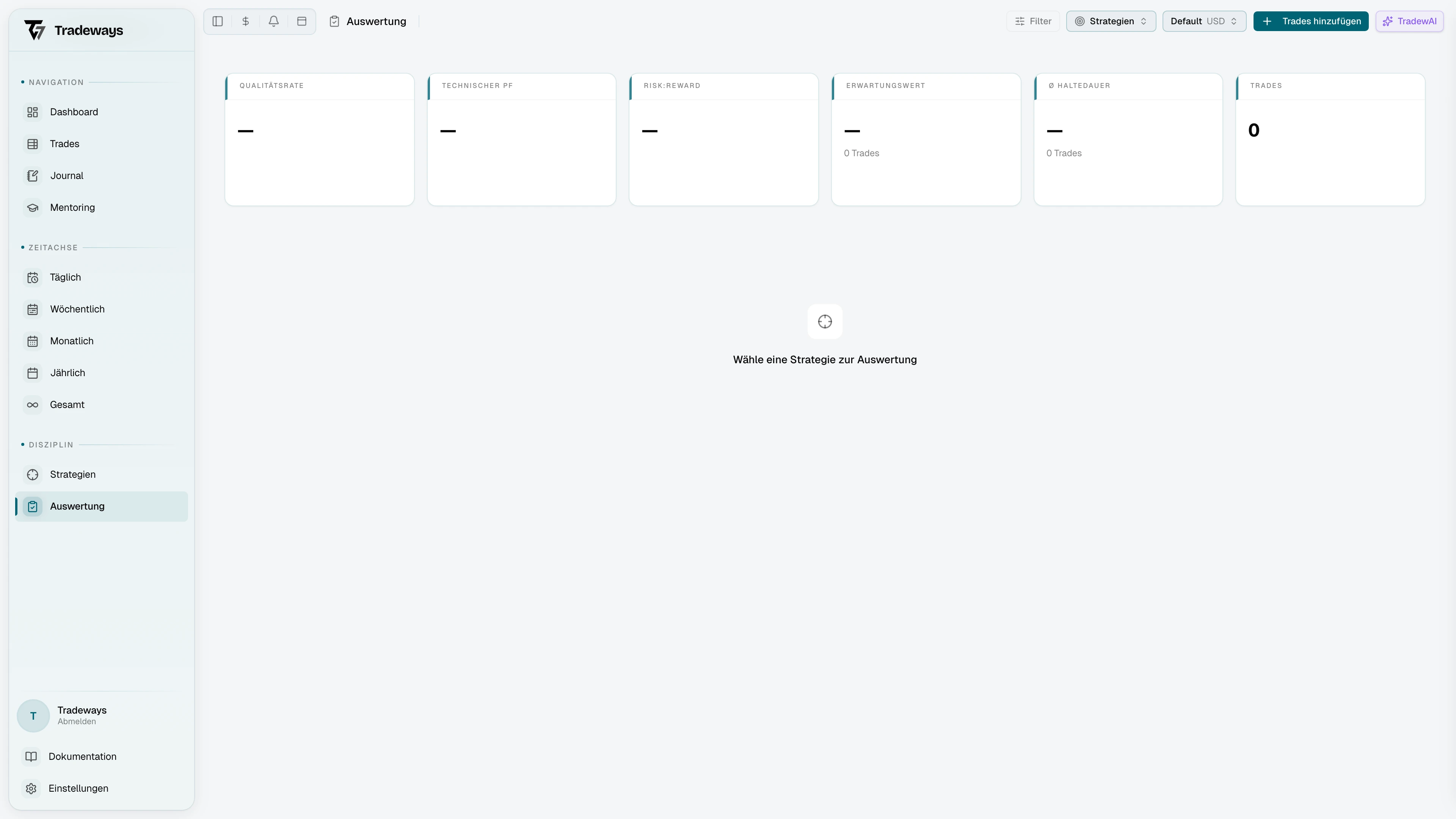
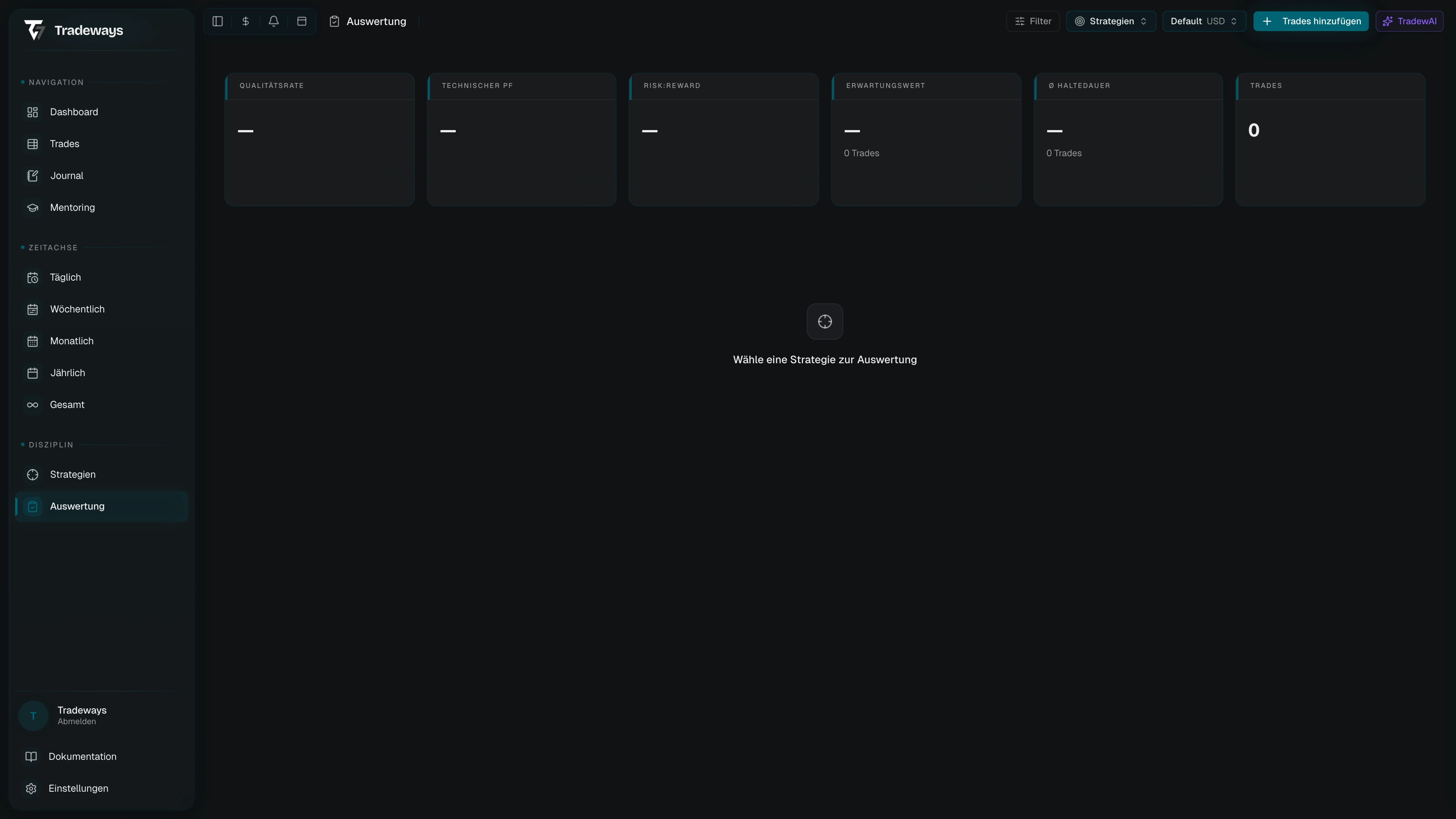
Trade-Auswahl festlegen
Die Auswertung beginnt mit deiner aktiven Strategie oder mit der ersten verfügbaren Strategie, wenn keine aktive Strategie festgelegt ist. Über die Strategieauswahl kannst du bis zu 20 Strategien einbeziehen. Mindestens eine Strategie muss ausgewählt bleiben.
Nutze den Kontowechsler, um ein Konto oder Alle Konten auszuwerten. Grenze den Arbeitsbereich über Zeitraum und Geprüft ein. Auf kleineren Bildschirmen befinden sich diese Steuerelemente unter Lokale Filter. Der globale Trade-Filter gilt ebenfalls. Die Zusammenfassungen zur Regelkonformität und die Trade-Liste werden an die ausgewählten Strategien, den Kontokontext und die Filter angepasst.
Eine leere Liste bedeutet, dass kein Trade zur aktuellen Auswahl passt. Ändere die Strategien, lösche die Filter oder wähle ein anderes Konto, wenn du mehr Trades erwartet hast.
Fortschritt und Regelkonformität prüfen
Die Fortschrittsanzeige stellt die geprüften Trades allen passenden Trades gegenüber, unabhängig vom Filter für den Prüfstatus. Bei größeren Mengen zeigt sie den Fortschritt innerhalb der letzten 500 passenden Trades. Wähle sie aus, um den ersten noch nicht geprüften Trade zu öffnen; die Trade-Liste lädt weitere Trades, bis dieser Trade aufgeführt ist. Diese Aktion ist nicht verfügbar, wenn der Filter Geprüft nur geprüfte Trades anzeigt.
Der Tab Übersicht enthält für jede ausgewählte Strategie eine Zusammenfassung der Regelkonformität. Klappe eine Zusammenfassung auf, um die Ergebnisse der einzelnen Regeln zu sehen. Bei einer Strategie ohne Regeln oder passende Trades wird statt eines Werts der entsprechende Status angezeigt.
Einen Trade auswerten
Die Trade-Liste zeigt Trades nach Eröffnungszeit, die neuesten zuerst. Mit der Sortiersteuerung oben in der Liste wechselst du zu den ältesten zuerst. Tradeways merkt sich die Reihenfolge in diesem Browser. Ein geprüfter Trade trägt ein Häkchen (für Screenreader als „Geprüft“ ausgewiesen); eine Zeile ohne Häkchen muss noch geprüft werden.
Wähle einen Trade aus, um seine Checkliste zu öffnen. Auf breiteren Bildschirmen erscheint der Trade daneben mit demselben Chart, Journal, denselben Ausführungen, Levels und Bildern wie auf der Trade-Detailseite. Auf kleineren Bildschirmen öffnest du ihn mit Trade anzeigen und kehrst mit Checkliste zurück, ohne deine Position in der Checkliste zu verlieren. Vollständigen Trade öffnen öffnet die eigenständige Seite.
Der Kopf der Checkliste zeigt den Trade, seine Eröffnungszeit, seinen Prüfstatus und seine Position in der Liste. Endet eine Anzahl mit +, sind weitere Trades verfügbar. Lade sie in der Liste mit Mehr laden.
Regeln führt die Regeln aus jeder zugänglichen Strategie auf, die dem Trade zugewiesen ist. Tradeways berechnet die Ergebnisse automatischer Regeln aus dem Trade-Datensatz. Solange der Trade nicht geprüft ist, werden nicht abgehakte manuelle Regeln getrennt von nicht bestandenen automatischen Regeln aufgeführt. Sobald du den Trade als geprüft markierst, zählt jede nicht abgehakte manuelle Regel als nicht bestanden. Markiere den Trade als nicht geprüft, um diese Regeln wieder in den nicht abgehakten Zustand zu versetzen. Wenn eine Regel nicht ausgewertet werden kann, nennt die Checkliste nach Möglichkeit die fehlenden Daten.
Benutzerdefinierte Felder erscheinen unter den Regeln und speichern jede Änderung einzeln. Ein Textfeld wird gespeichert, wenn du es verlässt; mit Escape verwirfst du die Bearbeitung. Wenn das Konto keine benutzerdefinierten Felder hat, öffnet ein Link ihr Setup.
Durch die Trade-Liste gehen
Erfasse jede manuelle Regel über das zugehörige Kontrollkästchen. Warte, bis die Auswahl gespeichert ist, und wähle dann Als geprüft markieren & weiter. Damit speicherst du den Prüfstatus und öffnest den nächsten noch nicht geprüften Trade. Beim letzten ungeprüften Trade lautet die Aktion Als geprüft markieren. Überspringen öffnet den nächsten ungeprüften Trade, ohne den aktuellen zu ändern. Beide folgen der Reihenfolge der Liste, überspringen geprüfte Trades und springen nur dann zurück zum Anfang der Liste, wenn weiter hinten kein ungeprüfter Trade mehr übrig ist. Eine Zeile unter den Aktionen nennt den nächsten ungeprüften Trade.
Bei einem geprüften Trade setzt Nächster ungeprüfter die Liste fort, und Als nicht geprüft markieren gibt den Trade für eine weitere Prüfung zurück. Wenn kein ungeprüfter Trade mehr übrig ist, meldet der Bereich, dass alle Trades in der Ansicht geprüft sind. Die Steuerelemente für vorherige und nächste Trades im Kopf der Checkliste bewegen dich um eine Zeile in der Liste, ohne den Prüfstatus zu ändern.
| Taste | Aktion |
|---|---|
| R | Als geprüft markieren & weiter |
| N | Überspringen oder nächster ungeprüfter |
| ← oder J | Vorheriger Trade in der Liste |
| → oder K | Nächster Trade in der Liste |
Tastenkürzel gelten nicht, während du in ein Feld tippst oder ein Menü oder Dialog geöffnet ist.
Du kannst den Prüfstatus auch auf der Trade-Detailseite ändern. Unter Strategien kannst du Regeln hinzufügen oder ändern. Nutze das Journal für Tages- und Wocheneinträge, Sessions und Notizbuchseiten.
Siehe auch
Trade-Details
Prüfe einen Trade, seine Berechnungen, den Chart, den Journal-Kontext, Ausführungen, Anpassungen, Levels und Freigaben.
Manuelle Trade-Eingabe
Erfasse einen Trade in Tradeways manuell mit Einstiegs- und Ausstiegsausführungen, Risiko-Levels, Gebühren, Tags und Screenshots. Prüfe Validierungsfehler und setze fehlgeschlagene Uploads fort.