

Strategien
Organisieren Sie Ihre Handelsansätze mit Regeln, Compliance-Tracking und Notizen — und verknüpfen Sie Strategien mit einzelnen Trades.
Strategien
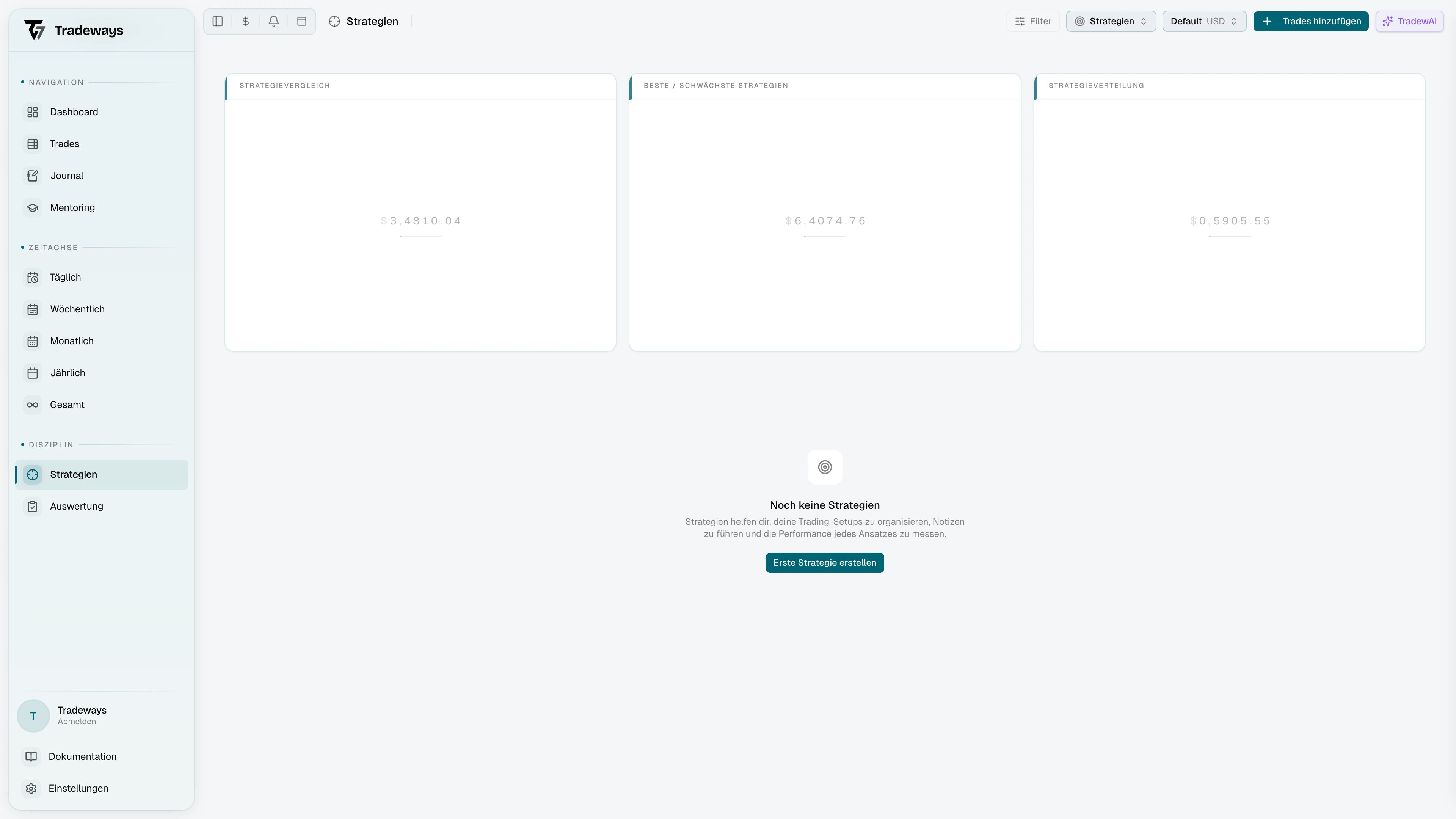
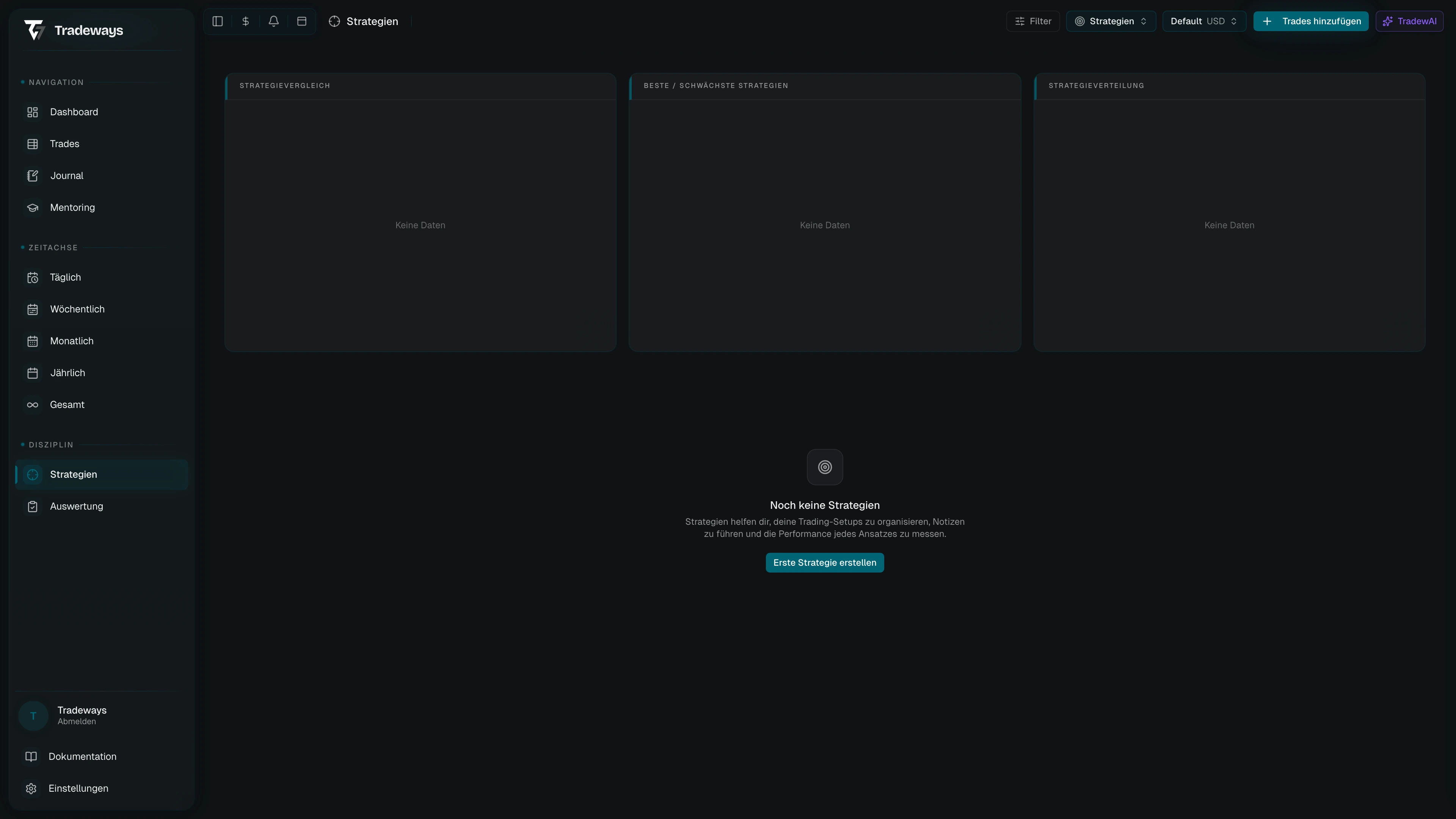
Die Strategien-Seite unter /strategies ermöglicht es Ihnen, Ihre Handelsansätze zu definieren und zu verwalten. Jede Strategie hat eigene Notizen, Regeln und ein Compliance-Tracking. Sie können Strategien mit einzelnen Trades verknüpfen, sodass jeder Trade anhand der von Ihnen festgelegten Regeln bewertet wird. Nutzen Sie Strategien, um Disziplin durchzusetzen, die Einhaltung zu verfolgen und zu messen, wie gut Sie sich über die Zeit an Ihren Plan halten.
Strategie-Umschalter
Wenn Sie sich auf der /strategies-Route befinden, erscheint im Header ein Strategie-Umschalter. Dieser zeigt das Icon und den Namen der aktiven Strategie.
Klicken Sie darauf, um ein Dropdown mit Ihren favorisierten Strategien zu öffnen. Wählen Sie eine Strategie aus, um sofort dorthin zu wechseln. Falls Sie keine Favoriten haben, zeigt das Dropdown einen Hinweis, eine Strategie mit einem Stern zu markieren.
Am unteren Rand des Dropdowns gelangen Sie über Strategien verwalten zum vollständigen Verwaltungs-Modal.
Strategien verwalten
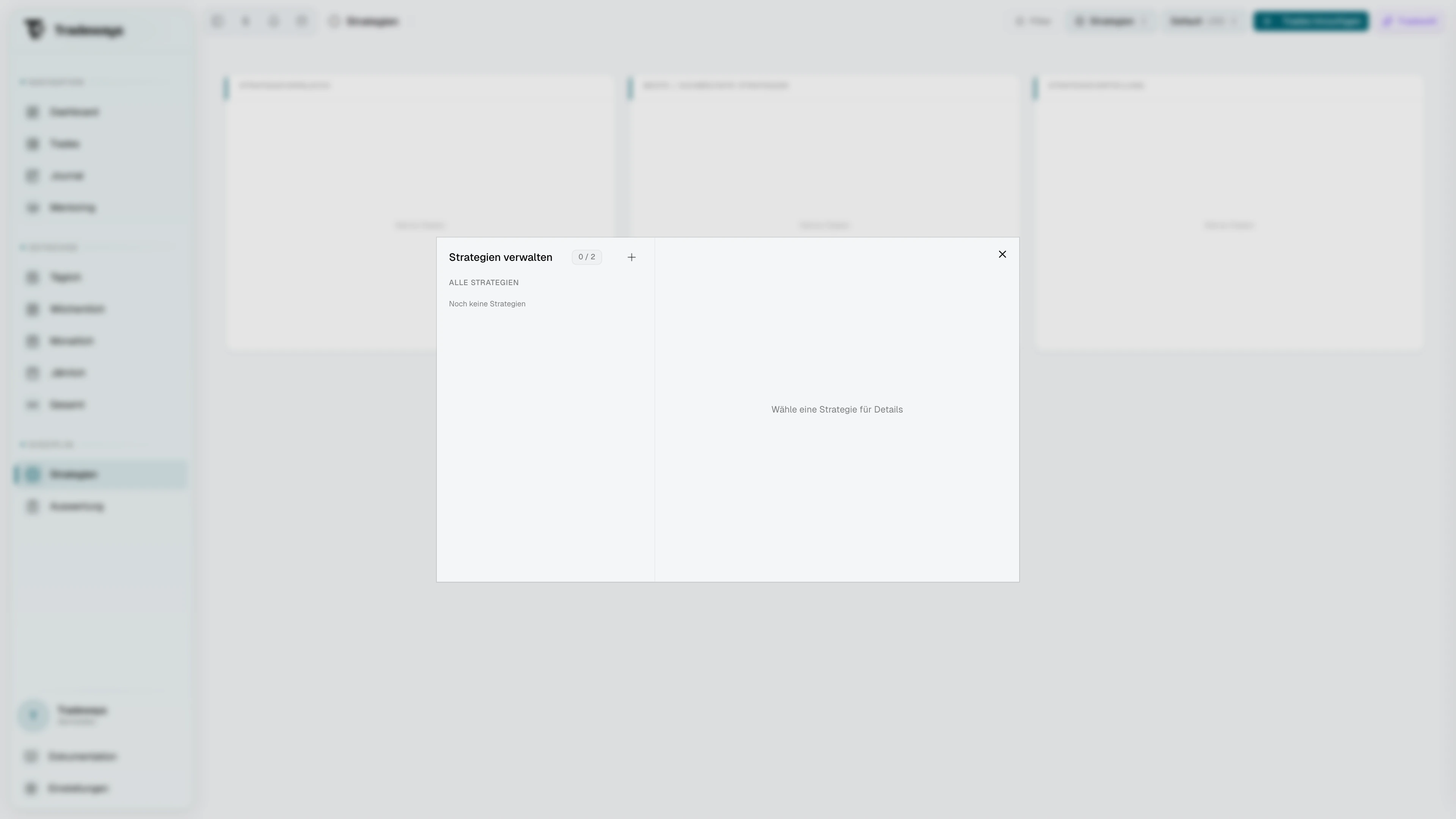
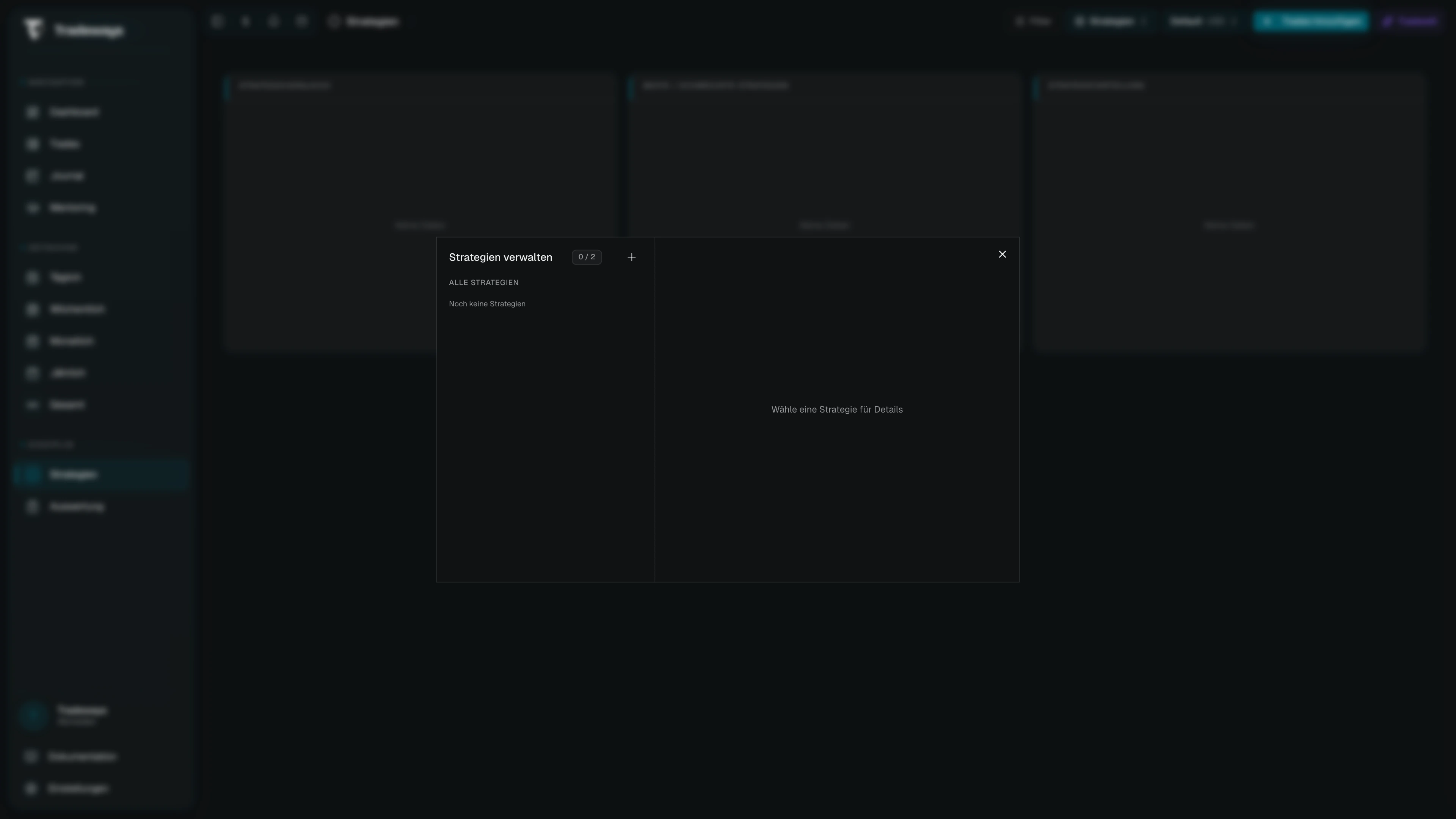
Das Verwaltungs-Modal bietet einen Gesamtüberblick über alle Ihre Strategien.
Linkes Panel
Das linke Panel listet Ihre Strategien in bis zu drei Bereichen auf:
- Favoriten — Strategien, die Sie mit einem Stern markiert haben. Diese erscheinen auch im Dropdown des Header-Umschalters.
- Alle — alle Strategien, die Sie erstellt haben und die nicht favorisiert sind.
- Gesperrt — Strategien, die das Limit Ihres Abrechnungsplans überschreiten. Diese sind schreibgeschützt, bis Sie ein Upgrade durchführen.
Fahren Sie mit der Maus über eine Strategie, um den Stern-Toggle, das Bearbeiten-Icon und das Löschen-Icon einzublenden. Ein Nutzungszähler im Header zeigt an, wie viele Strategien Sie von Ihrem Planlimit bereits verwendet haben.
Klicken Sie auf den +-Button am oberen Rand des Panels, um eine neue Strategie zu erstellen. Wenn Sie Ihr Planlimit erreicht haben, ist der Button deaktiviert und ein Tooltip erklärt den Grund.
Detail-Panel
Fahren Sie mit der Maus über eine Strategie in der Liste oder klicken Sie darauf, um auf der rechten Seite deren Details zu sehen: Icon, Name, Beschreibung sowie Erstellungs- und Aktualisierungsdatum. Bei zugänglichen Strategien können Sie auf das Bearbeiten-Icon klicken, um in den Inline-Bearbeitungsmodus zu wechseln, in dem Sie Name, Beschreibung, Icon und Farbe ändern können. Bei gesperrten Strategien zeigt das Panel eine Upgrade-Aufforderung.
Strategien erstellen
Klicken Sie auf den +-Button im Verwaltungs-Modal oder auf den Strategie erstellen-Button im Leerzustand, um den Erstellungsdialog zu öffnen.
| Feld | Beschreibung |
|---|---|
| Name | Pflichtfeld. Der Anzeigename Ihrer Strategie. |
| Beschreibung | Optional. Eine kurze Notiz zum Zweck dieser Strategie. |
| Icon | Wählen Sie aus einer kuratierten Auswahl an Icons. Wird im Umschalter und in der Liste angezeigt. |
| Farbe | Wählen Sie eine Farbe für das Icon aus der verfügbaren Palette. |
Die Anzahl der Strategien, die Sie erstellen können, hängt von Ihrem Abrechnungsplan ab. Wenn Sie das Limit erreichen, wird der Erstellen-Button deaktiviert und eine Upgrade-Aufforderung erscheint.
Bearbeiten und Löschen
Bearbeiten Sie eine Strategie inline über das Detail-Panel im Verwaltungs-Modal. Ändern Sie Name, Beschreibung, Icon oder Farbe und klicken Sie dann auf Speichern. Klicken Sie auf Abbrechen, um Änderungen zu verwerfen.
Um eine Strategie zu löschen, klicken Sie auf das Papierkorb-Icon in der entsprechenden Zeile. Ein Bestätigungsdialog erscheint, bevor die Strategie entfernt wird. Halten Sie Shift gedrückt und klicken Sie auf das Papierkorb-Icon, um den Bestätigungsdialog zu überspringen.
Das Löschen einer Strategie ist ein Soft Delete mit kaskadierenden Auswirkungen:
- Alle Regeln der Strategie werden archiviert.
- Alle Notizen der Strategie werden archiviert.
- Die Strategie wird als aktive Strategie entfernt, falls sie ausgewählt war.
- Die Strategie wird als Standardstrategie von allen Handelskonten entfernt, die sie verwendet haben.
Strategie-Notizen
Die linke Seite der Strategieseite enthält einen Rich-Text-Editor mit Tabs für Strategie-Notizen. Jeder Tab ist eine unabhängige Notizbuchseite.
- Klicken Sie auf den +-Button in der Tab-Leiste, um eine neue Notiz zu erstellen.
- Rechtsklicken Sie oder öffnen Sie das Dropdown-Menü eines Tabs, um ihn umzubenennen, nach links zu verschieben, nach rechts zu verschieben oder zu löschen.
- Ordnen Sie Tabs über das Dropdown-Menü durch Verschieben nach links oder rechts neu an.
- Es gibt keine Begrenzung für die Anzahl der Notizen pro Strategie.
Notizen werden beim Tippen automatisch gespeichert. Ein Statusindikator in der Tab-Leiste zeigt den aktuellen Speicherstatus an.
Strategieregeln
Die rechte Seite der Strategieseite zeigt das Regelpanel. Regeln definieren die Einschränkungen und Bedingungen, die Ihre Trades unter dieser Strategie erfüllen sollen. Klicken Sie auf den +-Button in der Panel-Kopfzeile, um eine neue Regel hinzuzufügen.
Regelkategorien
Regeln sind in fünf Kategorien unterteilt:
| Kategorie | Regeltypen |
|---|---|
| Zeit & Session | Max. Trades pro Tag, Max. Trades pro Woche, Handelszeiten, Stop nach Verlusten |
| Risikomanagement | Stop-Loss erforderlich, Take-Profit erforderlich, Min. CRV, Max. Positionsgröße |
| Instrumente | Erlaubte Symbole, Erlaubte Anlageklassen, Erlaubte Richtungen |
| Performance | Tägliches P&L-Limit, Wöchentliches P&L-Limit, Monatliches P&L-Ziel, Max. Tagesverlust, Min. Trefferquote, Profitfaktor-Ziel |
| Manuelle Checks | Manueller Check (ein selbst gemeldeter Check pro Trade mit einem von Ihnen definierten Label) |
Regelbereiche
Jede Regel hat einen Bereich, der bestimmt, wann sie ausgewertet wird:
| Bereich | Beschreibung |
|---|---|
| Trade | Wird pro einzelnem Trade ausgewertet |
| Täglich | Wird über alle Trades eines einzelnen Tages ausgewertet |
| Wöchentlich | Wird über alle Trades einer einzelnen Woche ausgewertet |
| Monatlich | Wird über alle Trades eines einzelnen Monats ausgewertet |
Wenn Sie eine Regel erstellen oder bearbeiten, hängen die verfügbaren Bereiche vom Regeltyp ab. Einige Regeln unterstützen nur einen einzigen Bereich (zum Beispiel ist „Stop-Loss erforderlich" immer pro Trade), während andere eine Auswahl ermöglichen.
Schwellenwerttypen
Performance-Regeln, die P&L-Werte betreffen (Tägliches P&L-Limit, Wöchentliches P&L-Limit, Monatliches P&L-Ziel, Max. Tagesverlust), unterstützen zwei Schwellenwerttypen:
- Währung — den Schwellenwert in einer bestimmten Währung festlegen (z. B. 500 USD).
- Native Einheiten — den Schwellenwert in den nativen Einheiten des Instruments festlegen (z. B. Ticks oder Punkte), bezogen auf eine bestimmte Anlageklasse. Wenn Ihre Strategie mehrere Anlageklassen umfasst, erklärt ein Hinweis, welche Trades von der Auswertung ausgeschlossen werden.
Regeln verwalten
- Aktivieren/Deaktivieren — eine Regel ein- oder ausschalten, ohne sie zu löschen. Deaktivierte Regeln zeigen ein „Inaktiv"-Badge und werden vom Compliance-Scoring ausgeschlossen.
- Bearbeiten — das Regelformular öffnen, um Parameter oder Bereich zu ändern.
- Löschen — die Regel dauerhaft entfernen. Ein Bestätigungsdialog erscheint. Halten Sie Shift gedrückt, um die Bestätigung zu überspringen.
Jede Strategie unterstützt maximal 50 Regeln.
Compliance-Score
Der Compliance-Score misst, wie gut Ihre Trades die aktiven Regeln einer Strategie einhalten. Er wird berechnet als:
bestandene Regeln / insgesamt ausgewertete Regeln
Regeln, die „N/A" ergeben (nicht genügend Daten zur Auswertung), werden von der Gesamtzahl ausgeschlossen. Der Score wird als Prozentsatz mit Farbcodierung angezeigt:
| Score-Bereich | Farbe |
|---|---|
| 80–100 % | Grün |
| 50–79 % | Gelb |
| Unter 50 % | Rot |
Der Compliance-Score erscheint an mehreren Stellen:
- Strategieseite — im Regelpanel als einklappbare Zusammenfassung. Klappen Sie sie auf, um das Bestanden/Nicht bestanden/N/A-Ergebnis jeder Regel zu sehen.
- Dashboard — über Compliance-bezogene Widgets (Compliance-Score-Karte, Compliance-Trend-Chart, Compliance-Heatmap).
- Strategie-Widgets im Widget-Bereich der
/strategies-Seite.
Strategien mit Trades verknüpfen
Strategien werden mit Trades verknüpft, damit Regeln anhand tatsächlicher Handelsdaten ausgewertet werden können.
Über das Trade-Log
Das Trade-Log enthält eine Strategiespalte. Klicken Sie auf die Strategiezelle in einer Trade-Zeile, um ein Dropdown zu öffnen und die verknüpften Strategien zuzuweisen oder zu ändern.
Über das Trade-Detail
Die Trade-Detail-Seite zeigt verknüpfte Strategien im Header-Bereich. Dort können Sie Strategien zuweisen oder entfernen.
Massenzuweisung
Nutzen Sie die Massenzuweisungsfunktion, um eine Strategie auf einen Schlag mit allen Trades eines Kontos zu verknüpfen. Dies ist nützlich, wenn Sie nachträglich eine Strategie erstellen und sie auf bestehende Trades anwenden möchten.
Standardstrategie pro Konto
In den Kontoeinstellungen können Sie eine Standardstrategie für ein Handelskonto festlegen. Wenn ein neuer Trade erstellt oder in dieses Konto importiert wird, wird die Standardstrategie automatisch verknüpft. So müssen Sie nicht jedem Trade manuell eine Strategie zuweisen.
Verknüpfung aufheben
Entfernen Sie eine Strategie von einem Trade über die Strategiezelle im Trade-Log oder über die Trade-Detail-Seite. Das Aufheben der Verknüpfung löscht weder den Trade noch die Strategie — es wird lediglich die Zuordnung entfernt.
Mentor-Ansicht
Wenn Sie Strategien über die Mentoring-Berechtigungen mit einem Mentor teilen, kann der Mentor Ihre Strategien im Nur-Lese-Modus einsehen. Der Mentor sieht dieselben Notiz- und Regelpanels, kann jedoch nichts bearbeiten, erstellen oder löschen. Der Strategie-Umschalter in der Mentor-Ansicht listet alle geteilten Strategien auf (nicht nur Favoriten).
Siehe auch
- Dashboard — Compliance-Widgets zur Strategieverfolgung
- Trade-Log — Strategien über die Strategiespalte zu Trades zuweisen
- Trade-Detail — verknüpfte Strategien eines einzelnen Trades anzeigen und ändern
- Mentoring — Strategien mit einem Mentor teilen
Mentoring
Handelskonten mit einem Mentor teilen oder als Mentor die Daten von Studenten einsehen — mit granularen Berechtigungen und integriertem Feedback.
Review
Trades systematisch anhand Ihrer Strategieregeln überprüfen — mit Compliance-Bewertung, manuellen Checklisten und fokussierter Trade-Detailansicht.