

Mentoring
Handelskonten mit einem Mentor teilen oder als Mentor die Daten von Studenten einsehen — mit granularen Berechtigungen und integriertem Feedback.
Mentoring
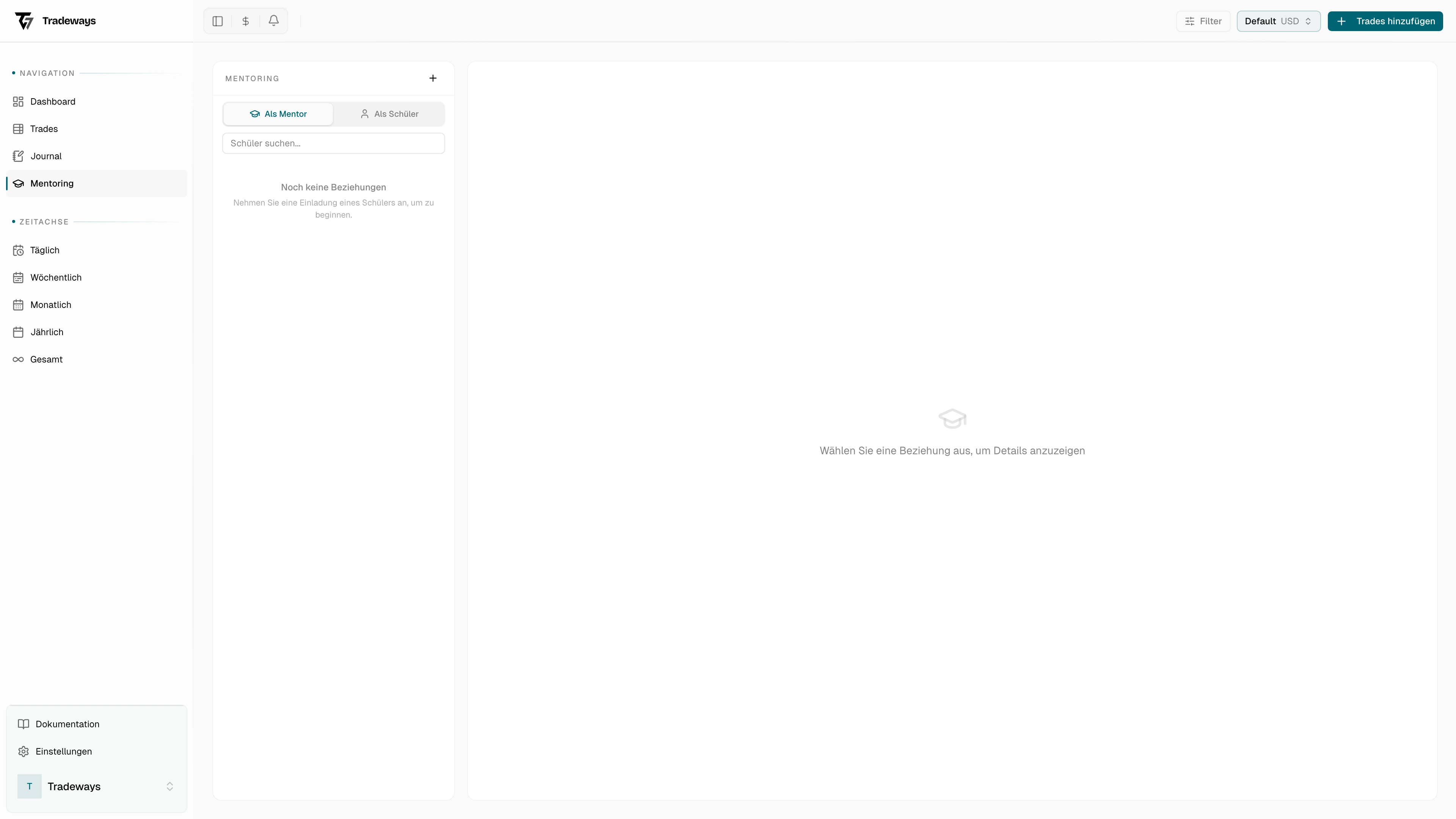
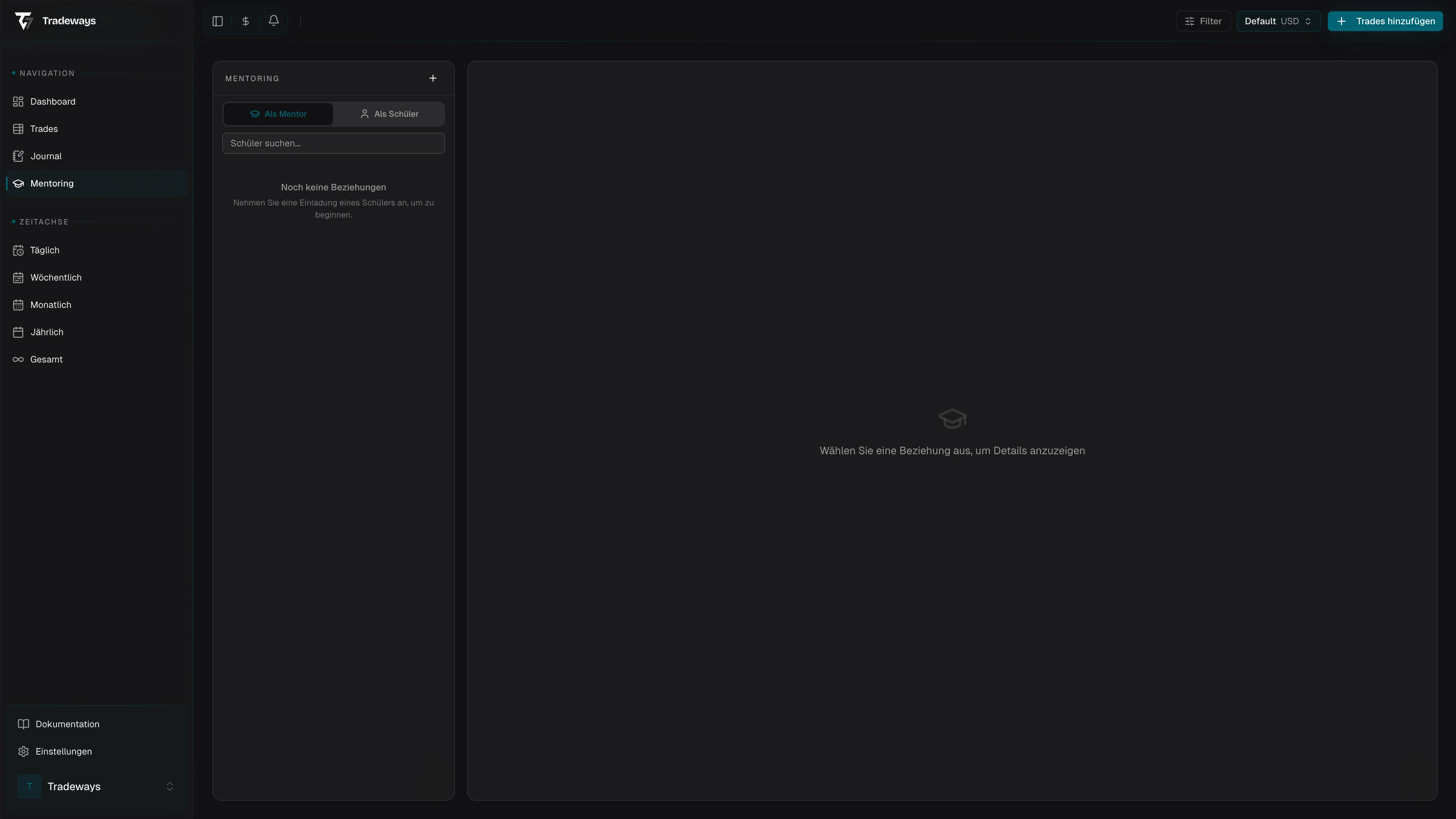
Die Mentoring-Seite unter /mentoring ermöglicht es Ihnen, Ihre Handelskonten mit einem Mentor zu teilen oder als Mentor die geteilten Daten Ihrer Studenten einzusehen. Derselbe Benutzer kann in verschiedenen Beziehungen sowohl als Mentor als auch als Student agieren.
Seitenlayout
Die Seite ist in zwei Bereiche aufgeteilt:
- Seitenleiste (links) — Rollenumschalter, Suche, Beziehungsliste, ausstehende Einladungen und Einladungsbutton
- Hauptbereich (rechts) — entweder ein Leerzustand oder die Detailansicht der ausgewählten Beziehung
Am oberen Rand der Seitenleiste wechselt ein Rollenumschalter zwischen Als Mentor und Als Student. Die Beziehungsliste darunter passt sich entsprechend an.
Einladen
Es gibt zwei Wege, eine Mentoring-Beziehung zu starten.
Student lädt Mentor ein
- Wechseln Sie in der Seitenleiste zu Als Student
- Klicken Sie auf den Einladen-Button
- Geben Sie die E-Mail-Adresse des Mentors ein
- Wählen Sie die Konten aus, die Sie teilen möchten
- Konfigurieren Sie die Berechtigungen für jedes Konto
- Senden Sie die Einladung
Der Mentor erhält eine E-Mail mit einem Link. Sobald er annimmt, wird die Beziehung mit den von Ihnen konfigurierten Berechtigungen sofort aktiv.
Mentor lädt Student ein
- Wechseln Sie in der Seitenleiste zu Als Mentor
- Klicken Sie auf den Einladen-Button
- Geben Sie die E-Mail-Adresse des Studenten ein
- Senden Sie die Einladung
Der Student erhält eine E-Mail mit einem Link. Beim Annehmen wählt er die zu teilenden Konten und legt die Berechtigungen fest, bevor die Beziehung finalisiert wird.
Ausstehende Einladungen
Ausstehende Einladungen erscheinen in der Seitenleiste mit Statusanzeigen:
- Ausgehend — zeigt einen Abbrechen-Button zum Zurückziehen
- Eingehend — zeigt Annehmen- und Ablehnen-Buttons
Eine abgelehnte Einladung kann nicht reaktiviert werden. Es muss eine neue Einladung gesendet werden.
Berechtigungen
Der Student kontrolliert genau, was der Mentor sehen kann. Trades sind immer sichtbar (schreibgeschützt). Alles andere ist optional aktivierbar.
| Berechtigung | Was geteilt wird |
|---|---|
| Täglich | Tägliche Journaleinträge |
| Wöchentlich | Wöchentliche Journaleinträge |
| Sessions | Zusammenfassungen von Handelssitzungen |
| Trade-Notizen | Notizen zu einzelnen Trades |
| Dashboards | Bestimmte Dashboards (Mehrfachauswahl) |
| Seiten | Bestimmte Journalseiten (Mehrfachauswahl) |
| Feedback | Ermöglicht dem Mentor, Feedback-Nachrichten zu senden |
Jede Berechtigung kann unabhängig ein- oder ausgeschaltet werden. Dashboard- und Seitenberechtigungen verwenden Mehrfachauswahl-Picker, sodass Sie nur die für Ihr Mentoring relevanten Inhalte teilen können. Konten können jederzeit zur Beziehung hinzugefügt oder daraus entfernt werden.
Mentor-Ansicht
In der Mentor-Ansicht listet die Seitenleiste Ihre Studenten nach Name gruppiert auf. Jeder Student zeigt seine geteilten Konten mit zusammengefassten Statistiken:
- Anzahl der Trades
- Gewinnrate
- P&L
- Letztes Trade-Datum
Widget-Dashboard
Die Auswahl eines Studentenkontos öffnet ein anpassbares Widget-Dashboard im Hauptbereich. Dieses nutzt dasselbe Widget-System wie das Dashboard — Sie können Widgets per Drag-and-Drop verschieben, in der Größe ändern und konfigurieren, um die optimale Ansicht für jeden Studenten zu erstellen.
Toolbar-Buttons:
- Widgets bearbeiten — Bearbeitungsmodus zum Anordnen und Hinzufügen von Widgets
- In neuem Tab öffnen — das Studenten-Dashboard in einem neuen Browser-Tab anzeigen
- Feedback — das Feedback-Panel ausklappen
Feedback-Panel
Ein einklappbares Panel auf der rechten Seite des Hauptbereichs zum Senden von Feedback an den ausgewählten Studenten. Siehe Feedback weiter unten.
Studenten-Ansicht
In der Studenten-Ansicht listet die Seitenleiste Ihre Mentoren auf. Die Auswahl eines Mentors öffnet eine Detailansicht mit zwei Abschnitten:
Berechtigungen
Ein einklappbarer Bereich mit allen Berechtigungsschaltern, Kontoverwaltung und Dashboard-/Seitenauswahl. Änderungen werden sofort wirksam — die Ansicht des Mentors aktualisiert sich in Echtzeit.
Feedback-Thread
Der Nachrichtenverlauf mit dem ausgewählten Mentor erscheint unterhalb des Berechtigungsbereichs. Siehe Feedback weiter unten.
Zugriff widerrufen
Ein Widerrufen-Button am unteren Rand der Studenten-Ansicht beendet die Beziehung. Ein Bestätigungsdialog erklärt, dass dies dauerhaft ist und alle geteilten Kontodaten entfernt werden.
Feedback
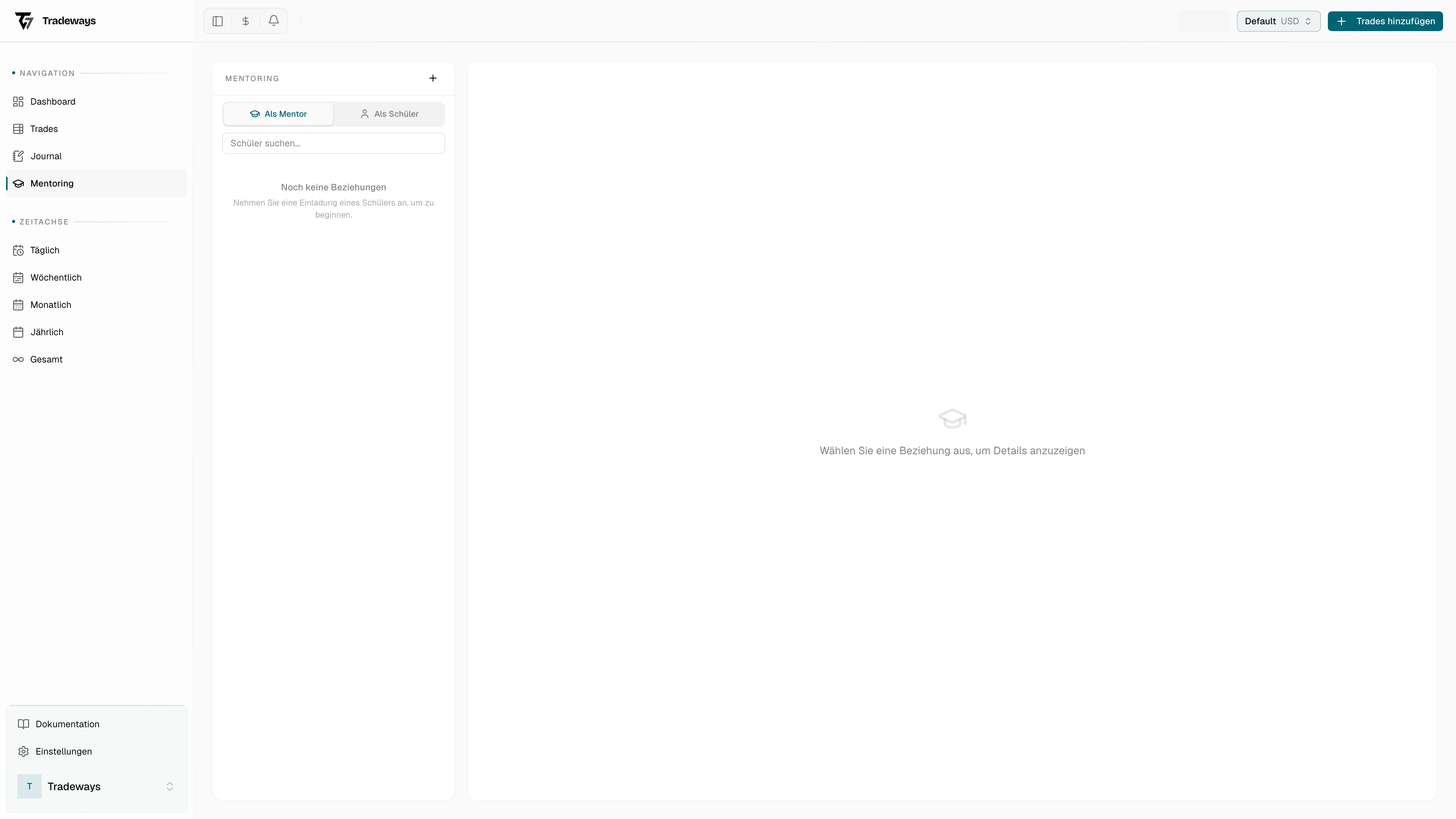
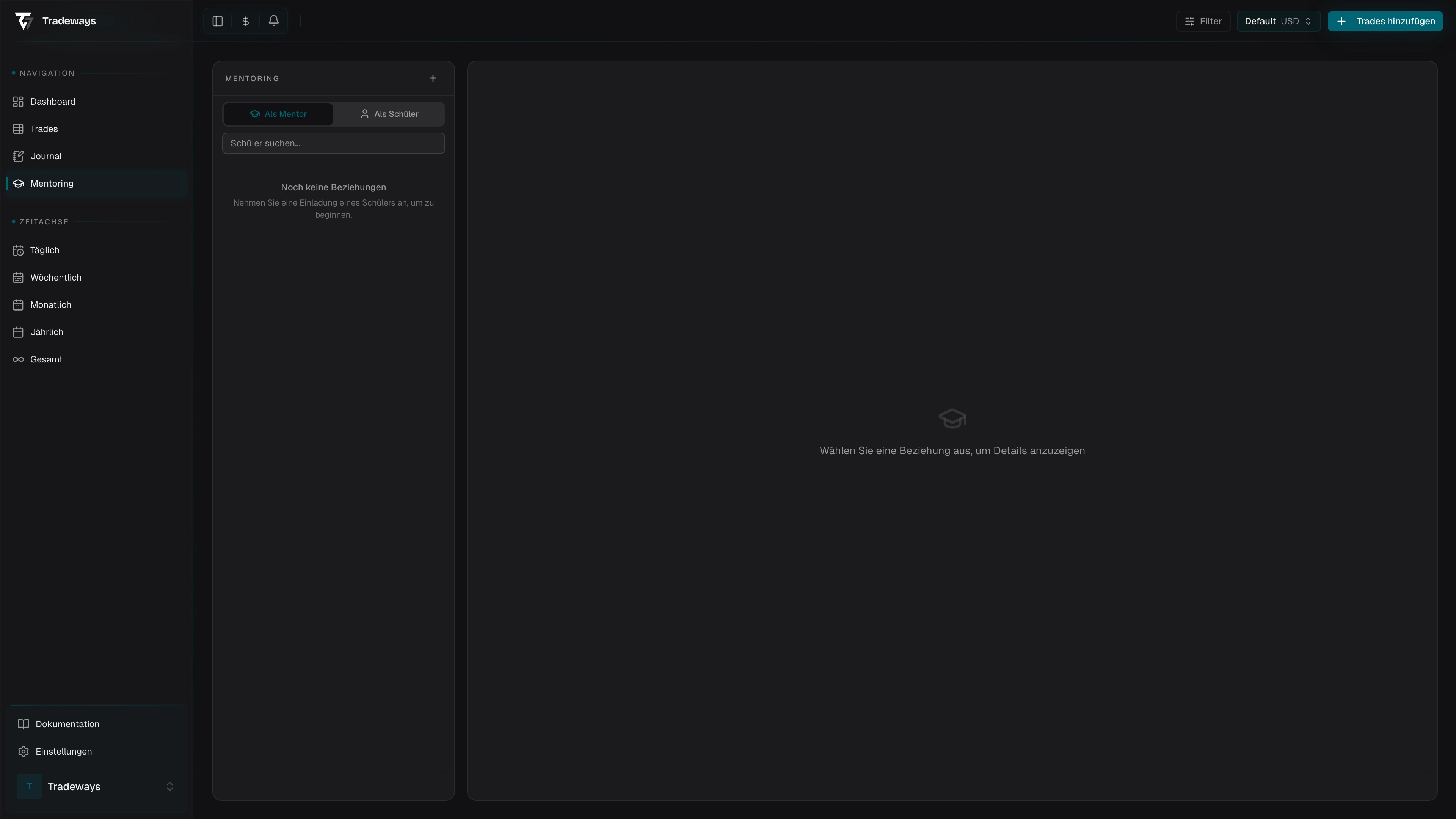
Das Feedback-System bietet einen Nachrichtenverlauf zwischen Mentor und Student innerhalb jeder Beziehung.
Nachrichtentypen
- Text — Standard-Nachrichten
- Bilder — Screenshots, Charts oder annotierte Grafiken hochladen
- Trade-Referenzen — Verknüpfung zu bestimmten Trades im geteilten Konto
- Journal-Referenzen — Verknüpfung zu bestimmten Journaleinträgen
Kontofilter
Wenn eine Beziehung mehrere Konten umfasst, können Sie über ein Dropdown am oberen Rand des Feedback-Threads Nachrichten nach Konto filtern.
Nachrichtenaktionen
Fahren Sie mit der Maus über eine Nachricht, um die Aktionsbuttons einzublenden:
- Bearbeiten — Nachrichtentext ändern
- Löschen — Nachricht entfernen (Bestätigung erforderlich)
- Kopieren — Nachrichtentext in die Zwischenablage kopieren
Lesebestätigungen
Nachrichten zeigen Zustellungsindikatoren: gesendet und gelesen. Diese aktualisieren sich in Echtzeit.
Antworten
Der Mentor steuert über den Schalter Studenten-Antworten erlauben, ob der Student antworten kann. Wenn Antworten deaktiviert sind, sieht der Student einen Hinweis, dass sein Mentor die Antwortfunktion für diese Beziehung deaktiviert hat.
Paginierung
Ältere Nachrichten werden bei Bedarf über einen Frühere Nachrichten laden-Button am oberen Rand des Threads nachgeladen.
Beziehung beenden
Jede Partei kann eine Mentoring-Beziehung beenden:
| Rolle | Aktion | Wo |
|---|---|---|
| Student | Klick auf Widerrufen (Bestätigung erforderlich) | Berechtigungsbereich |
| Mentor | Klick auf Abbrechen bei ausstehenden Einladungen | Einladungskarte in der Seitenleiste |
Wenn eine Beziehung beendet wird, ändert sich der Status auf widerrufen und alle geteilten Kontodaten werden entfernt. Der Nachrichtenverlauf ist für beide Parteien nicht mehr zugänglich.
Siehe auch
Ereignis-Benachrichtigungen
Verfolge deine Trading-Aktivitäten mit persistenten Ereignis-Benachrichtigungen. Sieh wann Trades importiert, Bilder hochgeladen und Trades erstellt werden.
Strategien
Organisieren Sie Ihre Handelsansätze mit Regeln, Compliance-Tracking und Notizen — und verknüpfen Sie Strategien mit einzelnen Trades.