

Manuelle Trade-Eingabe
Erfasse einen Trade in Tradeways manuell mit Einstiegs- und Ausstiegsausführungen, Risiko-Levels, Gebühren, Tags und Screenshots. Prüfe Validierungsfehler und setze fehlgeschlagene Uploads fort.
Manuelle Trade-Eingabe
Wähle oben in der Seitenleiste Trades hinzufügen. Wähle dann Manuelle Eingabe.
Der Ablauf hat vier Phasen: Trade, Risiko, Kontext und Abschluss. Du kannst den Trade aus jeder Bearbeitungsphase erstellen, sobald die erforderlichen Trade-Felder gültig sind.
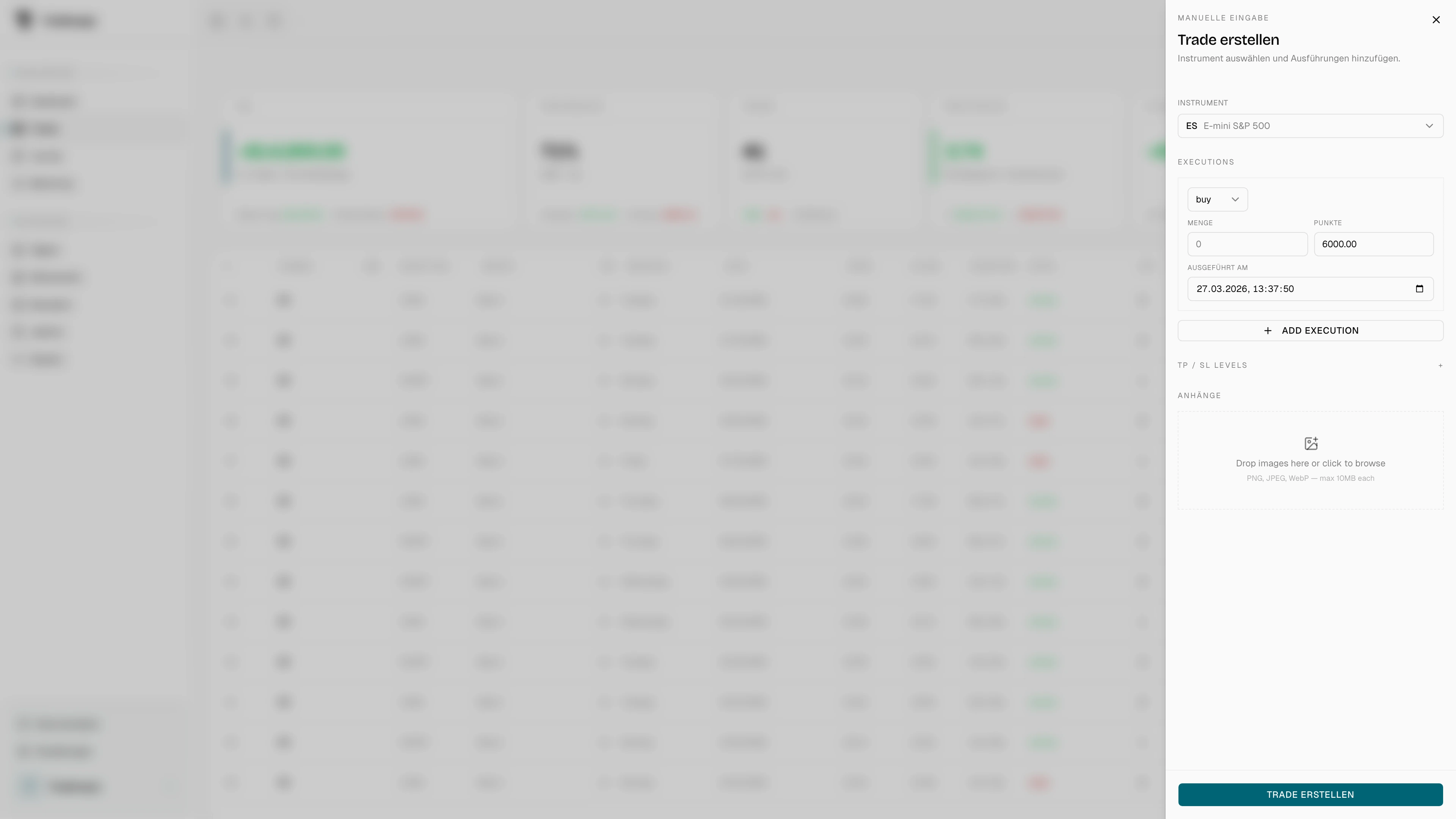
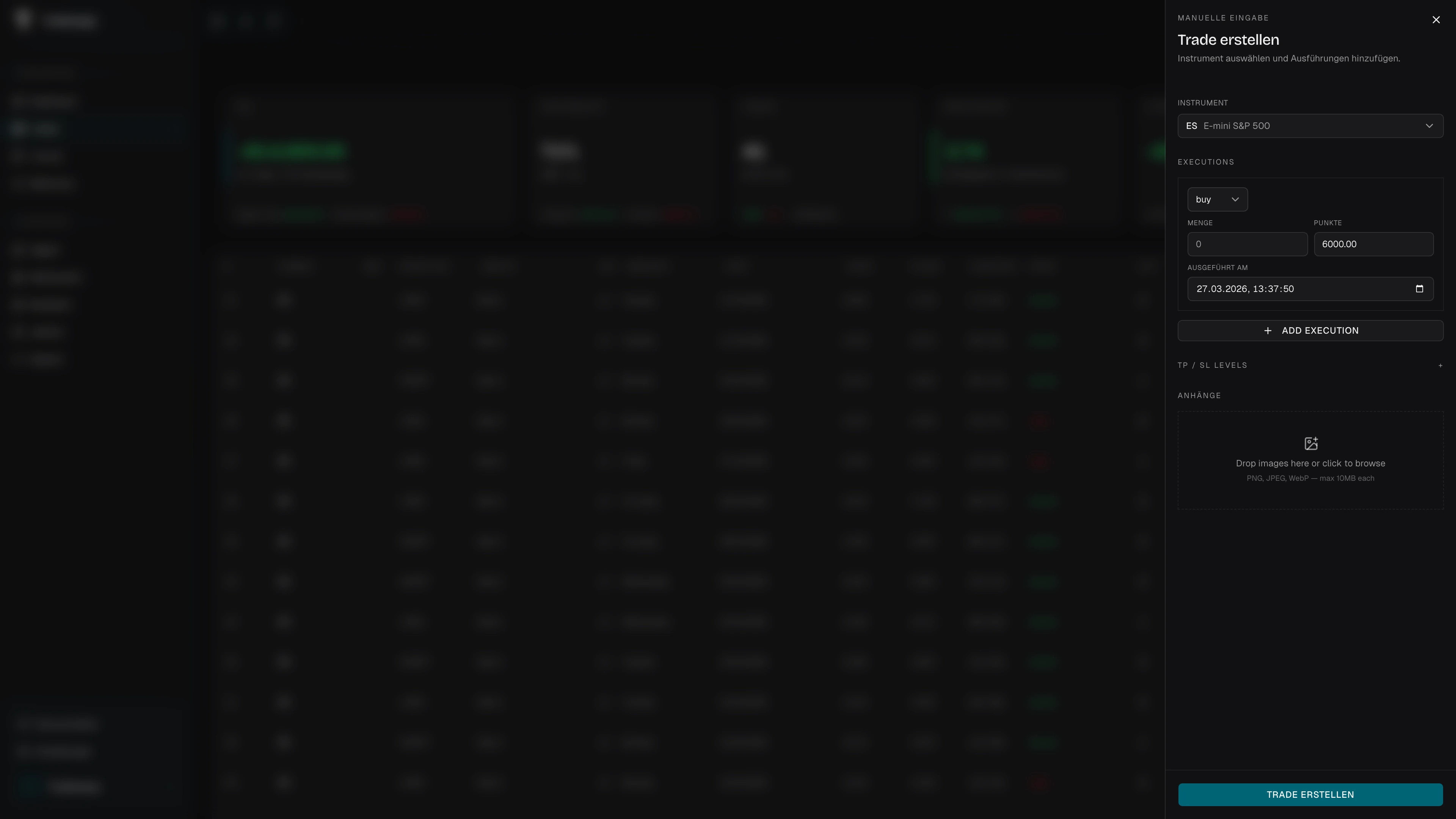
Trade
Wähle das Instrument. Erstelle die Instrumentenkonfiguration, wenn sie nicht verfügbar ist. Bei einem Futures-Instrument musst du außerdem den richtigen Laufzeitkontrakt auswählen.
Wähle das Konto, wenn du mehrere Konten hast. Gib dann Richtung, Menge, Einstiegspreis und Einstiegszeit ein. Ausstiegspreis und Ausstiegszeit sind bei einem offenen Trade optional.
Verwende Teilausführungen hinzufügen, wenn der Trade mehrere Einstiege oder Ausstiege hat. Jede Ausführung benötigt eine Seite, Menge, einen Preis und eine Zeit. Tradeways leitet Richtung, Positionsgröße, Durchschnittspreise sowie den offenen oder geschlossenen Status aus den geordneten Ausführungen ab.
Die Ausführungsfolge darf eine Position nicht vollständig schließen und im selben Trade in der entgegengesetzten Richtung wieder eröffnen. Erstelle für die neue Position einen weiteren Trade. Korrigiere eine fehlende oder nicht chronologisch eingeordnete Zeit, bevor du fortfährst.
Risiko
Füge Take Profit- und Stop Loss-Levels hinzu, wenn du den Plan festhalten möchtest. Ein Level kann als Preis oder in der vom Instrument unterstützten Abstandseinheit angegeben werden. Du kannst auch die einem Level zugeordnete Menge eingeben.
Eine ausgewählte Strategie kann Standard-Levels bereitstellen. Die Seite zeigt diese Quelle an. Wenn du die Werte bearbeitest, gelten sie nur für diesen Trade.
Tradeways zeigt das berechnete Risiko, den Ertrag und das geplante Verhältnis an, sobald die erforderlichen Levels verfügbar sind. Diese Werte werden aus Ausführungen, Levels, Kontowährung und Instrumentenkonfiguration berechnet. Sie sind keine Qualitätsbewertung.
Kontext
Füge Strategien, Tags, Kommission und Screenshots hinzu. Diese Felder sind optional.
Das Kommissionsfeld zeigt die Quelle eines vorausgefüllten Werts an, wenn er von einem Symbol, einer Börse oder einem Standardsatz stammt. Gib einen Wert ein, wenn die Abrechnung des Brokers davon abweicht.
Warte, bis die Screenshots vollständig hochgeladen sind. Entferne eine fehlgeschlagene Datei oder versuche den Upload erneut, bevor du sie als Teil des Datensatzes verwendest.
Erstellen und wiederherstellen
Wähle Trade erstellen. Bei einem Feldfehler kehrst du zu der Phase mit dem ungültigen Feld zurück und das Feld erhält den Fokus. Korrigiere es und sende das Formular erneut ab.
Bei einem Dienstfehler bleibt der aktuelle Entwurf geöffnet. Beginne keine weitere Eingabe, bevor du weißt, ob der Trade erstellt wurde.
Die Abschlussphase bestätigt Trade-Nummer, Symbol, Richtung, Größe, durchschnittlichen Einstieg sowie Ergebnis oder offenen Status. Screenshots werden nach dem Erstellen des Trades verknüpft. Eine fehlgeschlagene Verknüpfung entfernt den Trade nicht. Verwende für fehlgeschlagene Screenshots Erneut versuchen.
Auf der Abschlussseite kannst du eine Trade-Notiz hinzufügen. Tradeways speichert die Notiz, bevor der Ablauf geschlossen, eine weitere Eingabe gestartet oder der Trade geöffnet wird. Als Inhalt der Notiz kannst du Rich Text oder ein PDF mit bis zu 20 MB verwenden. Lege ein PDF auf einer leeren Notiz ab oder nutze die Schaltfläche PDF. Upload-Fortschritt und Speicherstatus bleiben sichtbar. Nach einer fehlgeschlagenen Aktion kannst du Erneut versuchen wählen.
Wähle Weiteren hinzufügen, um das Formular zurückzusetzen. Wähle Trade öffnen, um den gespeicherten Datensatz zu prüfen.