

Trades importieren
Importiere jeden Broker-Export und jede Tabelle in Tradeways. Lege die Datei ab, prüfe, wie ihre Spalten gelesen werden, konfiguriere Instrumente und prüfe Trades, Warnungen und Duplikate vor der Bestätigung.
Trades importieren
Wähle oben in der Seitenleiste Trades hinzufügen. Wähle dann Datei-Upload.
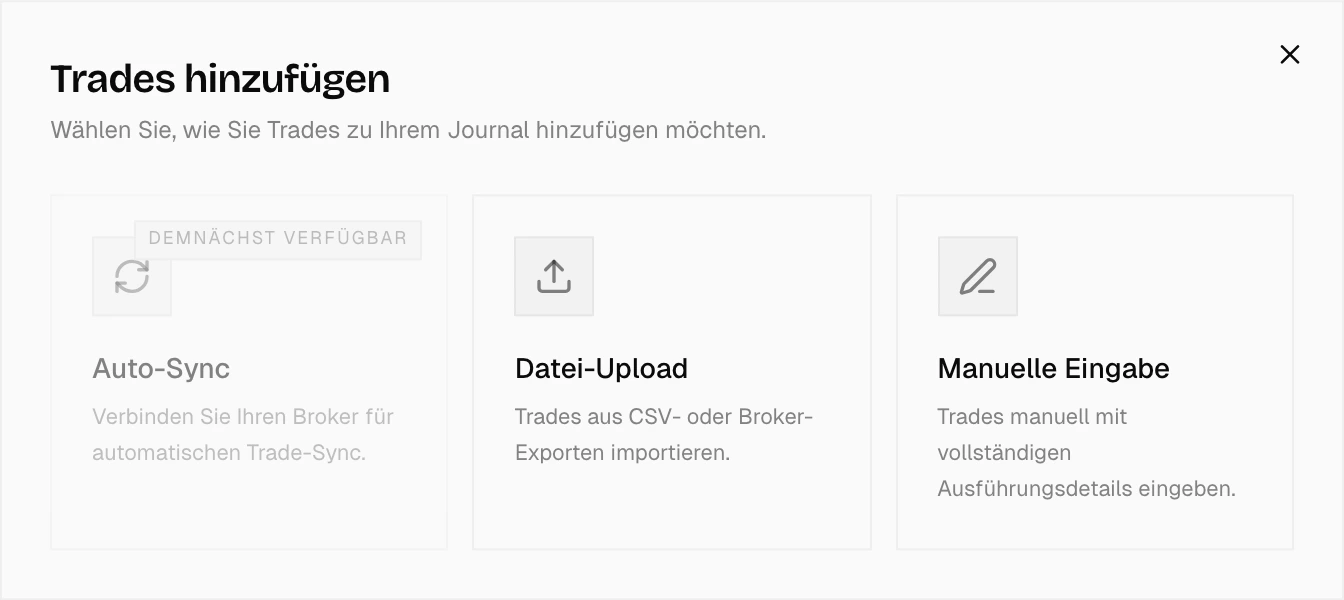
Der Import besteht aus vier Phasen: Quelle, Upload, Prüfung und Abschluss. Du kannst zurückgehen, solange Tradeways keine Daten verarbeitet oder speichert.
Du wählst keinen Broker und keine Plattform aus. Tradeways erkennt das Format anhand der Datei. Wenn das Konto bereits eine Datei importiert hat, öffnet sich Trades hinzufügen im Upload-Schritt. Wähle Zurück, um die anderen Optionen zu sehen.
Verwende Auto-Sync für eine unterstützte Verbindung. Verwende die manuelle Eingabe für einen einzelnen Trade, den du anhand seiner Ausführungen erfassen möchtest.
Datei ablegen
Lege die Datei im Upload-Bereich ab oder wähle sie auf deinem Gerät aus. Die Datei kann ein Export eines Brokers, einer Handelsplattform oder eines anderen Journals sein, oder eine Tabelle, die du selbst führst.
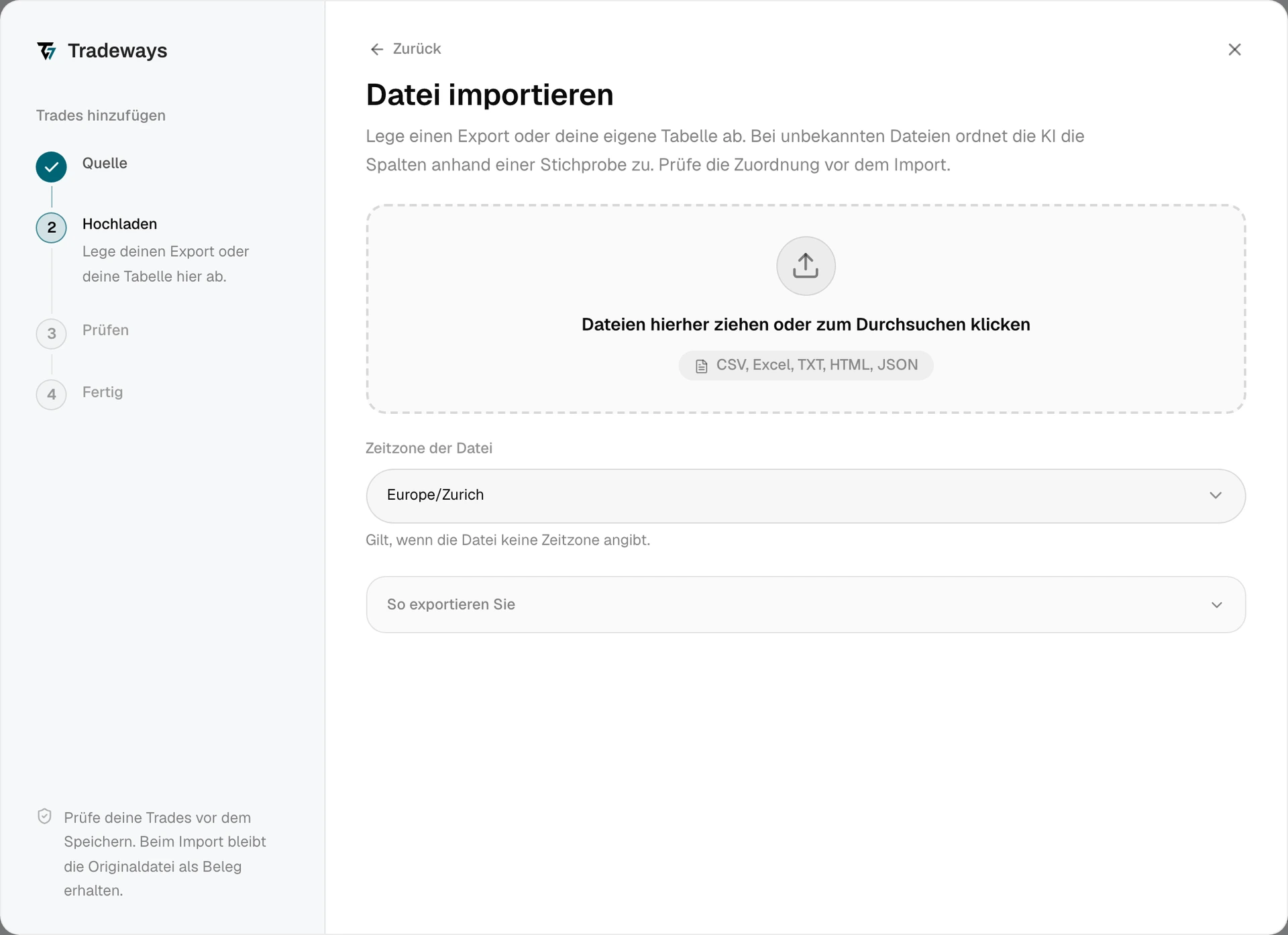
Tradeways liest die Datei und prüft die Ausführungen. Während die Spalten eines unbekannten Layouts zugeordnet werden, zeigt der Upload-Schritt Spalten werden zugeordnet.... Eine Prüfung im Hintergrund kannst du abbrechen. Eine Verarbeitung direkt auf der Seite kann erst beendet werden, nachdem der aktuelle Arbeitsschritt abgeschlossen ist.
Über der Dateiliste zeigt der Upload-Schritt, wie die Datei gelesen wird. Erkannt mit einem Namen, zum Beispiel Erkannt: NinjaTrader, bedeutet, dass Tradeways die Datei nach den Regeln dieser Quelle liest. Spalten zugeordnet bedeutet, dass Tradeways die Spalten der Datei zugeordnet hat. Die Bezeichnung enthält zusätzlich den Produktnamen, wenn das Layout bekannt ist.
Tradeways liest pro Import eine Datei. Ausnahme ist Interactive Brokers: Wähle alle Jahresdateien zusammen aus.
Erkannte Exporte
Tradeways erkennt die Exporte dieser Quellen an ihrem Layout und liest jeden mit eigens dafür erstellten Regeln: Interactive Brokers, MetaTrader 4, MetaTrader 5, NinjaTrader, Rithmic R|Trader, ATAS Journal, Sierra Chart, Topstep, TradeTracer, Tradezella und Edgewonk. Jede Seite beschreibt die Exportschritte, die Dateianforderungen und die Grenzen der jeweiligen Quelle.
So exportieren Sie im Upload-Schritt zeigt die Exportschritte für jede dieser Quellen.
Ein erkannter Export wird ausschließlich nach den Regeln seiner Quelle gelesen. Können diese Regeln die Datei nicht lesen, zeigt Tradeways den Fehler an und hält an. Die Datei wird nicht auf andere Weise gelesen.
Jede andere Datei
Bei einer Datei, die kein erkannter Export ist, ordnet Tradeways die Spalten der Tabelle Trade-Feldern zu, etwa Symbol, Seite, Menge, Zeit, Preis, Gebühren und P&L.
Die Zuordnung übernimmt ein KI-Modell. Es erhält den Dateinamen, die Kopfzeile mit einigen Zeilen darunter und für jede Spalte, was ihre Werte sind (Datumsangaben, Zahlen, Häkchen, einige Bezeichnungen), zusammen mit den unterschiedlichen Werten oder einer Stichprobe, wenn eine Spalte viele hat. Spalten mit Sätzen werden nur durch zwei Stichproben gezeigt; ihre übrigen Zellen bleiben in deiner Datei. Außerdem erhält es die Namen deiner eigenen Felder mit ihren Optionen, deine Tags und deine Strategien, damit es Spalten diesen zuordnen kann. Das Modell antwortet mit der Bedeutung jeder Spalte, auch der Spalten, die es auslässt. Tradeways liest dann jede Zeile nach festen Regeln. Das Modell erstellt oder ändert keine Trades.
Die Spaltenzuordnung gehört zum Import. Sie hängt nicht von der Oscar-Einstellung ab.
Eine Zeile kann eine Ausführung sein, ein Trade mit Einstieg und Ausstieg oder ein Trade, der als Kauf und Verkauf angegeben ist. Eine Datei kann Trades mit anderen Zeilen mischen, etwa Einzahlungen, Dividenden oder stornierten Orders. Tradeways importiert nur die ausgeführten Trades. Eine Datei ohne ausgeführte Trades, etwa eine Einzahlungsliste, ein Bestandsbericht oder ein Kontostandverlauf, enthält nichts zu importieren, und Tradeways weist darauf hin.
Tradeways merkt sich, wie ein Layout gelesen wird. Die nächste Datei mit derselben Kopfzeile wird in jedem Konto genauso gelesen. Das hält die Duplikaterkennung zuverlässig, weil dieselbe Zeile bei jedem Upload dieselbe Identität erhält.
Dateitypen
Die ausgewählten Dateien dürfen zusammen höchstens 10 MiB groß sein. Eine Excel-Arbeitsmappe muss außerdem in das Limit für entpackte Dateien von 64 MiB und 2.000 Archiveinträgen passen; exportiere nur das Trade-Blatt als CSV oder teile eine zu große Arbeitsmappe auf. Der Dateiname muss mit einer dieser Endungen enden. Tradeways prüft den Namen, bevor es die Datei liest, und die Dateiauswahl bietet dieselben Typen an.
| Datei | Endung | Hinweise |
|---|---|---|
| Getrennter Text | .csv, .tsv, .txt | Beliebiges Trennzeichen und die gängigen Textkodierungen. |
| Excel-Arbeitsmappe | .xlsx | Bei einer Arbeitsmappe mit mehreren Blättern das Blatt mit den Trades. |
| HTML-Bericht | .html, .htm | Die Tabelle mit den Trades. |
| JSON | .json | Eine Liste von Datensätzen, auf oberster Ebene oder unter einem Schlüssel. |
Das ältere binäre Excel-Format .xls wird nicht gelesen. Öffne die Datei in einem Tabellenprogramm, speichere sie als .xlsx und wähle sie erneut aus. Eine Datei mit einer anderen Endung wird nicht gelesen. Exportiere die Daten stattdessen in einem der aufgeführten Typen, statt die Datei umzubenennen.
PDF-Auszüge und Screenshots werden nicht unterstützt. Eine Tabelle braucht eine Kopfzeile und eine Zeile pro Ausführung oder Trade. Tradeways liest pro Import eine Tabelle. Es kann keine Datei importieren, die Symbol, Menge und Preis zusammen in einer Textzelle schreibt, und kein Hauptbuch, das jede Seite eines Trades als eigene Zeile schreibt.
Zeitzone der Datei festlegen
Zeitzone der Datei gilt für Zeiten in der Datei, die keine eigene Zeitzone angeben. Sie beginnt mit deiner Tradeways-Zeitzone. Wähle die Zeitzone, die der Broker oder die Plattform verwendet hat, bevor du die Datei ablegst. Eine falsche Zeitzone kann Ausführungen in eine andere Session oder einen anderen Handelstag verschieben.
Zeiten mit eigenem UTC-Offset oder eigener Zeitzone werden direkt umgerechnet. Die Auswahl ändert sie nicht, und sobald Tradeways weiß, dass eine Datei ihre eigene Zeitzone angibt, fragt der Upload-Schritt nicht mehr danach, und die Vorschau zeigt Jede Zeit nennt ihre Zeitzone. Exporte von Topstep und Tradezella werden so gelesen. Eine Datei, deren Zeiten in UTC sind, zeigt UTC.
Bei einer Datei, die kein erkannter Export ist, wählt Tradeways die Zeitzone aus, wenn die Datei sie angibt, zum Beispiel in einer Spaltenüberschrift wie Time (UTC). Prüfe die Trade-Zeiten in der Vorschau.
Um die Zeitzone zu ändern, nachdem du die Datei abgelegt hast, wähle im Upload-Schritt unter Zeitzone der Datei eine andere aus, oder in der Zeile Zeiten der Vorschau. Tradeways liest die Datei dann erneut in dieser Zeitzone. Erneut lesen im Upload-Schritt liest die ausgewählten Dateien ohne Änderung erneut.
Tradezella-Exporte geben ihre Währung nicht an. Nachdem Tradeways die Datei erkannt hat, wähle die Exportwährung, die für P&L und Kosten gilt. Tradeways liest die Trades, nachdem du sie ausgewählt hast.
Spalten prüfen
Spalten zeigt, wie jede Spalte der Datei gelesen wird. Es ist für jede Datei verfügbar, die Tradeways über zugeordnete Spalten gelesen hat:
- Es öffnet sich von selbst, wenn die Datei gelesen werden konnte, aber keine Trades ergab, oder wenn die automatische Spaltenzuordnung nicht verfügbar ist. Du kannst Spalten manuell zuweisen.
- Wähle in der Vorschau in der Zeile Quelle die Option Spalten bearbeiten, um es zu öffnen.
Jede Zeile ist legt fest, was eine Zeile enthält: eine Ausführung, einen Trade mit Einstieg und Ausstieg oder einen Trade als Kauf und Verkauf. Darunter zeigt jede Spalte der Datei ihre Überschrift, ihre ersten Werte und das Feld, das sie füllt. Ändere, was nicht passt:
- Wähle ein anderes Feld, etwa Einstiegszeit oder Gebühren.
- Wähle Nicht importiert, um eine Spalte auszulassen.
- Wähle eines deiner eigenen Felder oder Neues Feld, um ein Feld mit dem Namen der Spalte zu erstellen.
Prüfe die Mengeneinheit, wenn eine Forex-Datei Basiseinheiten oder Standard-Lots erfasst. 500 Basiseinheiten sind etwas anderes als 500 Lots.
Wähle Übernehmen, um die Datei mit deinen Änderungen erneut zu lesen. Übernehmen bleibt nicht verfügbar, solange einem Pflichtfeld keine Spalte zugewiesen ist; die Meldung nennt die Felder. Wähle Erneut zuordnen, um die aktuelle Zuweisung zu verwerfen und die Spalten von Grund auf neu zuordnen zu lassen.
Tradeways merkt sich ein Layout, das du korrigiert hast. Deine Korrektur ersetzt die frühere für die nächste Datei mit derselben Kopfzeile. Layouts, deren Überschriften die Zuordnungsgrenzen überschreiten, können nicht gemerkt werden.
Korrigiere die Spalten, bevor du den ersten Import eines Layouts bestätigst. Eine Zeile wird anhand der Werte in ihren Spalten für Symbol, Seite, Menge, Zeit, Preis, Betrag und ID identifiziert. Wenn du diesen Feldern später andere Spalten zuweist, kann Tradeways Zeilen dieses Layouts, die bereits in deinem Journal sind, nicht erkennen, und sie können ein zweites Mal importiert werden.
Notizen, Tags und eigene Felder
Eine Datei kann enthalten, was du zu jedem Trade festgehalten hast. Tradeways importiert es mit dem Trade:
- Notiz wird zur Notiz des Trades. Nur Spalten, die als Notizen benannt sind, etwa Notes, Comments oder Review, kommen dorthin. Mehrere Notizspalten werden zu einer Notiz zusammengefügt, jeweils unter ihrem Spaltennamen.
- Tags werden dem Trade hinzugefügt. Ein Tag, den du noch nicht hast, wird erstellt.
- Strategie verknüpft eine Strategie, die du bereits unter demselben Namen hast. Namen außerhalb des Demo-Umfangs des Zielkontos, gesperrte Strategien und andere Namen werden ignoriert. Der Import erstellt keine Strategien.
- Eigene Felder erhalten die Werte passender Spalten. Eine Spalte wird einem vorhandenen eigenen Feld mit derselben Bedeutung zugeordnet, auch wenn sie einen anderen Namen oder eine andere Sprache hat. Eine Spalte ohne passendes Feld kann ein neues eigenes Feld werden. Eine Textspalte zu einem Thema, etwa Chart story oder Lessons, wird zu einem eigenen Textfeld; deine eigenen Bewertungen und Prüfungen, etwa eine Einstiegsnote, ein Checklistenhäkchen oder eine Was-wäre-wenn-Prüfung, werden ebenfalls zu Feldern. Spalten mit Datum, Uhrzeit, Preisen, Größen, Zeilennummern und dem eigenen Ergebnis des Trades als Gewinn oder Verlust werden nie zu eigenen Feldern. Ein neuer Wert eines Auswahlfelds wird zu dessen Optionen hinzugefügt.
Spalten für Stop Loss und Take Profit werden zu den Kursniveaus des Trades. Eine Spalte, die den Abstand zum Einstieg in Ticks, Pips oder Punkten enthält, wird in einen Preis umgerechnet. Ein Abstand in Ticks braucht ein Instrument mit bekannter Tick-Größe, ein Abstand in Pips ein Forex-Paar; sonst wird das Niveau ausgelassen.
Neue Tags und eigene Felder werden für alle Konten erstellt. Wähle in der Vorschau Spalten bearbeiten, um vor der Bestätigung zu sehen, welche Spalten auf diese Weise importiert werden, und setze eine Spalte auf Nicht importiert, um sie auszulassen.
Journaldaten werden auf die Trades angewendet, die der Import erstellt. Ein Trade, der bereits in deinem Journal ist, behält seine Notiz, seine Tags und seine Feldwerte.
Lange Werte werden gekürzt und stoppen den Import nicht: eine Notiz oder ein Textwert bei 5.000 Zeichen, ein Tag bei 50 Zeichen. Ein Trade übernimmt aus einer Datei höchstens 50 Tags, 20 Strategien und 50 Werte eigener Felder. Die Vorschau warnt, wenn diese Limits Journaldaten kürzen oder auslassen. Die Originaldatei bleibt im Importbeleg erhalten.
Dateifehler beheben
| Meldung oder Ergebnis | Ursache | Maßnahme |
|---|---|---|
| Tradeways liest Dateien im Format .csv, .tsv, .txt, .xlsx, .html und .json | Der Dateiname endet auf eine andere Endung. | Exportiere die Daten in einem dieser Dateitypen. |
| Tradeways kann dieses Arbeitsmappenformat nicht öffnen | Die Datei ist eine binäre .xls-Arbeitsmappe. | Speichere sie als .xlsx und wähle sie erneut aus. |
| Die Datei enthält eine nicht lesbare Tabelle | Werte in Anführungszeichen lassen sich nicht einheitlich lesen. | Exportiere die Datei erneut oder repariere die Zellen in Anführungszeichen vor dem Import. |
| In dieser Datei wurde keine Tabelle gefunden | Die Datei enthält keine Tabelle, die Tradeways lesen kann. | Exportiere die Daten als CSV oder Excel. |
| Diese Datei enthält keine Trades | Die Datei enthält keine ausgeführten Trades. | Exportiere den Trade- oder Ausführungsverlauf statt eines Kontostand-, Einzahlungs- oder Bestandsberichts. |
| Die Spalten konnten gerade nicht zugeordnet werden | Die Spaltenzuordnung war nicht verfügbar. | Weise die Spalten manuell zu oder wähle Erneut zuordnen, um es noch einmal zu versuchen. |
| Spalten öffnet sich mit einer Meldung | Die Datei wurde gelesen, aber die zugewiesenen Spalten ergaben keine Trades. | Korrigiere die Spalten und wähle Übernehmen. |
| Ein erkannter Export meldet einen Fehler | Die Regeln seiner Quelle können die Datei nicht lesen, zum Beispiel weil eine Pflichtspalte fehlt. | Exportiere die Datei erneut, wie es die Seite dieser Quelle beschreibt. |
| Die Prüfung auf Duplikate und Symbole wurde nicht abgeschlossen | Die Vorschauprüfung ist nach dem Lesen der Datei fehlgeschlagen. | Wähle Erneut versuchen. Du musst die Datei nicht erneut auswählen. |
Prüfe die Bezeichnung über der Dateiliste, wenn eine Datei anders gelesen wird, als du erwartest. Ein Export einer erkannten Quelle, der Spalten zugeordnet zeigt, hat nicht das Layout, das die Seite dieser Quelle beschreibt, daher wurden die Regeln dieser Quelle nicht verwendet.
Instrumente konfigurieren
Tradeways kann vor der Vorschau anhalten, wenn für ein Symbol keine vollständige Instrumentenkonfiguration vorhanden ist. Prüfe die erkannte Assetklasse, die Tick-Größe oder Kontrakteinstellungen, die P&L-Währung und weitere Pflichtfelder. Speichere jedes Instrument, bevor du fortfährst.
Schätze diese Werte nicht. Verwende die Kontraktspezifikation des Brokers oder der Börse. Die Instrumenteneinstellungen beeinflussen das P&L jedes passenden Trades.
Futures-Exporte können außerdem eine Kontraktzuordnung erfordern. Ein Kontraktcode in der Symbolspalte oder in einer eigenen Spalte, etwa MESM25, wird aus der Datei gelesen. Wähle für jedes nicht aufgelöste Root-Symbol den richtigen datierten Kontrakt aus. Kehre zum Upload-Schritt zurück, wenn die Datei nicht genügend Informationen für eine sichere Auswahl enthält.
Vorschau prüfen
Die Vorschau gruppiert Ausführungen zu Trades. Sie ist eine Prüfung der Datei, bevor etwas gespeichert wird. Prüfe die Anzahl der Trades, übersprungene Zeilen, doppelte Ausführungen, Warnungen, Strategien und erkannte Kommissionen.
Eine Zusammenfassung über den Trades nennt, wie die Datei gelesen wird:
- Quelle nennt den erkannten Export, zum Beispiel NinjaTrader-Export. Bei jeder anderen Datei nennt sie das Layout oder zeigt Deine Datei, mit Spalten von der KI zugeordnet oder Spalten wie von dir festgelegt. Spalten bearbeiten öffnet die Spaltenzuweisung.
- In zeigt das Konto, das die Trades erhält, und seine Währung.
- Zeiten zeigt die Zeitzone, in der die Zeiten gelesen wurden, oder dass jede Zeit ihre Zeitzone nennt. Ändere die Zeitzone hier, wenn sie nicht stimmt.
- P&L-Abgleich vergleicht das P&L, das Tradeways aus Preisen, Menge und Gebühren berechnet, mit dem P&L, das die Datei angibt. Er zeigt, bei wie vielen Trades beide übereinstimmen oder wie viele abweichen. Weichen Trades ab, prüfe vor dem Import die Spalten für Preis, Menge und Gebühren sowie die Instrumenteneinstellungen.
- Importiert außerdem listet die Notizen, Tags, Strategien und eigenen Felder auf, die der Import hinzufügt. Ein Tag oder ein eigenes Feld, das noch nicht existiert, ist mit (neu) gekennzeichnet. Eine Strategie, die nicht gefunden wird, ist mit (nicht gefunden, übersprungen) gekennzeichnet.
Jeder Trade hat eine Zeile mit Eröffnungszeit, Richtung und Symbol, Menge, durchschnittlichem Einstiegs- und Ausstiegspreis und P&L. Ein offener Trade ist gekennzeichnet, und bei einem Trade, der eine offene Position in deinem Journal fortführt, steht, dass er einen bestehenden Trade aktualisiert. Das P&L wird so berechnet wie beim Import, aus den Preisen plus den Kosten, die die Datei in derselben Währung aufführt; ein Strich in der Zeile bedeutet, dass es sich nicht berechnen lässt. Gibt die Datei ein anderes P&L an, zeigt die Zeile es als Datei: mit einer Warnung. Wähle eine Zeile, um ihre Ausführungen zu sehen.
Bereits importierte Ausführungen werden ausgeschlossen. Einen überlappenden Export kannst du erneut sicher hochladen. Wenn jede Ausführung ein Duplikat ist, gibt es nichts zu importieren.
Eine nicht geklärte Warnung bleibt eine Angabe, zu der du eine Entscheidung treffen musst. Korrigiere die Quelldatei, die Spalten oder die Instrumentenkonfiguration, wenn die Vorschau nicht mit dem Brokerbeleg übereinstimmt.
Import abschließen
Bestätige den Import erst, wenn die Vorschau mit dem Beleg übereinstimmt. Lass die Seite geöffnet, während Tradeways die Trades speichert.
Ein kleiner Import kann sich nach Abschluss schließen. Bei einem größeren Import wird ein Bericht geöffnet. Der Bericht unterscheidet zwischen erstellten, übersprungenen, doppelten und fehlgeschlagenen Datensätzen.
Wenn ein Teil des Imports fehlschlägt, bleiben die bereits als erstellt gemeldeten Trades gespeichert. Wiederhole die fehlgeschlagene Arbeit über den Bericht, wenn diese Aktion verfügbar ist. Du kannst auch dieselbe Datei erneut hochladen. Die Duplikaterkennung verhindert, dass gespeicherte Ausführungen zweimal erstellt werden.
Die Duplikaterkennung benötigt für jede Ausführung eine Kennung. Ein erkannter Export verwendet die Kennung, die die Seite seiner Quelle beschreibt. Bei jeder anderen Datei leitet Tradeways die Kennung aus der Zeile selbst ab. Tradeways warnt in der Vorschau, wenn die Datei Ausführungen ohne Kennung enthält. Wenn du eine solche Datei nach einem Teilimport erneut hochlädst, können für diese Ausführungen Duplikate entstehen.
Lösche keine erfolgreich importierten Trades, um einen fehlgeschlagenen Import zu wiederholen. Verwende zuerst den Bericht und den duplikatsicheren Wiederholungsweg.