

Rithmic R|Trader Pro
Exportiere Orderverlauf oder Performance aus Rithmic R|Trader Pro als CSV. Importiere Futures-Ausführungen in Tradeways, wähle die Zeitzone des Exports und prüfe Gebühren und Duplikate.
Rithmic R|Trader Pro
Importiere Futures-Ausführungen aus Rithmic R|Trader Pro per CSV. Zwei Exportlayouts werden unterstützt und Tradeways erkennt automatisch, welches du hochgeladen hast:
- Orderverlauf — eine Zeile pro ausgeführter Order, zu ihrem durchschnittlichen Ausführungspreis.
- Auswertung — eine Zeile pro Round-Trip, die in eine Einstiegs- und eine Ausstiegsausführung aufgeteilt wird.
Aus R|Trader Pro exportieren
- Öffne R|Trader und rufe Letzte Orders (oder Orderverlauf für ältere Trades) beziehungsweise Auswertung auf.
- Wähle das Konto und den Zeitraum aus, die du exportieren möchtest.
- Klicke für den Orderverlauf im Bereich Abgeschlossene Orders mit der rechten Maustaste auf eine beliebige Spaltenüberschrift und wähle Spalten hinzufügen/entfernen aus. Blende diese Spalten ein:
Symbol,Status,Buy/Sell,Qty Filled,Avg Fill Price,Order Number,Last Fill TimeundCommission Fill Rate. - Exportiere die Tabelle als CSV.
In Tradeways hochladen
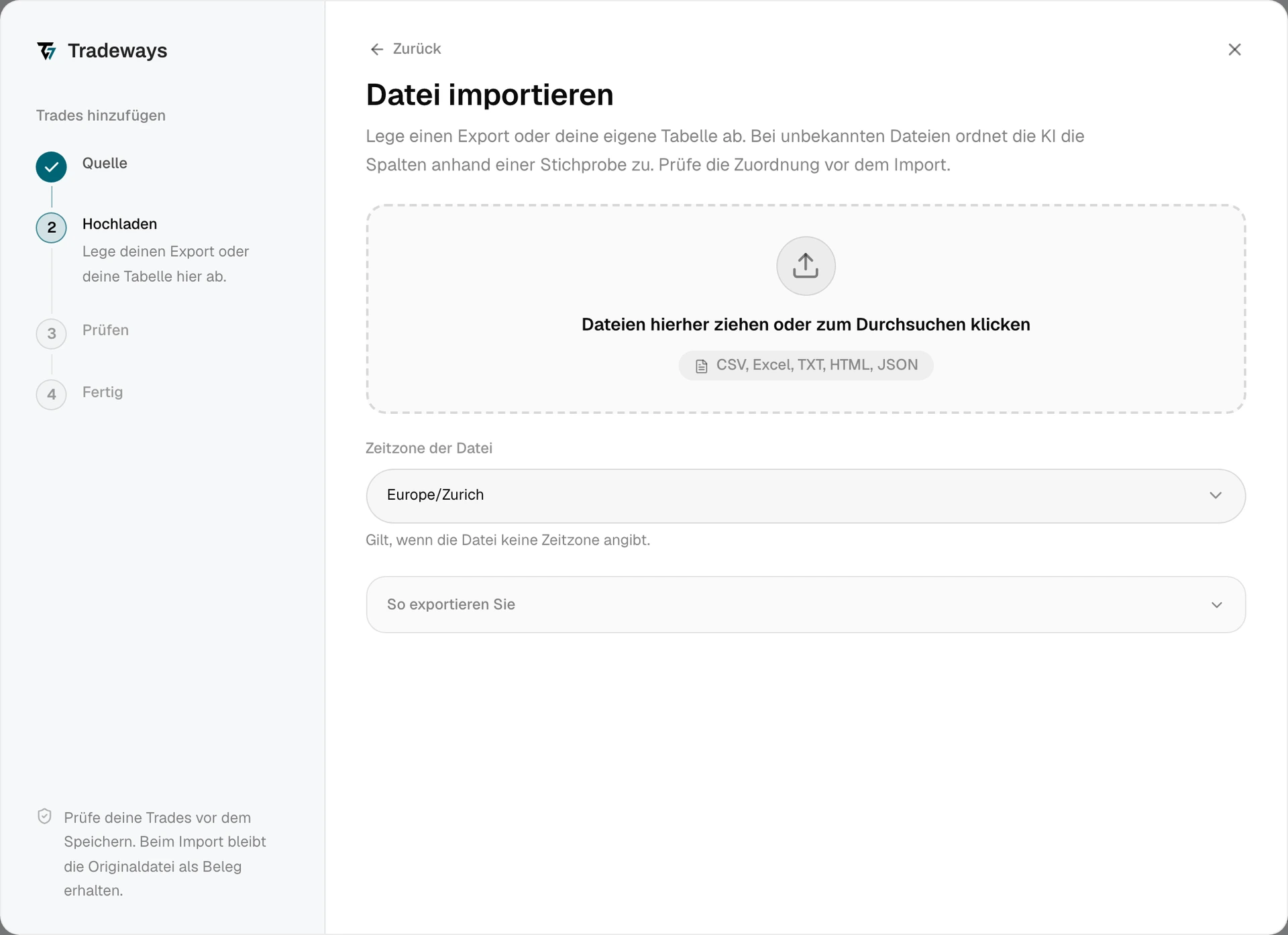
- Wähle im Trade-Log Trades hinzufügen und dann Datei-Upload aus.
- Wähle unter Zeitzone der Datei die Zeitzone aus, die R|Trader für den Export verwendet hat. Rithmic-Zeitstempel enthalten keinen Offset, sodass Ausführungen bei einer falschen Zeitzone einer anderen Session oder einem anderen Handelstag zugeordnet werden. Die Spaltenüberschrift nennt die Zeitzone, zum Beispiel
Last Fill Time (CDT). - Lege die CSV-Datei im Uploadbereich ab oder wähle sie auf deinem Gerät aus.
- Prüfe in der Vorschau die Anzahl der Ausführungen, die Kontraktsymbole, die Kommissionen und die übersprungenen Zeilen.
- Bestätige den Import.
Tradeways erkennt diesen Export an seinem Layout und liest ihn nach den Regeln auf dieser Seite. Eine Datei ohne dieses Layout wird als unbekanntes Layout gelesen: Tradeways ordnet ihre Spalten zu, und diese Regeln gelten nicht. Siehe Trades importieren.
Dateianforderungen
- Verwende einen
.csv-Export. PDF- und Druckberichte aus Rithmic werden nicht unterstützt. - Der Orderverlauf benötigt
Symbol,Status,Buy/Sell,Qty Filled,Avg Fill Price,Order Numberund eine SpalteLast Fill TimeoderUpdate Time.Commission Fill Rateist optional und gibt die Kommission pro Kontrakt an. - Die Auswertung benötigt die Trade-Kopfzeile mit
Entry Buy/Sell,Exit Buy/Sell,Entry Price,Exit Price,Fill Size,Entry Time,Exit TimeundEntry Order Number/Exit Order Number. Sowohl das Layout mit 15 Spalten als auch das mit 28 Spalten wird gelesen.Commission & Feesist der Gesamtbetrag für den Round-Trip und wird in einen Satz pro Kontrakt umgerechnet. - Im Orderverlauf wird eine Zeile als übersprungen gemeldet, wenn ihr
StatusnichtFilledenthält. Zeilen mitPartially Filled, Balance Cancelledwerden mit der ausgeführten Menge importiert.
Duplikaterkennung
Der Orderverlauf verwendet die Rithmic-Ordernummer als Duplikatschlüssel. Die Auswertung verwendet die Ausführungs-ID, sofern der Export eine enthält, andernfalls die Ordernummer. Tradeways gleicht die Ordernummer auch zwischen den beiden Layouts ab. Ein Trade, der bereits aus einem Export importiert wurde, wird daher nicht erneut aus dem anderen erstellt.
Rithmic-Import korrigieren
| Vorschau oder Ergebnis | Ursache | Lösung |
|---|---|---|
Jede Zeile wird mit Empty status übersprungen | Der Orderverlauf-Export hat keine Spalte Status. | Blende Status ein, exportiere erneut und lade die neue Datei hoch. |
| Einige Zeilen werden mit einem Statusgrund übersprungen | Diese Orders wurden storniert oder abgelehnt, nicht ausgeführt. | Keine Korrektur nötig. Importiert wird nur die ausgeführte Menge. |
| Trades erscheinen am falschen Tag oder in der falschen Session | Die gewählte Zeitzone weicht von der Zeitzone in der Überschrift der Zeitspalte ab. | Gehe vor dem Bestätigen zurück und wähle die richtige Zeitzone. Wähle nach dem Bestätigen die Trades im Trade-Log aus und nutze Zeitzone korrigieren. |
| Ein korrigierter erneuter Upload zeigt jede Zeile als Duplikat | Duplikate werden über die Ordernummer erkannt, nicht über die Zeit. | Ein erneuter Upload derselben Datei verschiebt importierte Trades nicht. Nutze stattdessen Zeitzone korrigieren. |
| Kommissionen sind null | Der Export hat keine Kommissionsspalte, und für das Symbol ist kein Satz hinterlegt. | Lege den Satz pro Kontrakt unter Instrumente fest oder nimm Commission Fill Rate in den nächsten Export auf. |
Einschränkungen
- Nur Futures. Jede Rithmic-Ausführung wird als Futures-Ausführung importiert. Kontraktsymbole bleiben exakt erhalten und werden ihrem Basisinstrument zugeordnet.
- Durchschnittlicher Ausführungspreis. Der Orderverlauf gibt den durchschnittlichen Ausführungspreis pro Order an, nicht den Preis jeder einzelnen Ausführung.
- Aktive Orders werden ignoriert. Tradeways liest den Bereich Abgeschlossene Orders. Orders, die noch aktiv sind, erscheinen nicht in der Vorschau.