

NinjaTrader
Ausführungen aus dem NinjaTrader-Kontrollzentrum exportieren und in Tradeways importieren.
NinjaTrader
Importiere Ausführungen aus dem NinjaTrader-Kontrollzentrum per CSV. Tradeways behält die exakten Futures-Kontrakte bei, importiert vorhandene Kommissionen und gruppiert Ausführungen automatisch zu Trades.
Ausführungsraster vorbereiten
- Öffne in NinjaTrader das Kontrollzentrum und wähle den Tab Ausführungen aus.
- Klicke mit der rechten Maustaste auf das Raster und wähle Eigenschaften aus.
- Stelle sicher, dass diese Spalten sichtbar sind:
Instrument,Action,Quantity,Price,TimeundID. - Lass eine Kontospalte (
Account,Account Display NameoderAccount Name) undCommissionsichtbar, damit Tradeways Exporte mit mehreren Konten erkennen und Kommissionssätze importieren kann. - Verwende Nach Konto filtern, damit das Raster nur Ausführungen eines Kontos enthält.
Ausführungen aus Simulationskonten werden unterstützt.
Aus NinjaTrader exportieren
- Klicke mit der rechten Maustaste auf das Ausführungsraster und wähle Exportieren... aus.
- Wähle CSV aus und speichere die Datei.
Behalte die ursprünglichen englischen Spaltenüberschriften bei. Lokalisierte Datums-, Dezimal- und Währungswerte innerhalb der Zeilen werden unterstützt.
In Tradeways hochladen
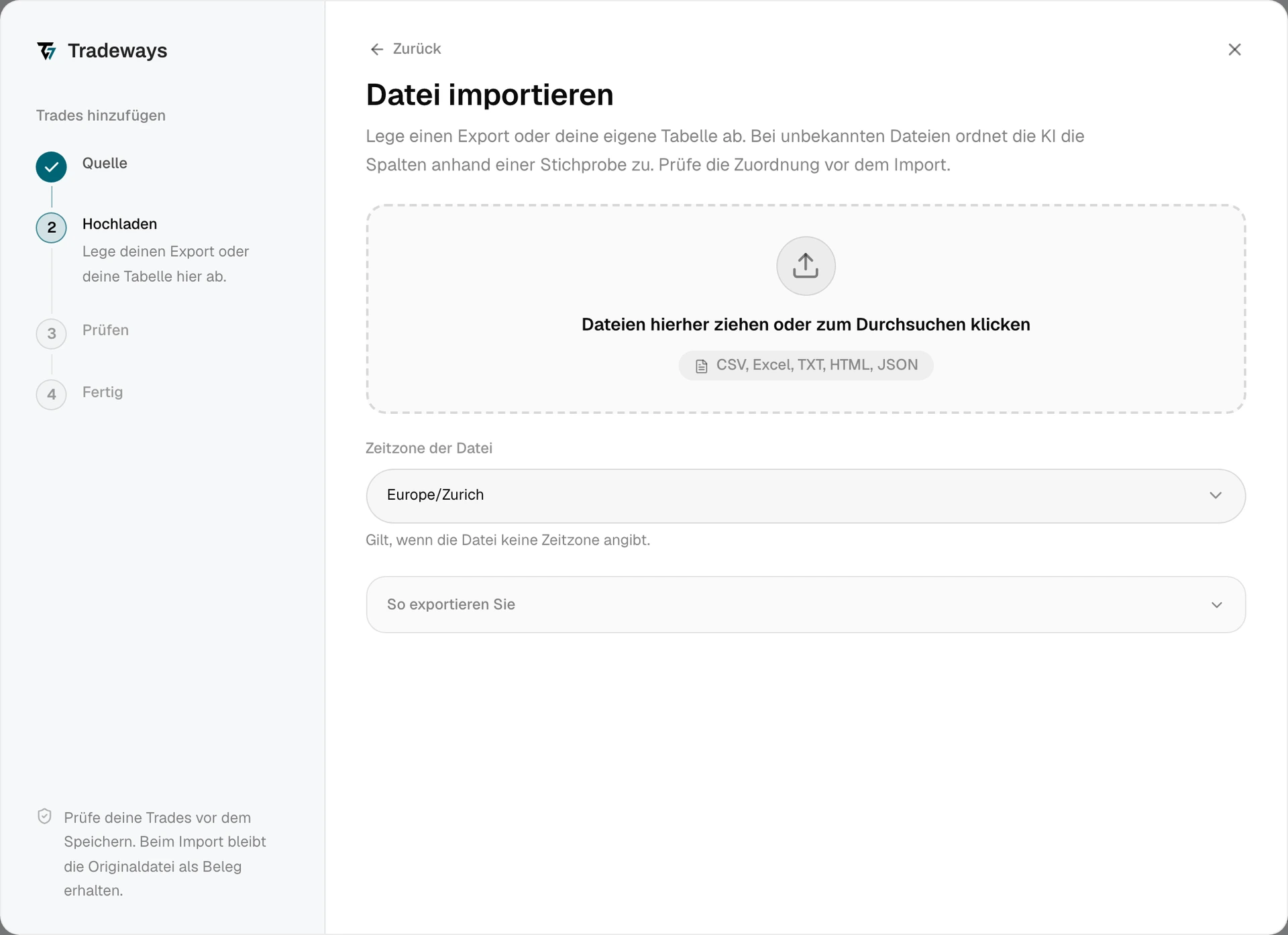
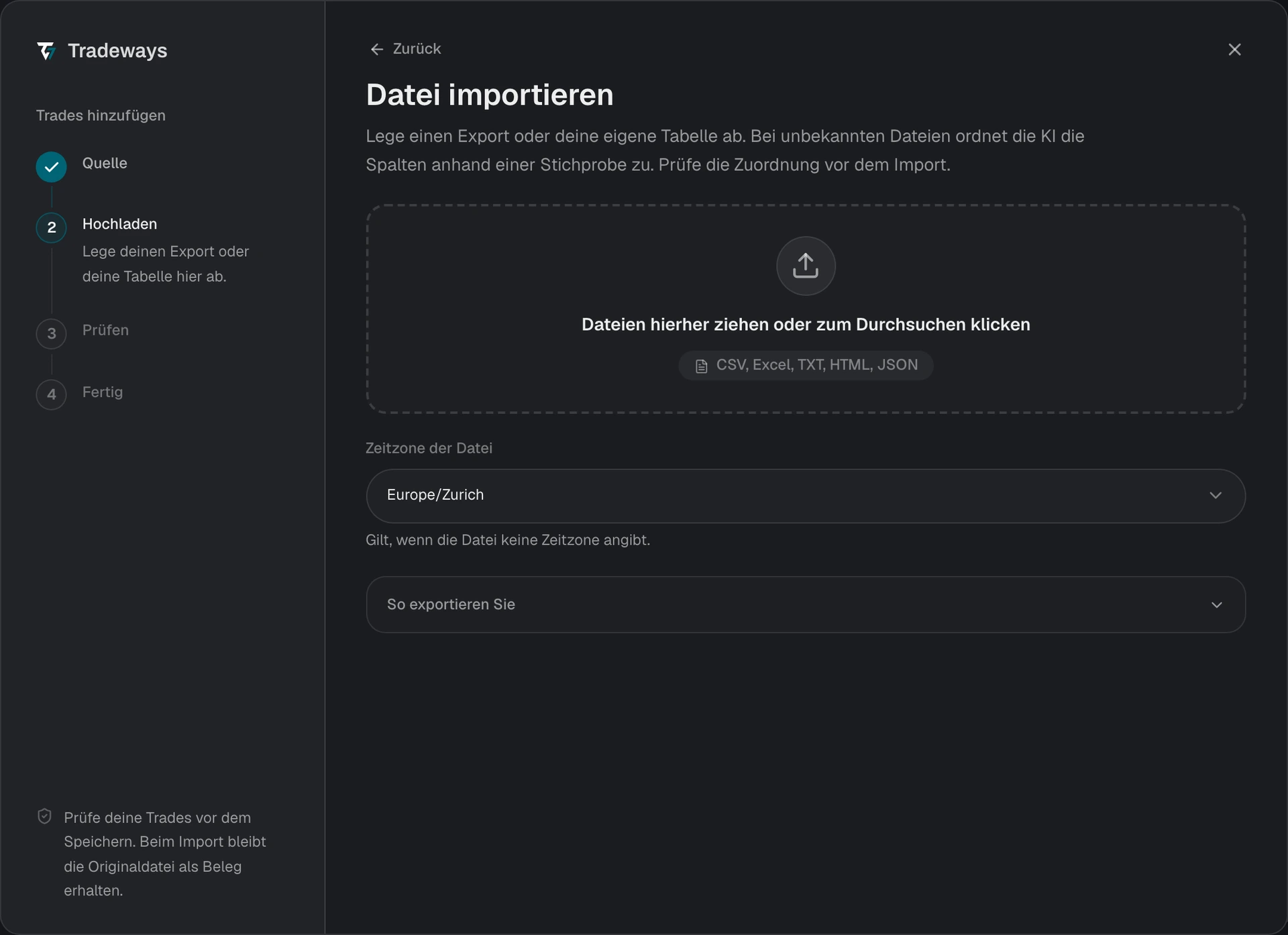
- Klicke im Trade-Protokoll auf Trades hinzufügen → Datei-Upload.
- Wähle unter Zeitzone der Datei dieselbe Zeitzone aus, die unter NinjaTrader-Einstellungen → Allgemein konfiguriert ist. NinjaTrader zeigt Ausführungszeiten in dieser Zeitzone an und Tradeways wandelt sie beim Import in UTC um.
- Ziehe die CSV-Datei per Drag-and-drop in den Uploadbereich oder klicke, um sie auszuwählen.
- Prüfe in der Vorschau die Anzahl der Ausführungen, die gruppierten Trades, die Kontraktsymbole und die Kommissionen.
- Klicke zur Bestätigung auf Importieren.
Tradeways erkennt diesen Export an seinem Layout und liest ihn nach den Regeln auf dieser Seite. Eine Datei ohne dieses Layout wird als unbekanntes Layout gelesen: Tradeways ordnet ihre Spalten zu, und diese Regeln gelten nicht. Siehe Trades importieren.
NinjaTrader-Ausführungs-IDs werden zur Duplikaterkennung verwendet. Wenn du dieselbe Datei erneut hochlädst oder den Import nach einer Unterbrechung wiederholst, werden keine doppelten Ausführungen erstellt.
Dateianforderungen
- Verwende einen CSV-Export der Ausführungen aus dem Kontrollzentrum. Auf Excel- und Trade-Auswertungsexporte gelten die NinjaTrader-Regeln nicht.
- Die Datei muss
Instrument,Action,Quantity,Price,TimeundIDenthalten. - Jede akzeptierte Zeile benötigt eine eindeutige Ausführungs-ID. Zeilen mit leerer oder wiederholter ID werden in der Vorschau als übersprungen aufgeführt.
- Exportiere jeweils nur ein Quellkonto. Dateien mit mehreren Konten werden vor der Vorschau blockiert.
- Die Kommission ist optional. Wenn sie vorhanden ist, importiert Tradeways sie in der Währung des Trading-Kontos.
MetaTrader 5
Handelshistorie aus MetaTrader 5 als HTML-Bericht exportieren und in Tradeways importieren.
Rithmic R|Trader Pro
Exportiere Orderverlauf oder Performance aus Rithmic R|Trader Pro als CSV. Importiere Futures-Ausführungen in Tradeways, wähle die Zeitzone des Exports und prüfe Gebühren und Duplikate.