

Strategien
Halte deine Trading-Strategien fest, lege Regeln dafür an und prüfe jeden Trade gegen deinen tatsächlichen Plan.
Strategien
Auf der Strategieseite unter /strategies machst du aus einer vagen Vorstellung deiner Handelsweise ein schriftliches Setup mit Regeln. Jede Strategie enthält eigene Notizen als Playbook und eine Liste von Regeln, die sie konkret definieren. Sobald eine Strategie mit einem Trade verknüpft ist, prüft Tradeways den Trade gegen diese Regeln und zeigt dir, wo du den Plan eingehalten hast und wo nicht.
Die Regelkonformität ist der Kern dieser Seite. Die meisten Trader wissen, wie ihre Strategie aussehen sollte. Oft ist jedoch unklar, welche Trades davon abgewichen sind. Strategien schließen diese Lücke.
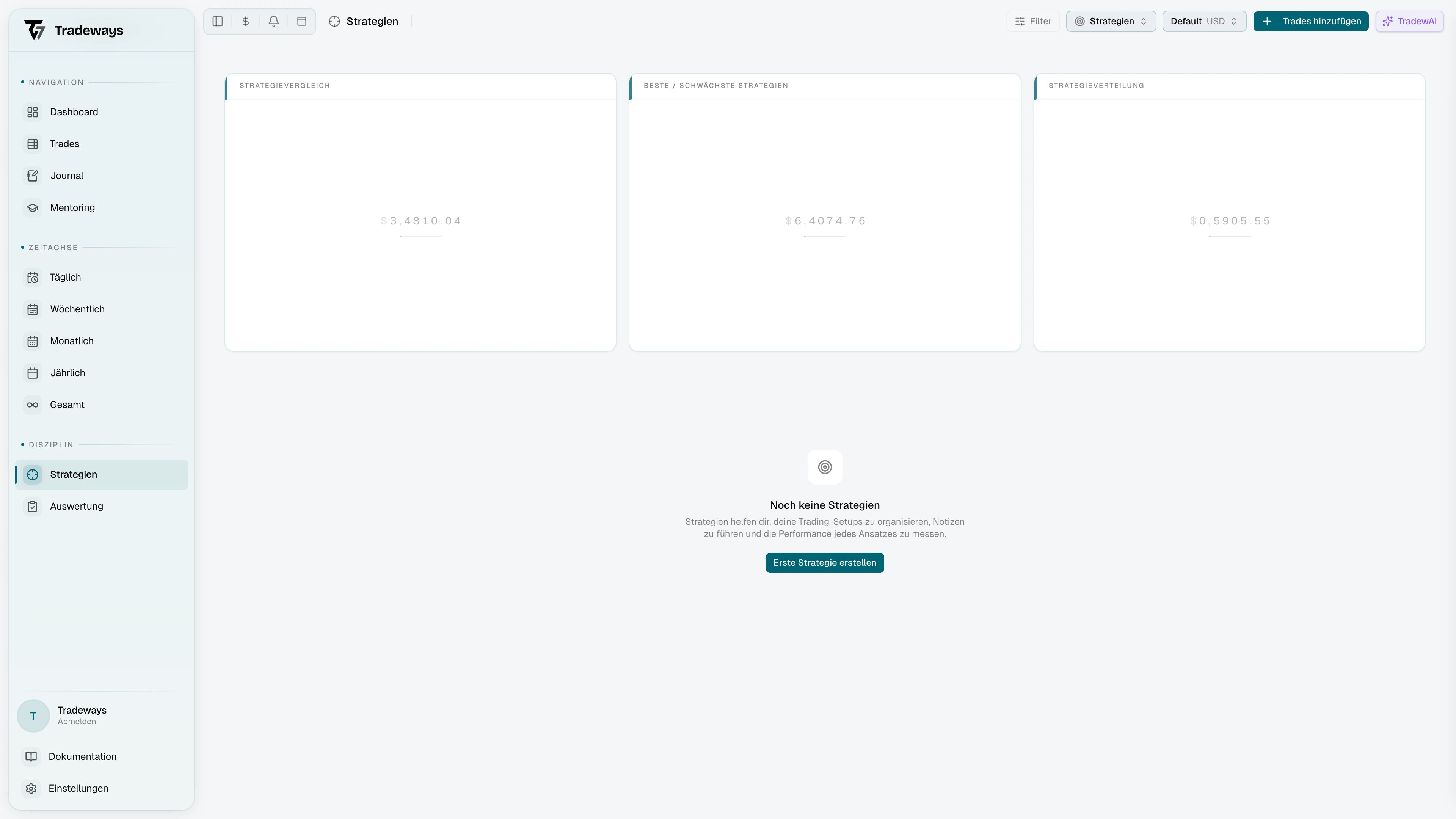
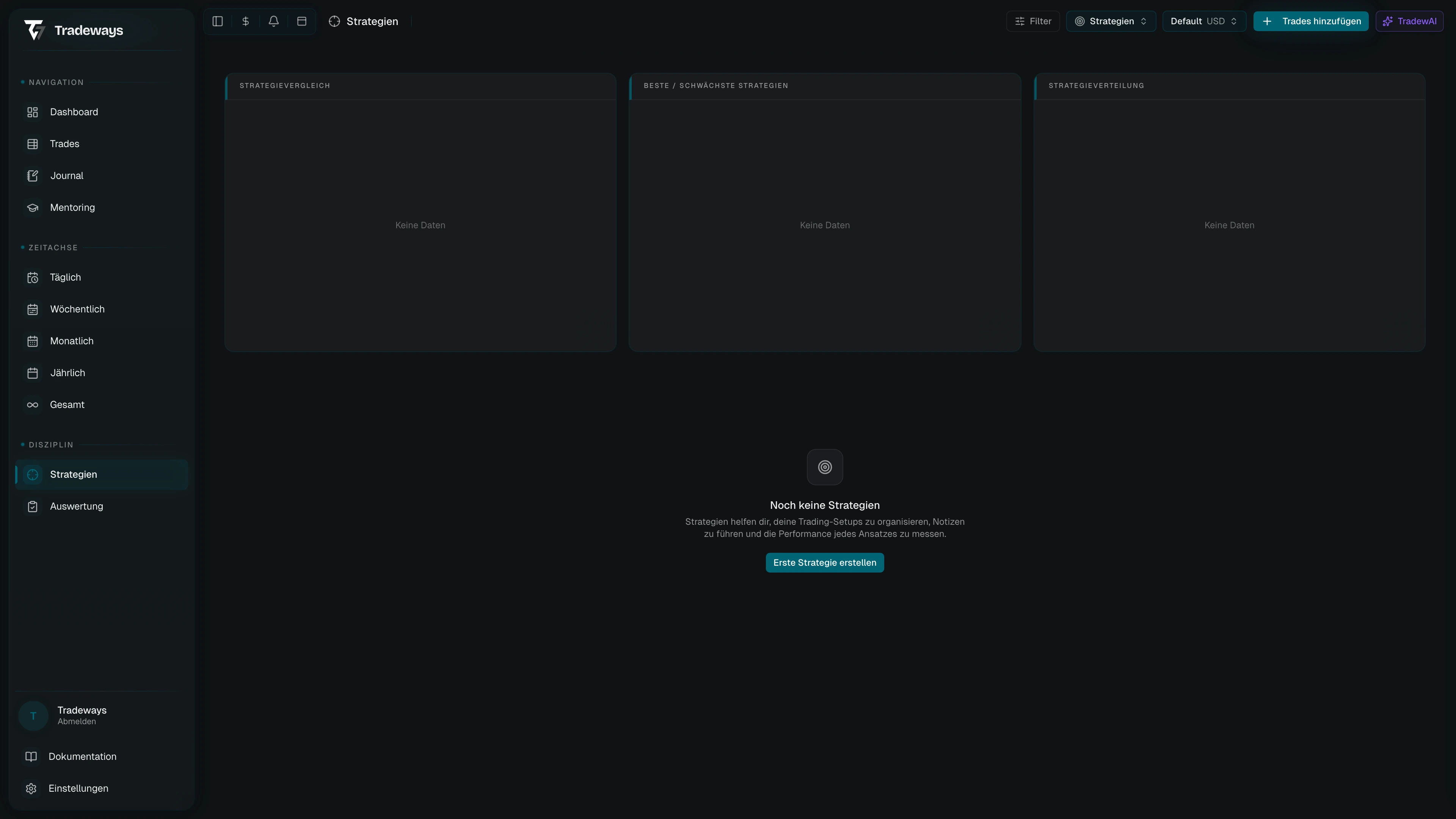
Aktive Strategie wechseln
Auf /strategies zeigt der Header eine Strategieauswahl mit Symbol und Namen der aktiven Strategie. Öffne sie, um eine deiner favorisierten Strategien auszuwählen. Mit Strategien verwalten am Ende der Auswahlliste öffnest du den vollständigen Dialog.
Wenn du noch keine Strategie favorisiert hast, weist dich die Auswahlliste darauf hin. Die Strategieauswahl dient dann als Verknüpfung zum Verwaltungsdialog.
Strategien erstellen und verwalten
Im Dialog Strategien verwalten kannst du Strategien erstellen, favorisieren, bearbeiten und archivieren. Er unterteilt alle Strategien in bis zu drei Gruppen:
- Favoriten enthält deine favorisierten Strategien. Sie erscheinen auch in der Strategieauswahl im Header.
- Alle enthält alle anderen Strategien, die du erstellt hast.
- Gesperrt enthält Strategien, die das Limit deines Abos überschreiten. Bis zu einem Upgrade kannst du sie nur lesen.
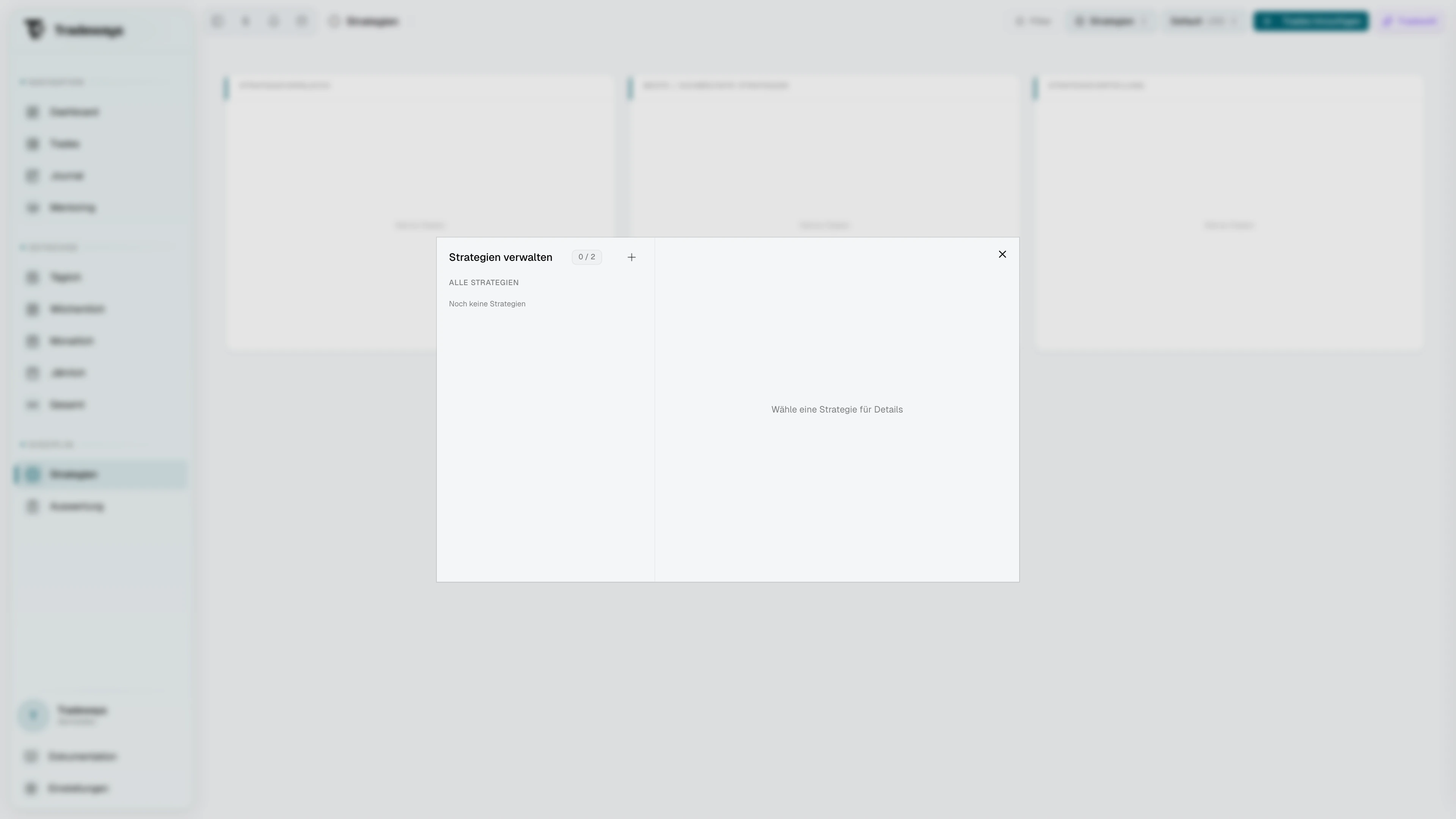
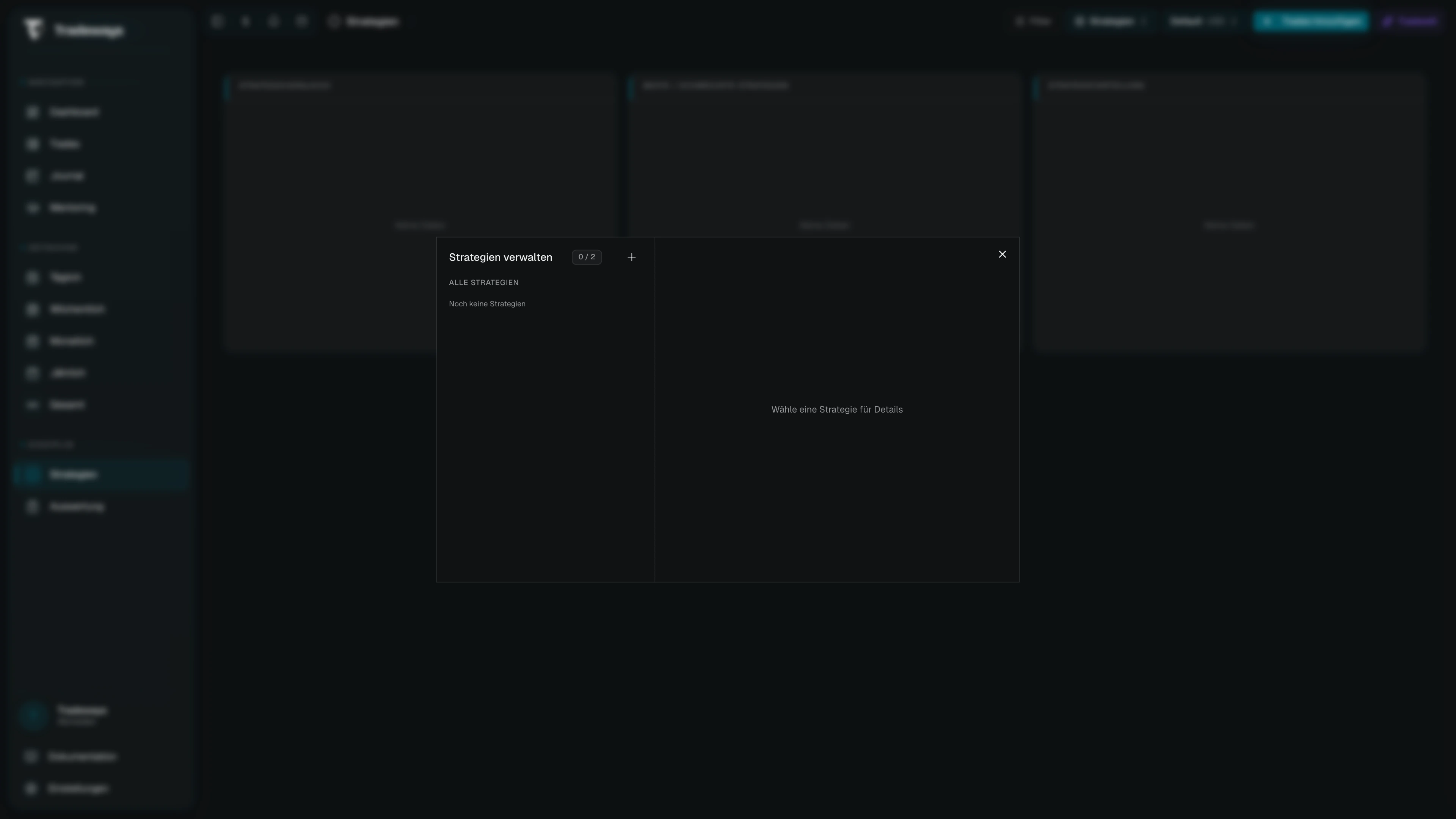
Bewege den Mauszeiger über eine Strategie, um die Steuerelemente zum Favorisieren, Bearbeiten und Archivieren anzuzeigen. Ein Zähler zeigt, wie viele Strategien deines Abo-Limits du verwendest. Mit + öffnest du das Formular zum Erstellen einer Strategie. Würde die neue Strategie dein Limit überschreiten, zeigt das Formular das Limit und gegebenenfalls eine Upgrade-Option an.
So erstellst du eine Strategie:
| Feld | Bedeutung |
|---|---|
| Name | Erforderlich. Erscheint in der Auswahl, in Listen und auf jedem verknüpften Trade. |
| Beschreibung | Optional. Eine kurze Angabe dazu, wann diese Strategie gilt. |
| Symbol | Wähle eines der vorgegebenen Symbole. Es erscheint in der Auswahl und in Strategielisten. |
| Farbe | Farbe des Symbols. |
Im Erstellungsformular kannst du die Strategie außerdem zu den Standards des aktuellen Kontos hinzufügen und bestehenden Trades dieses Kontos zuweisen. Das Hinzufügen zu den Standards ist anfangs ausgewählt.
Bearbeite eine Strategie direkt im selben Dialog und klicke auf Speichern. Wähle eine Strategie aus, um ihre standardmäßigen Take-Profit- und Stop-Loss-Levels zu bearbeiten. Jedes Level verwendet Ticks und kann die gesamte Position, die Hälfte, ein Drittel oder ein Viertel schließen.
Um eine Strategie zu archivieren, klicke in ihrer Zeile auf das Archivsymbol und bestätige die Aktion. Halte beim Klicken Shift gedrückt, um die Bestätigung zu überspringen. Beim Archivieren werden die Strategie und ihre Notizen ins Archiv verschoben. War die Strategie aktiv, wird diese Auswahl aufgehoben. Außerdem wird sie aus den Kontostandards entfernt.
Notizen als Playbook
Links auf der Strategieseite befindet sich ein Rich-Text-Editor mit Tabs. Jeder Tab ist eine eigene Notiz, etwa für eine Einstiegs-Checkliste, Setup-Beispiele oder eine Analyse nach dem Trade.
- Mit + in der Tableiste fügst du eine neue Notiz hinzu.
- Im Menü eines Tabs kannst du die Notiz umbenennen, verschieben oder löschen.
- Jede Strategie kann bis zu 20 Notizen enthalten.
Notizen werden während der Eingabe automatisch gespeichert. Eine Statusanzeige in der Tableiste zeigt den aktuellen Speicherstatus.
Eine Notiz kann statt Rich Text auch ein hochgeladenes PDF verwenden. Du kannst das PDF direkt anzeigen, den extrahierten Text lesen, es ersetzen oder entfernen. Ein Mentor kann eine freigegebene PDF-Notiz anzeigen, aber nicht ändern.
Regeln
Rechts auf der Strategieseite befinden sich die Regeln. Sie definieren messbare Vorgaben für eine Strategie. Klicke im Header des Regelbereichs auf +, um eine Regel hinzuzufügen. Jede Strategie kann bis zu 50 Regeln enthalten.
Regelkategorien
Das Formular zum Erstellen einer Regel ordnet die Regeltypen in fünf Kategorien ein. Jede gespeicherte Regel zeigt ihre Kategorie in der Regelliste:
| Kategorie | Regeltypen |
|---|---|
| Zeit & Session | Max. Trades pro Tag, max. Trades pro Woche, Handelszeiten, Stopp nach Verlusten |
| Risikomanagement | Stop Loss erforderlich, Take Profit erforderlich, min. CRV, max. Positionsgröße |
| Instrumente | Erlaubte Symbole, erlaubte Anlageklassen, erlaubte Richtungen, fester Bias |
| Performance | Tägliches P&L-Limit, wöchentliches P&L-Limit, monatliches P&L-Ziel, max. Tagesverlust, min. Trefferquote, Profitfaktor-Ziel |
| Manuelle Checks | Eine selbst bestätigte Checkbox pro Trade mit einer von dir festgelegten Bezeichnung, z. B. "Pre-Market-Level markiert" |
Regelbereiche
Die meisten Regeln benötigen einen Bereich, damit Tradeways weiß, welche Daten einfließen:
| Bereich | Ausgewertete Daten |
|---|---|
| Trade | Jeweils ein einzelner Trade |
| Täglich | Alle Trades eines einzelnen Tages |
| Wöchentlich | Alle Trades einer einzelnen Woche |
| Monatlich | Alle Trades eines einzelnen Monats |
Die verfügbaren Bereiche hängen vom Regeltyp ab. "Stop Loss erforderlich" gilt immer pro Trade. Bei "Max. Trades" kannst du einen Bereich auswählen.
Fester Bias gilt immer täglich. Die Regel ist bestanden, wenn alle Trades, die an einem Tag mit der Strategie verknüpft sind, dieselbe Richtung haben, also alle Long oder alle Short sind. Ein Tag mit beiden Richtungen besteht die Regel nicht. Ein Tag ohne Trades ergibt N/A.
P&L-Einheit auswählen
Performance-Regeln mit P&L-Bezug, also tägliche, wöchentliche und monatliche Limits oder Ziele, unterstützen drei Einheiten:
- Währung legt den Schwellenwert in einer bestimmten Währung fest, zum Beispiel 500 USD.
- Instrument-Einheiten verwenden die Kursdistanz pro Trade unabhängig von der Positionsgröße. Tradeways verwendet Ticks für Futures, Pips für Forex, Cents für Aktien und Punkte für Krypto oder CFDs. Bei Teilausstiegen gilt die nach Menge gewichtete Durchschnittsdistanz.
- Instrument-Einheiten × Menge multipliziert diese Distanz mit der ausgestiegenen Menge. Damit wirkt sich die Positionsgröße auf das Ergebnis aus.
Beide Optionen mit Instrument-Einheiten sind an eine Anlageklasse gebunden. Umfasst deine Strategie mehrere Anlageklassen, gilt die Regel nur für die ausgewählte Klasse. Das Formular zeigt an, welche Trades ausgeschlossen werden.
Aktivieren, deaktivieren und löschen
Deaktivierte Regeln zeigen das Badge Inaktiv und werden bei der Auswertung übersprungen. So kannst du eine Regel einem A/B-Test unterziehen, ohne ihre Konfiguration zu verlieren. Löschen entfernt sie endgültig. Halte Shift gedrückt, um die Bestätigung zu überspringen.
Regelkonformität
Die Konformität wird so berechnet:
bestandene Regeln / ausgewertete Regeln
Regeln, die wegen unzureichender Daten oder ihres Bereichs N/A ergeben, zählen nicht zum Nenner. Konformitäts-Widgets und die Auswertungsseite zeigen den Prozentsatz mit diesen Statusfarben:
| Wertebereich | Farbe |
|---|---|
| 80–100% | Grün |
| 50–79% | Gelb |
| Unter 50% | Rot |
Die Regelkonformität erscheint an diesen Stellen:
- Auf der Seite Auswertung für die ausgewählte Trade-Menge und jede ausgewertete Regel.
- Auf Dashboards und in unterstützten Bereichen für Seiten-Widgets durch Konformitätskarten, Trends, Heatmaps und zugehörige Strategie-Widgets.
Strategien mit Trades verknüpfen
Regeln können nur gegen Trades ausgewertet werden, die mit der Strategie verknüpft sind. Es gibt vier Wege, diese Verknüpfung herzustellen:
- Über das Trade-Log klickst du auf die Strategiezelle einer Trade-Zeile und wählst eine Strategie aus der Liste.
- Über die Seite Trade-Details weist du Strategien im Header zu oder entfernst sie dort.
- Massenzuweisung verknüpft eine Strategie in einem Schritt mit allen Trades eines Kontos. Das ist hilfreich, wenn du eine Strategie nachträglich anlegst.
- Standards pro Konto konfiguriert eine oder mehrere Standardstrategien für ein Konto. Neue Trades, die in dieses Konto importiert oder dort erstellt werden, erhalten automatisch jede Standardstrategie.
Wenn du die Verknüpfung einer Strategie mit einem Trade aufhebst, wird keines von beiden gelöscht. Nur die Zuordnung wird entfernt.
Trades gegen den Plan prüfen
Öffne die Auswertung, um Trades mit den Regeln jeder zugewiesenen Strategie zu vergleichen. Die Übersicht fasst die Regelkonformität zusammen. Die Checkliste zeigt automatische Ergebnisse, ermöglicht das Erfassen manueller Checks und hält die Trade-Details neben den Steuerelementen für die Auswertung bereit.
Eine nicht abgehakte manuelle Regel bleibt offen, solange der Trade nicht geprüft ist. Sobald du den Trade als geprüft markierst, wertet Tradeways jede nicht abgehakte manuelle Regel als nicht bestanden. Markiere den Trade als nicht geprüft, um diese Regeln wieder in den nicht abgehakten Zustand zu versetzen.
Strategien mit einem Mentor teilen
Wenn du Strategien über Mentoring teilst, sieht dein Mentor dieselben Notizen und Regeln im Nur-Lese-Modus. Er kann nichts bearbeiten, erstellen oder archivieren. Seine Auswahl enthält alle freigegebenen Strategien und nicht nur deine Favoriten. So kann er während der Auswertung zwischen ihnen wechseln.
Siehe auch
- Dashboard für Konformitäts-Widgets zur Strategieauswertung
- Trade-Log, um Strategien über die Strategiespalte Trades zuzuweisen
- Trade-Details, um die verknüpften Strategien eines Trades anzuzeigen und zu ändern
- Mentoring, um Strategien mit einem Mentor zu teilen
- Tradeways Score, dessen Disziplin-Säule die Plan-Treue aus Strategie-Verknüpfungen berechnet
Ereignis-Benachrichtigungen
Verfolge deine Trading-Aktivitäten mit persistenten Ereignis-Benachrichtigungen. Sieh wann Trades importiert, Bilder hochgeladen und Trades erstellt werden.
Mentoring
Teile ausgewählte Trading-Informationen mit einem Mentor oder prüfe Informationen, die ein Schüler geteilt hat.