Dashboard
Anpassbares Multi-Dashboard-System mit Drag-and-Drop-Widgets, Vorlagen und kontobasiertem Gedächtnis.
Dashboard
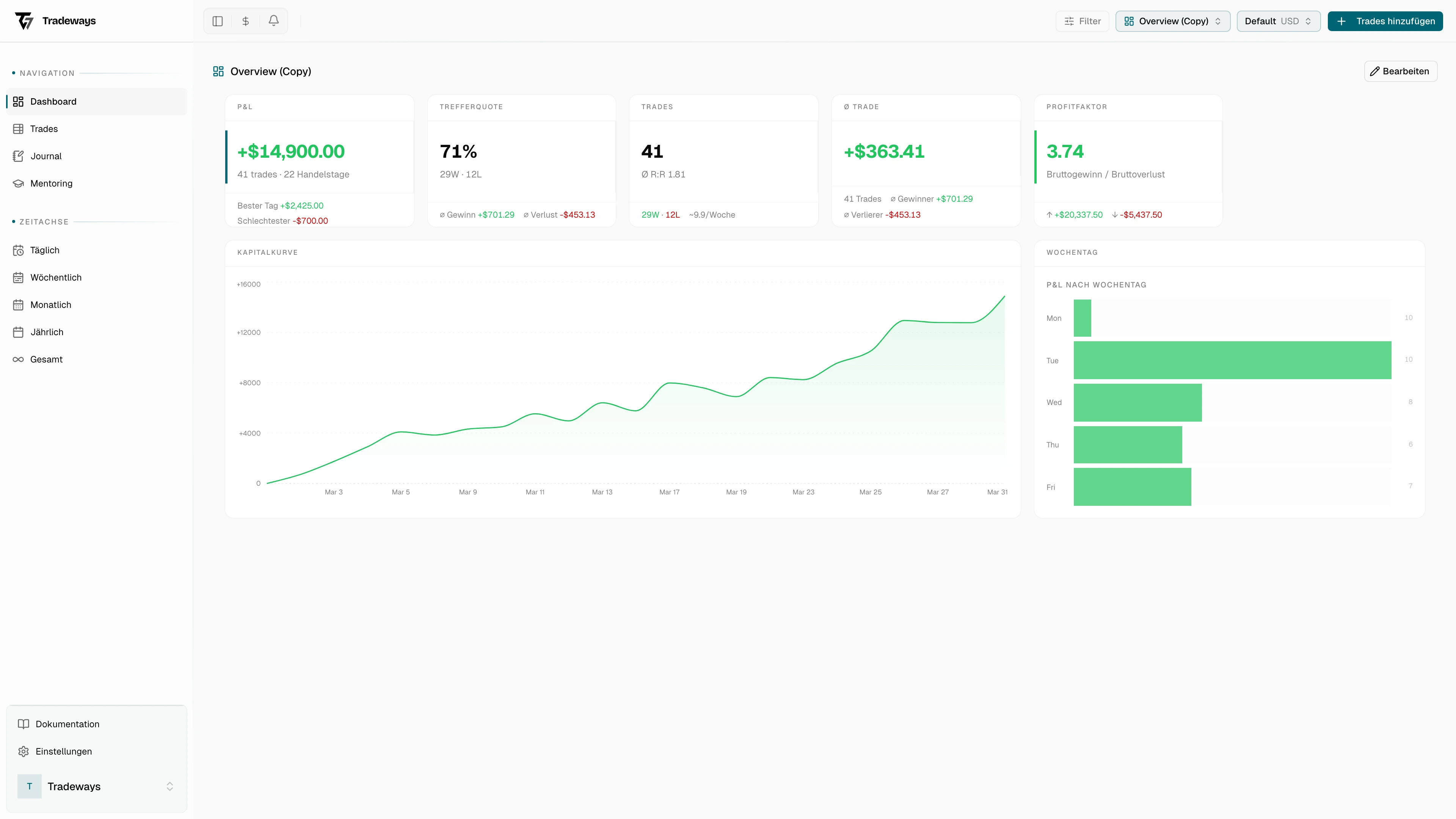
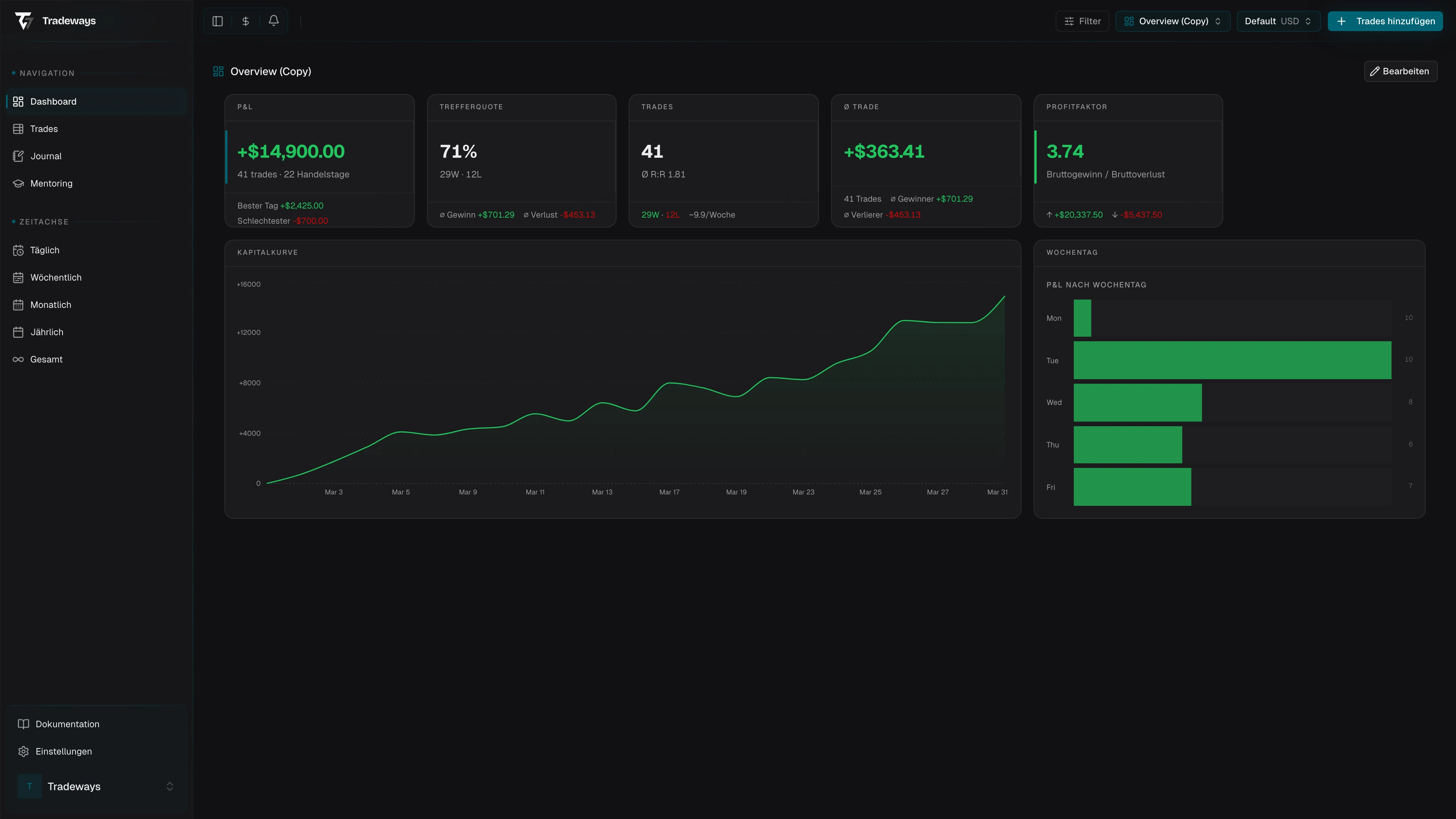
Das Dashboard unter /dashboard zeigt Performancedaten des aktiven Handelskontos mithilfe konfigurierbarer Widgets an. Sie können mehrere Dashboards erstellen, deren Layouts anpassen und zwischen ihnen wechseln. Jedes Handelskonto merkt sich, welches Dashboard zuletzt aktiv war.


Dashboard-Umschalter
Wenn Sie sich auf der /dashboard-Route befinden, erscheint im Header neben dem Konto-Umschalter ein Dashboard-Umschalter. Dieser zeigt den Namen und das Icon des aktiven Dashboards.
Klicken Sie darauf, um ein Dropdown mit Ihren favorisierten Dashboards zu öffnen. Wählen Sie ein Dashboard aus, um sofort dorthin zu wechseln. Das aktive Konto merkt sich Ihre Auswahl, sodass bei einem späteren Wechsel zurück zu diesem Konto dasselbe Dashboard wiederhergestellt wird.
Am unteren Rand des Dropdowns gelangen Sie über Dashboards verwalten zum vollständigen Verwaltungs-Modal.
Dashboards verwalten
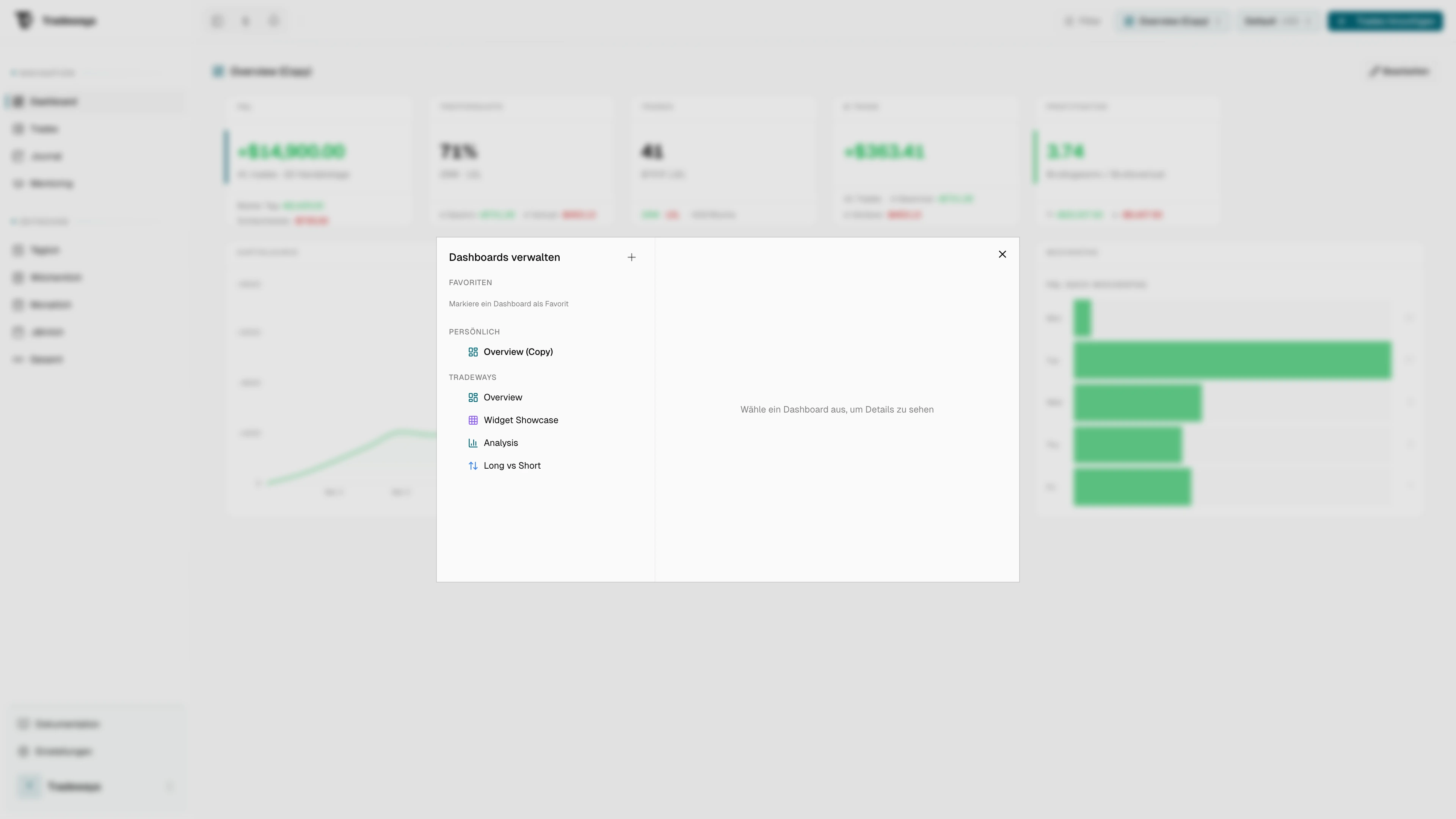
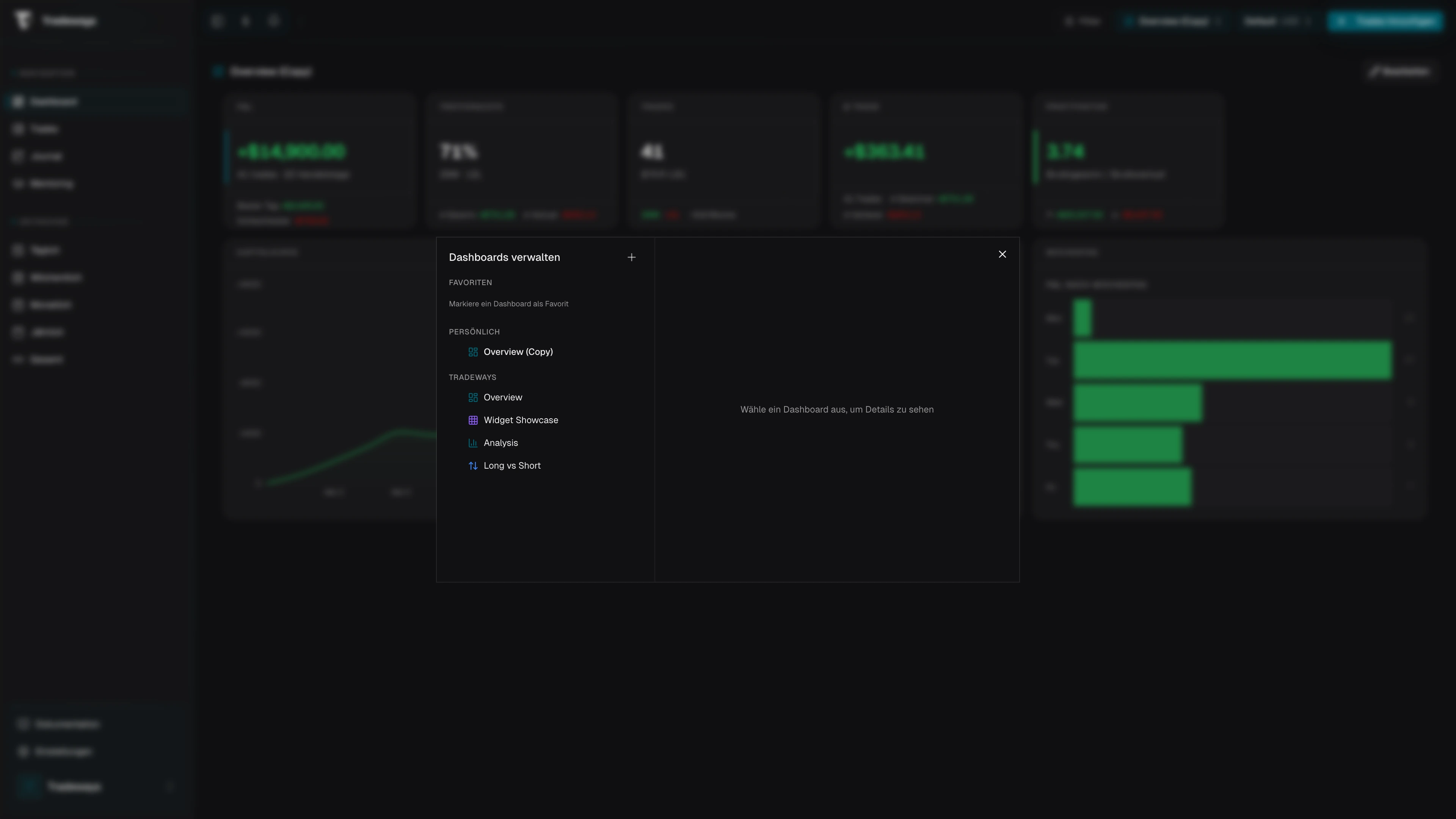
Das Verwaltungs-Modal bietet einen Gesamtüberblick über alle verfügbaren Dashboards, aufgeteilt in vier Bereiche.


Favoriten
Hier erscheinen Dashboards, die Sie mit einem Stern markiert haben, für den schnellen Zugriff. Sie werden auch im Dropdown des Header-Umschalters angezeigt. Falls noch keine Dashboards favorisiert wurden, zeigt dieser Bereich einen Hinweis, eines zu markieren.
Persönlich
Alle Dashboards, die Sie erstellt haben. Fahren Sie mit der Maus über ein Dashboard, um den Stern-Toggle zum Hinzufügen zu den Favoriten einzublenden. Am unteren Rand dieses Bereichs können Sie über Dashboard erstellen ein neues anlegen.
Tradeways
Vorgefertigte System-Dashboards von Tradeways. Diese dienen als sofort einsatzbereite Ausgangspunkte und als Vorlagen für eigene Dashboards. System-Dashboards können nicht direkt bearbeitet oder gelöscht werden.
Mit mir geteilt
Wenn ein anderer Benutzer (z. B. ein Mentor oder Teammitglied) den Dashboard-Zugriff mit Ihnen geteilt hat, erscheinen dessen Dashboards in diesem Bereich, gruppiert nach der Person, die sie geteilt hat. Sie können geteilte Dashboards mit einem Stern markieren, um sie zu Ihren Favoriten hinzuzufügen. Beim Klick auf ein geteiltes Dashboard wird es im Nur-Lese-Modus aktiviert und zeigt die Daten des geteilten Kontos an. Geteilte Dashboards können nicht bearbeitet oder geforkt werden.
Detail-Panel
Fahren Sie mit der Maus über ein Dashboard in der Liste, um auf der rechten Seite dessen Details zu sehen: Dashboard-Icon, Name, Beschreibung und Widget-Anzahl. Bei persönlichen Dashboards können Sie den Namen und die Beschreibung direkt bearbeiten oder das Dashboard löschen. Bei System-Dashboards erstellt die Aktion Als Vorlage verwenden eine persönliche Kopie.
Klicken Sie auf ein beliebiges Dashboard in der Liste, um es zu aktivieren und das Modal zu schließen.
Dashboards erstellen
Klicken Sie im Verwaltungs-Modal auf Dashboard erstellen, um den Erstellungsdialog zu öffnen.
| Feld | Beschreibung |
|---|---|
| Name | Pflichtfeld. Der Anzeigename Ihres Dashboards. |
| Beschreibung | Optional. Eine kurze Notiz zum Zweck dieses Dashboards. |
| Icon | Wählen Sie aus einer kuratierten Auswahl an Icons. Wird im Umschalter und Modal angezeigt. |
| Farbe | Wählen Sie eine Farbe für das Icon aus der verfügbaren Palette. |
| Starten mit | Wählen Sie Leer für ein leeres Dashboard oder eine Systemvorlage, um deren Layout zu klonen. |
Wenn Sie eine Vorlage wählen, startet das neue Dashboard mit demselben Widget-Layout wie die Vorlage, ist aber vollständig unabhängig — Änderungen an Ihrer Kopie haben keinen Einfluss auf das Original.
Bearbeitungsmodus
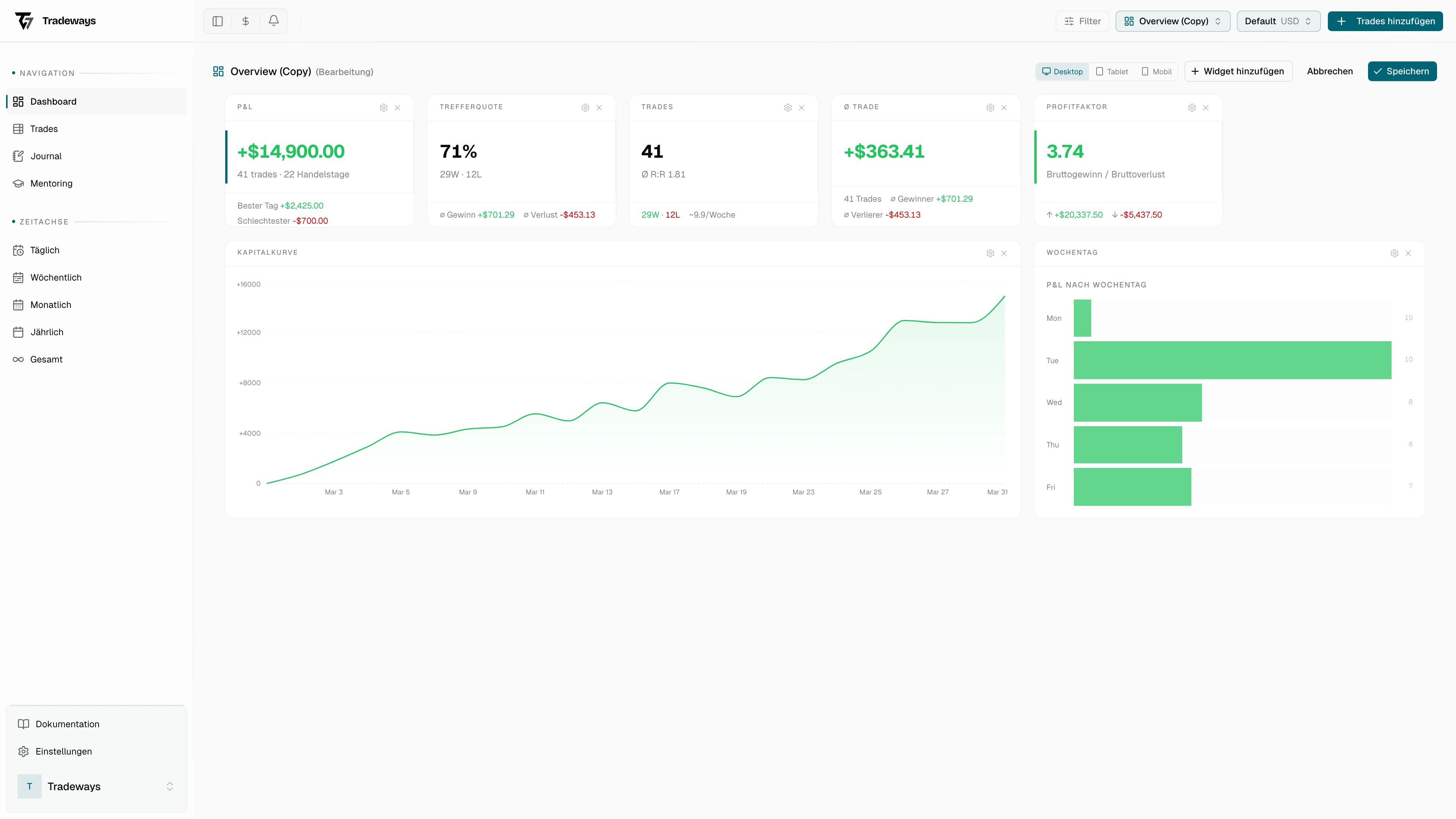
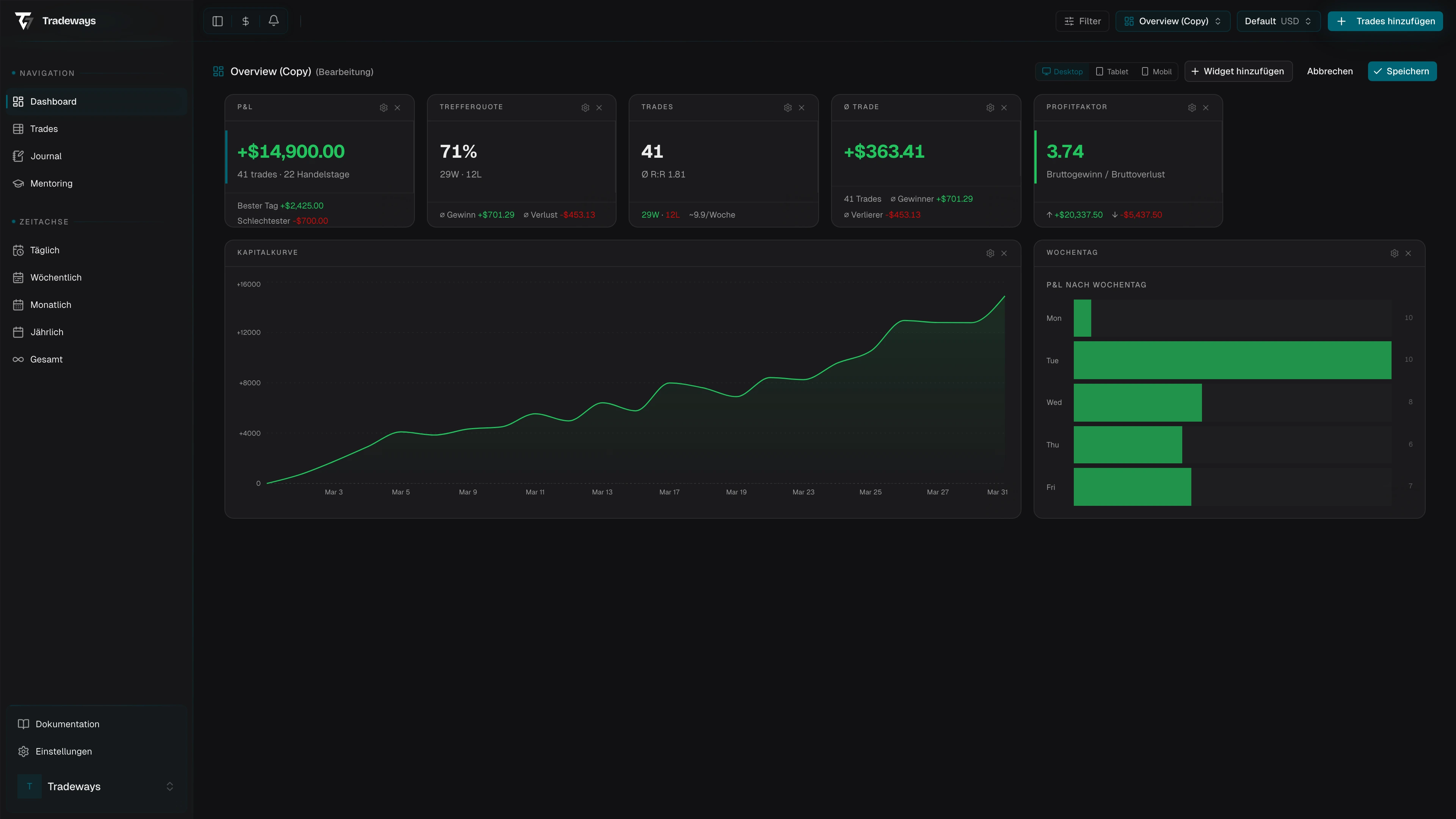
Klicken Sie auf Bearbeiten in der Dashboard-Toolbar, um den Bearbeitungsmodus zu aktivieren. Die Toolbar wechselt und zeigt einen Breakpoint-Umschalter, Widget hinzufügen, Abbrechen und Speichern.


Responsive Breakpoint-Vorschau
Im Bearbeitungsmodus erscheint in der Toolbar ein Desktop / Tablet / Mobil-Umschalter. Durch Klick auf einen Breakpoint wird eine Vorschau angezeigt, wie das Dashboard-Raster bei dieser Bildschirmgröße dargestellt wird. Jeder Breakpoint hat eine eigene Spaltenanzahl, sodass Widgets automatisch umfließen. Nutzen Sie dies, um Ihr Layout vor dem Speichern für verschiedene Gerätebreiten zu prüfen. Desktop ist die Standardansicht; Tablet oder Mobil beschränken die Rasterbreite, um kleinere Bildschirme zu simulieren.
Widgets anordnen
Im Bearbeitungsmodus können Sie Widgets an ihrer Kopfzeile greifen und auf dem Raster verschieben. Ziehen Sie an der unteren rechten Ecke eines Widgets, um dessen Größe zu ändern. Das Raster rastet an einem responsiven Spaltenlayout ein.
Widgets hinzufügen
Klicken Sie auf Widget hinzufügen, um die Widget-Auswahl zu öffnen. Die Auswahl ist in mehrere Bereiche unterteilt: Smart Insights, Widgets, Schnellauswahl-Presets, Ihre Symbole, Ihre Anlageklassen und Ihre Tags.
Wählen Sie ein Widget aus, um es dem Dashboard hinzuzufügen. Beim Überfahren eines Widgets in der Auswahl erscheint eine Live-Vorschau.
Widgets entfernen
Im Bearbeitungsmodus zeigt jedes Widget eine Entfernen-Schaltfläche (X) in seiner Kopfzeile. Klicken Sie darauf, um das Widget aus dem Layout zu entfernen.
Speichern und Abbrechen
Klicken Sie auf Speichern, um Ihre Layout-Änderungen zu übernehmen. Das Speichern erfolgt explizit — es wird nichts auf den Server geschrieben, bis Sie bestätigen. Klicken Sie auf Abbrechen, um alle Änderungen zu verwerfen und zum zuletzt gespeicherten Layout zurückzukehren.
Wenn Sie ungespeicherte Änderungen haben und versuchen, das Dashboard zu wechseln, das Konto zu wechseln oder die Seite zu verlassen, fragt ein Bestätigungsdialog, ob Ihre Änderungen verworfen werden sollen.
Verfügbare Widgets
KPI-Karten
| Widget | Beschreibung |
|---|---|
| P&L | Gesamter Gewinn und Verlust. |
| Trefferquote | Trefferquote mit G/V/BE-Aufschlüsselung. |
| Trades | Gesamtzahl der Trades mit Ø R:R. |
| Ø Trade | Durchschnittlicher P&L pro Trade. |
| Profitfaktor | Bruttogewinn / Bruttoverlust-Verhältnis. |
| Erwartungswert | Erwarteter P&L pro Trade. |
| Risk:Reward | Durchschnittliches Chance-Risiko-Verhältnis. |
| Kommission | Gezahlte Gesamtkommission. |
| Serie | Aktuelle und maximale Gewinn-/Verlustserien. |
| Größter Gewinn/Verlust | Größter einzelner Gewinn- und Verlust-Trade. |
| Max. Drawdown | Größter Rückgang vom Höchststand. |
| Ø Haltedauer | Durchschnittliche Tradedauer. |
| Qualitätsrate | Anteil der mit OK bewerteten Trades. |
| Technischer PF | Profitfaktor basierend auf TP/SL-Levels. |
| Sharpe Ratio | Risikoadjustierte Rendite (annualisiert). Konfigurierbarer risikofreier Zins. |
| Sortino Ratio | Abwärtsrisiko-adjustierte Rendite. Konfigurierbarer risikofreier Zins. |
| Kelly-Kriterium | Optimaler Positionsgrößenanteil. |
Charts
| Widget | Beschreibung |
|---|---|
| Kapitalkurve | Kumulierter P&L im Zeitverlauf. |
| Wochentag | P&L-Aufschlüsselung nach Wochentag. |
| Tageszeit | P&L-Aufschlüsselung nach Stunde. |
| Verteilung | P&L-Verteilung nach Symbol, Richtung oder Anlageklasse. |
| Kumulative Trades | Gesamte Trade-Anzahl im Zeitverlauf. |
| Trade P&L | P&L pro Trade als Balkendiagramm. |
| Tägliche P&L | P&L pro Handelstag als Balkendiagramm. |
| Preischart | Candlestick-Chart mit Trade-Markierungen. Konfigurierbares Symbol. |
Heatmaps
| Widget | Beschreibung |
|---|---|
| Monats-Heatmap | 12-Monats-P&L-Heatmap für das Jahr. |
| Monats-Heatmap (Kalender) | Tägliche P&L des aktuellen Monats in der Kalenderansicht. |
| Wochen-Heatmap | Tägliche P&L der aktuellen Woche. |
Listen und Journal
| Widget | Beschreibung |
|---|---|
| Letzte Trades | Zuletzt geschlossene Trades mit P&L. |
| Journal-Einträge | Aktuelle Journal-Einträge mit Vorschau. Konfigurierbarer Ordner. |
| Notizbuch | Bette ein Notizbuch in dein Dashboard ein. Konfigurierbare Seite. |
| Journal-Ordner | Durchsuche deine Journal-Seiten und Ordner. |
Smart Insights
Wenn Sie die Widget-Auswahl öffnen, erscheint oben der Bereich Smart Insights, sofern Tradeways bemerkenswerte Muster in Ihren Handelsdaten erkannt hat. Jeder Insight ist eine Ein-Klick-Aktion, die ein vorkonfiguriertes Widget zu Ihrem Dashboard hinzufügt.
Insights werden automatisch aus Ihren Trade-Daten generiert und können Folgendes umfassen:
| Insight | Beschreibung |
|---|---|
| Bester Performer | Ihr profitabelstes Symbol, als P&L-Karte mit Symbolfilter hinzugefügt. |
| Braucht Aufmerksamkeit | Ihr schwächstes Symbol, als P&L-Karte mit Symbolfilter hinzugefügt. |
| Richtungsvergleich | Ob Long- oder Short-Trades besser performen, als gefilterte Kapitalkurve. |
| Stärkster Tag | Ihr bester Wochentag nach Ø P&L, als Wochentags-Chart hinzugefügt. |
| Meistgehandelte Klasse | Ihre am häufigsten gehandelte Anlageklasse, als gefilterte P&L-Karte. |
| Beste Stunde | Ihre profitabelste Handelsstunde, als Tageszeit-Chart hinzugefügt. |
Insights erscheinen nur, wenn genügend Daten für aussagekräftige Schlüsse vorliegen (mindestens 2 Symbole, 2 Richtungen mit Trades, 2 gehandelte Wochentage oder 3 gehandelte Stunden).
System-Dashboards und Fork beim Bearbeiten
System-Dashboards (unter Tradeways im Verwaltungs-Modal) sind schreibgeschützt. Wenn Sie auf Bearbeiten klicken, während ein System-Dashboard aktiv ist, erstellt Tradeways automatisch eine persönliche Kopie (einen Fork) und wechselt in den Bearbeitungsmodus dieser Kopie. Das ursprüngliche System-Dashboard bleibt unverändert.
Das geforkte Dashboard behält das ursprüngliche Layout bei und kann frei angepasst werden. Sie können es über das Verwaltungs-Modal umbenennen und dessen Icon ändern.
Widget-Einstellungen
Einzelne Widgets können eigene Einstellungen haben. Klicken Sie im Bearbeitungsmodus auf das Zahnrad-Icon in der Widget-Kopfzeile, um den Einstellungsdialog zu öffnen. Der Dialog hat zwei Tabs: Einstellungen und Filter.
Tab Einstellungen
| Einstellung | Beschreibung |
|---|---|
| Titel | Ein benutzerdefinierter Anzeigetitel, der die Standardüberschrift des Widgets überschreibt. |
| Konto | Widget an ein bestimmtes Handelskonto binden (siehe unten). |
| Typ-Einstellungen | Widget-spezifische Optionen, z. B. der risikofreie Zins für Sharpe/Sortino-Widgets. |
Tab Filter
| Einstellung | Beschreibung |
|---|---|
| Filtermodus | Entweder Replace (nur Widget-Filter verwenden, globalen Filter ignorieren) oder Layer (Widget-Filter mit dem globalen Dashboard-Filter schneiden, sodass beide Einschränkungen gleichzeitig gelten). |
| Filter | Ein vollständiger Trade-Filter mit allen Dimensionen: Datumsbereich, Status, Seite, Ergebnis, Instrumente, Symbole, Tags, Einstiegspreis, Positionsgröße, Wochentage und Tageszeit. |
Widget-Einstellungen werden intensiv im System-Preset Long vs Short genutzt, bei dem jede Karte auf eine einzelne Richtung beschränkt ist.
Widget-Kontobindung
Standardmäßig zeigt jedes Widget Daten des aktuell aktiven Handelskontos. Im Widget-Einstellungsdialog können Sie ein Widget an ein bestimmtes Konto binden. Wenn gebunden, zeigt das Widget immer die Daten dieses Kontos an, unabhängig davon, welches Konto im Header aktiv ist.
Die Kontoauswahl listet Ihre eigenen Konten und alle geteilten (Mentoring-)Konten auf. Ein gebundenes Widget zeigt ein kleines Badge mit dem Kontonamen in seiner Kopfzeile. Wird das gebundene Konto später entfernt oder die Freigabe widerrufen, zeigt das Widget stattdessen eine Meldung „Konto nicht verfügbar" an.
Risikofreier Zins
Die Widgets Sharpe Ratio und Sortino Ratio haben eine zusätzliche Einstellung Risikofreier Zins im Einstellungs-Tab. Geben Sie den annualisierten risikofreien Zins als Prozentsatz ein (z. B. 4,5 für 4,5 %). Dieser Zins wird in der Verhältnisberechnung verwendet. Der Standardwert ist 0 %.
System-Presets
Tradeways liefert folgende System-Dashboards standardmäßig mit:
| Preset | Beschreibung |
|---|---|
| Overview | Das Standard-Dashboard mit vier KPI-Karten, einer Equity-Kurve und einem Wochentags-Chart. |
| Analysis | Ein vertiefendes Layout mit Profit-Factor-Karte, Monats-Heatmap, Verteilungs-Chart und letzten Trades. |
| Long vs Short | Direkter Vergleich von Long- und Short-Performance mithilfe von Widget-Filtern auf P&L, Gewinnrate und Equity-Kurve. |
Alle System-Presets erscheinen im Verwaltungs-Modal unter Tradeways und können als persönliche Kopien geforkt werden.
Kontobasiertes Gedächtnis
Jedes Handelskonto merkt sich unabhängig, welches Dashboard zuletzt aktiv war. Wenn Sie zu einem anderen Konto wechseln, wechselt das Dashboard zur letzten Auswahl dieses Kontos. Neue Konten starten mit dem Standard-System-Dashboard.