

Eigene Felder
Füge pro Trade Checklisten, Text oder Kategorien hinzu, die für alle Konten oder ein einzelnes Konto gelten.
Eigene Felder
Eigene Felder sind zusätzliche Datenpunkte, die du selbst definierst und pro Trade erfasst. Jedes Feld erscheint als Spalte im Trade-Log und als bearbeitbares Eingabefeld in der Trade-Detailansicht. Verwalte eigene Felder unter Einstellungen → Eigene Felder.
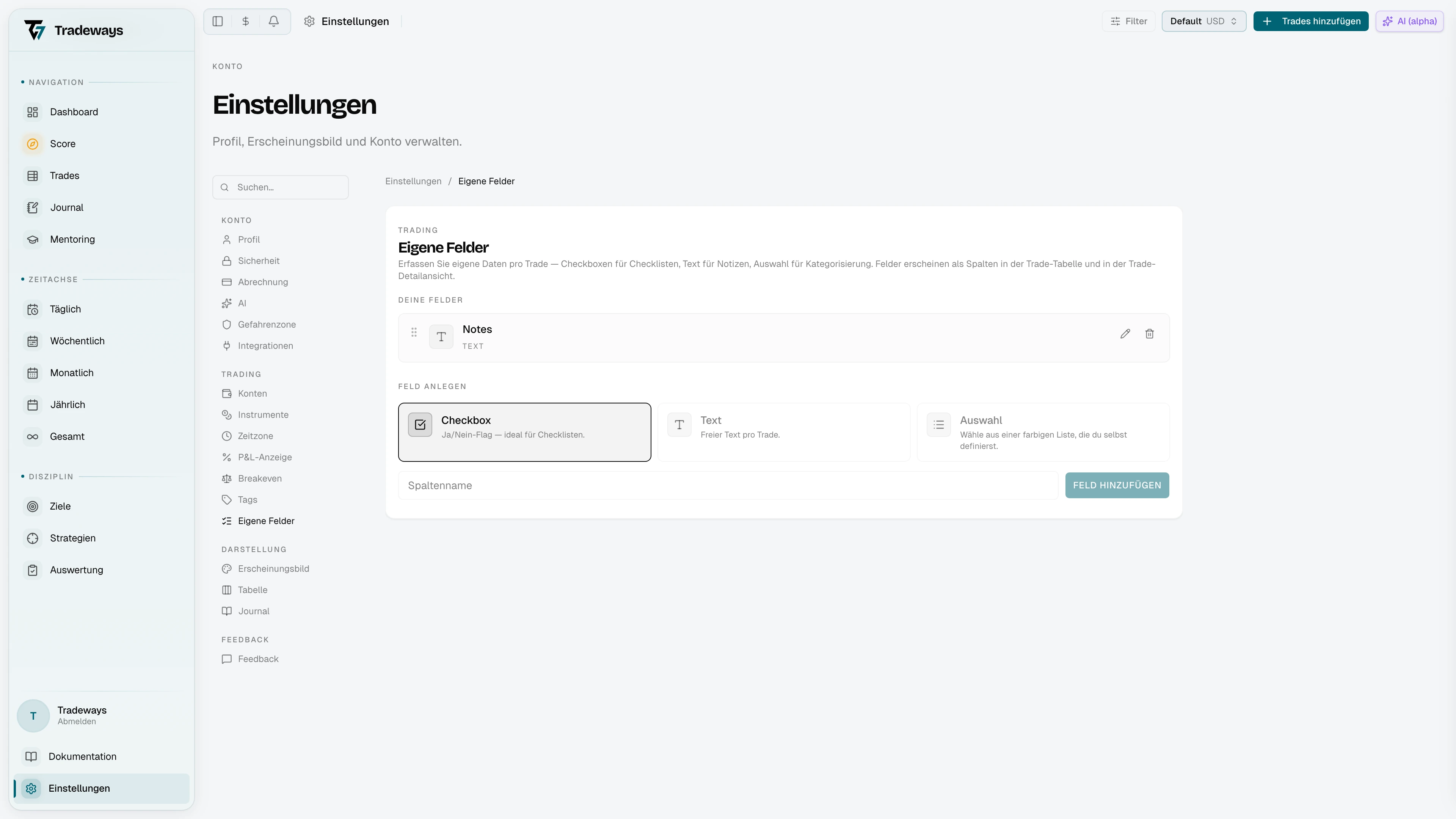
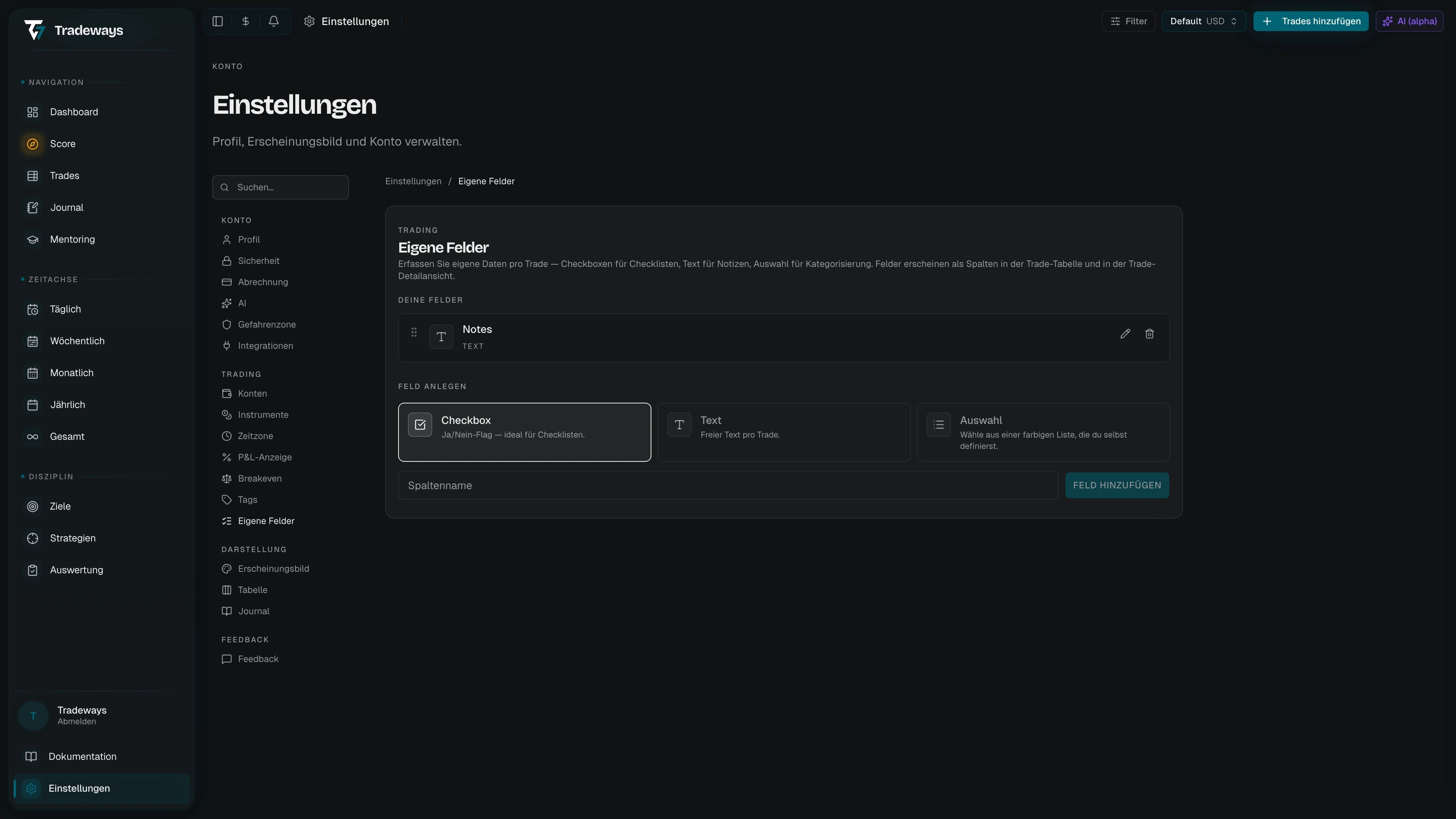
Jedes eigene Feld gilt für alle Konten oder ein einzelnes Konto. Die Liste zeigt diesen Geltungsbereich neben jedem Feld an. In der Ansicht Alle Konten kombiniert Tradeways gemeinsame Felder mit den Feldern der einbezogenen Konten. Kontofelder mit gleichem Namen und Typ werden im Trade-Log zu einer Spalte. Jeder Trade zeigt und bearbeitet den Wert des Feldes seines eigenen Kontos. Ein gemeinsames Feld und ein zweites Feld mit demselben Namen in einem Konto bleiben getrennte Spalten.
Feldtypen
Beim Anlegen wählst du einen von drei Typen:
| Typ | Speichert | Gut für |
|---|---|---|
| Checkbox | Ja/Nein-Flag. | Regel-Checklisten (z. B. Setup followed, Plan eingehalten). |
| Text | Freier Text. | Notizen in eigenen Worten (z. B. Warum eingestiegen). |
| Select | Ein Wert aus einer Liste farblich markierter Optionen. | Kategorien aus dem Playbook (z. B. Setup-Typ). |
Wenn noch nichts erfasst ist, schlägt die Seite drei Beispielfelder zu allen drei Typen vor, damit du siehst, was gut funktioniert, bevor du selbst anlegst.
Feld anlegen
Der Abschnitt Feld anlegen befindet sich am Ende der Seite:
- Wähle einen Typ durch Klick auf eine der drei Kacheln.
- Wähle unter Gilt für die Option Alle Konten oder ein bestimmtes Konto aus.
- Für Select-Felder klicke auf Option hinzufügen, um eine oder mehrere Optionen zu definieren. Jede Option hat ein Label und eine Farbauswahl.
- Gib einen Spaltennamen ein (z. B. Setup eingehalten).
- Klicke zum Speichern auf Feld hinzufügen. Das neue Feld erscheint in der Feldliste und als neue Spalte im Trade-Log.
Bei Checkbox- und Text-Feldern speicherst du mit Enter im Namensfeld.
Feld bearbeiten
Klick auf das Stiftsymbol in einer Feldzeile öffnet den Bearbeitungsmodus. Du kannst den Spaltennamen und den Geltungsbereich ändern und bei Select-Feldern Optionen umbenennen, umfärben, hinzufügen oder entfernen. Speichern übernimmt die Änderung, Abbrechen verwirft sie.
Beim Umbenennen wird die Spalte im Trade-Log sofort aktualisiert. Bestehende Trade-Werte bleiben erhalten. Ein Feld kann nicht auf ein Konto beschränkt werden, solange Trades außerhalb dieses Kontos noch Werte dafür enthalten. Lass es unter Alle Konten oder lösche zuerst diese Werte.
Feld löschen
Klick auf das Papierkorbsymbol, dann Bestätigen in der Inline-Bestätigung. Beim Löschen verschwindet die Spalte, und alle für dieses Feld gespeicherten Trade-Werte werden entfernt. Das lässt sich nicht rückgängig machen.
Reihenfolge ändern
Jede Feldzeile hat links einen Drag-Griff. Ziehe daran, um die Reihenfolge zu ändern. Die neue Reihenfolge spiegelt sich in der Spaltenreihenfolge des Trade-Logs und in der Trade-Detailansicht wider.
Wo eigene Felder erscheinen
- Trade-Log — jedes eigene Feld wird zu einer Spalte. Die Sichtbarkeit steuerst du unter Trade-Tabelle → Spaltensichtbarkeit.
- Trade-Detail — die Trade-Detailansicht zeigt jedes eigene Feld als bearbeitbares Eingabefeld.
- Schriftgrößen — Textzellen richten sich nach der Schriftgröße für eigene Textzellen unter Schriftgrößen.
- Oscar — Oscar kann deine Trades nach den Werten eigener Felder gruppieren und filtern, zum Beispiel um die Ergebnisse jeder Checklisten-Kombination zu vergleichen.