

Sicherheit
Passwort, Zwei-Faktor-Authentifizierung, Passkeys und aktive Sitzungen verwalten.
Sicherheit
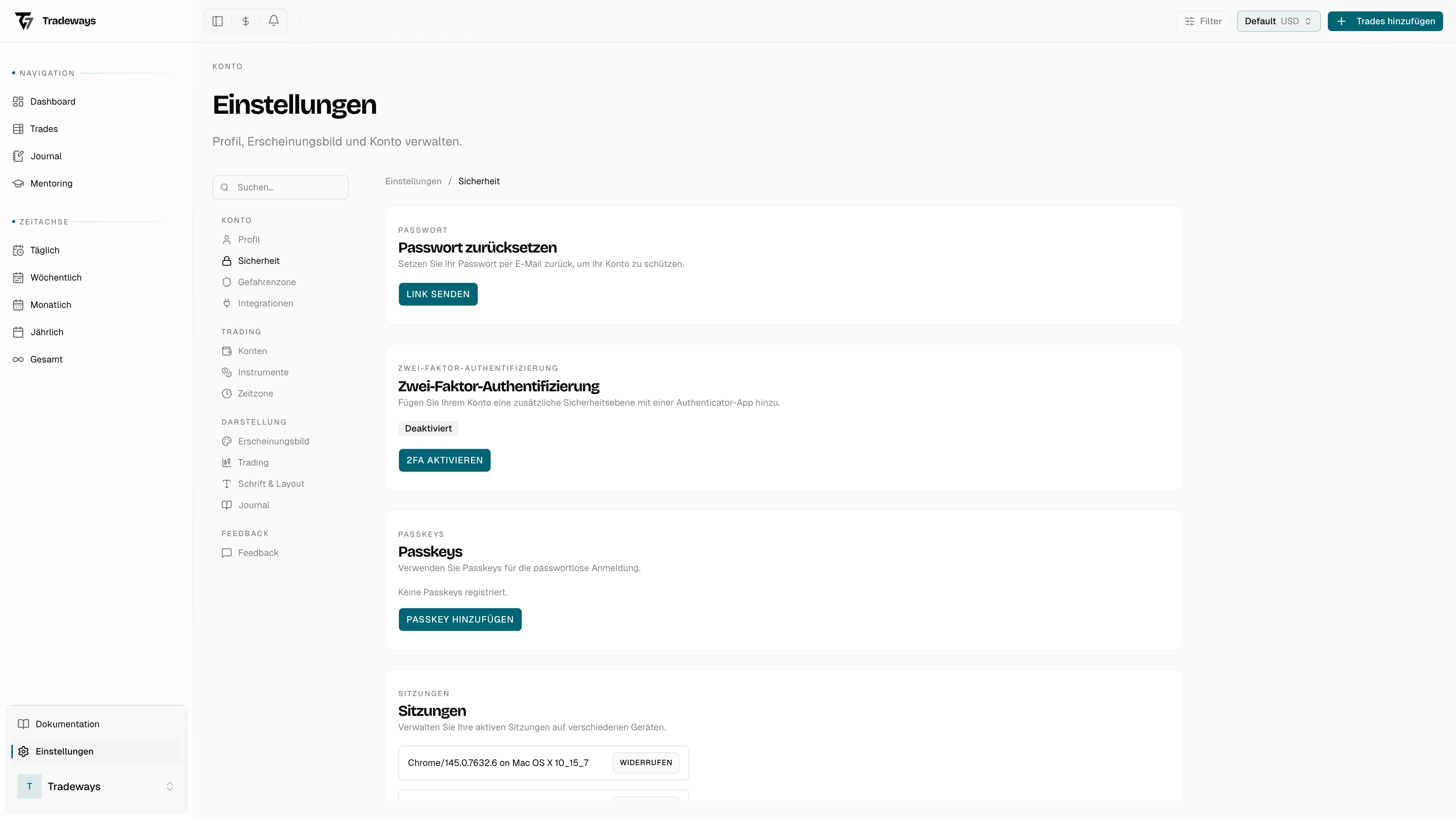
Verwalte Authentifizierung und Sitzungssicherheit. Du findest diese Einstellungen unter Settings → Sicherheit.
Passwort
Klicke auf Link senden. Tradeways sendet einen Link zum Zurücksetzen des Passworts an die E-Mail-Adresse deines Kontos.
Öffne den Link, gib dein neues Passwort ein, bestätige es und klicke anschließend auf Passwort zurücksetzen. Für den Link gelten derselbe Ablauf und dieselben Passwortanforderungen wie beim Zurücksetzen eines vergessenen Passworts.
Zwei-Faktor-Authentifizierung (2FA)
Füge eine zusätzliche Sicherheitsebene mit einer Authenticator-App hinzu (Google Authenticator, Authy, 1Password usw.).
2FA aktivieren
- Klicke auf 2FA aktivieren.
- Gib dein aktuelles Passwort ein und klicke auf Aktivieren.
- Scanne den QR-Code mit deiner Authenticator-App. Ein manueller Eingabeschlüssel wird ebenfalls angezeigt, falls das Scannen nicht möglich ist.
- Gib den 6-stelligen Bestätigungscode aus deiner Authenticator-App ein.
- Lade die angezeigten Backup-Codes herunter oder drucke sie aus und bewahre sie sicher auf. Wenn du den Zugriff auf deine Authenticator-App verlierst, kannst du dich mit einem Backup-Code anmelden.
Nach der Einrichtung werden alle anderen Sitzungen aus Sicherheitsgründen widerrufen.
Backup-Codes
Backup-Codes werden einmalig bei der 2FA-Einrichtung angezeigt. Jeder Code kann nur einmal verwendet werden. Wenn du neue Codes benötigst, klicke auf Backup-Codes neu generieren und gib dein Passwort ein.
2FA deaktivieren
Klicke auf Deaktivieren und gib dein Passwort ein, um die Zwei-Faktor-Authentifizierung zu deaktivieren.
Passkeys
Passkeys ermöglichen die passwortlose Anmeldung mit den biometrischen Funktionen deines Geräts (Fingerabdruck, Gesichtserkennung) oder einem Hardware-Sicherheitsschlüssel.
Passkey hinzufügen
- Klicke auf Passkey hinzufügen.
- Gib optional einen Namen ein (z. B. „MacBook Touch ID" oder „YubiKey").
- Klicke auf Passkey hinzufügen und folge der Aufforderung deines Browsers, um die Anmeldedaten zu registrieren.
Passkey entfernen
Klicke auf Entfernen neben dem Passkey, den du löschen möchtest. Das Erstellungsdatum des Passkeys wird zur Identifizierung angezeigt.
Sitzungen
Zeige alle aktiven Sitzungen deines Kontos an. Jeder Eintrag zeigt Browser und Betriebssystem, mit einem Aktuelle Sitzung-Badge für die Sitzung, die du gerade verwendest.
- Einzelne Sitzung widerrufen — klicke daneben auf Widerrufen. Das Gerät wird abgemeldet.
- Alle anderen Sitzungen widerrufen — klicke auf Alle anderen Sitzungen widerrufen, um alle Geräte außer dem aktuell verwendeten abzumelden.
Siehe auch
- Zwei-Faktor-Authentifizierung — so funktioniert die 2FA-Bestätigung bei der Anmeldung
- Passkeys — passwortlose Anmeldung mit Biometrie oder einem Hardware-Sicherheitsschlüssel