

Oscar
Verwalte Oscar AI in Tradeways. Aktiviere oder verberge seine Funktionen, lies den Nutzungshinweis, steuere die Analyse von Trade-Screenshots und prüfe Oscars Aktivitäten.
Oscar
Die Oscar-Seite steuert, ob Oscar-gestützte Funktionen in deinem Konto sichtbar sind, und protokolliert die Annahme des Oscar-Nutzungshinweises. Öffne Einstellungen → Oscar.
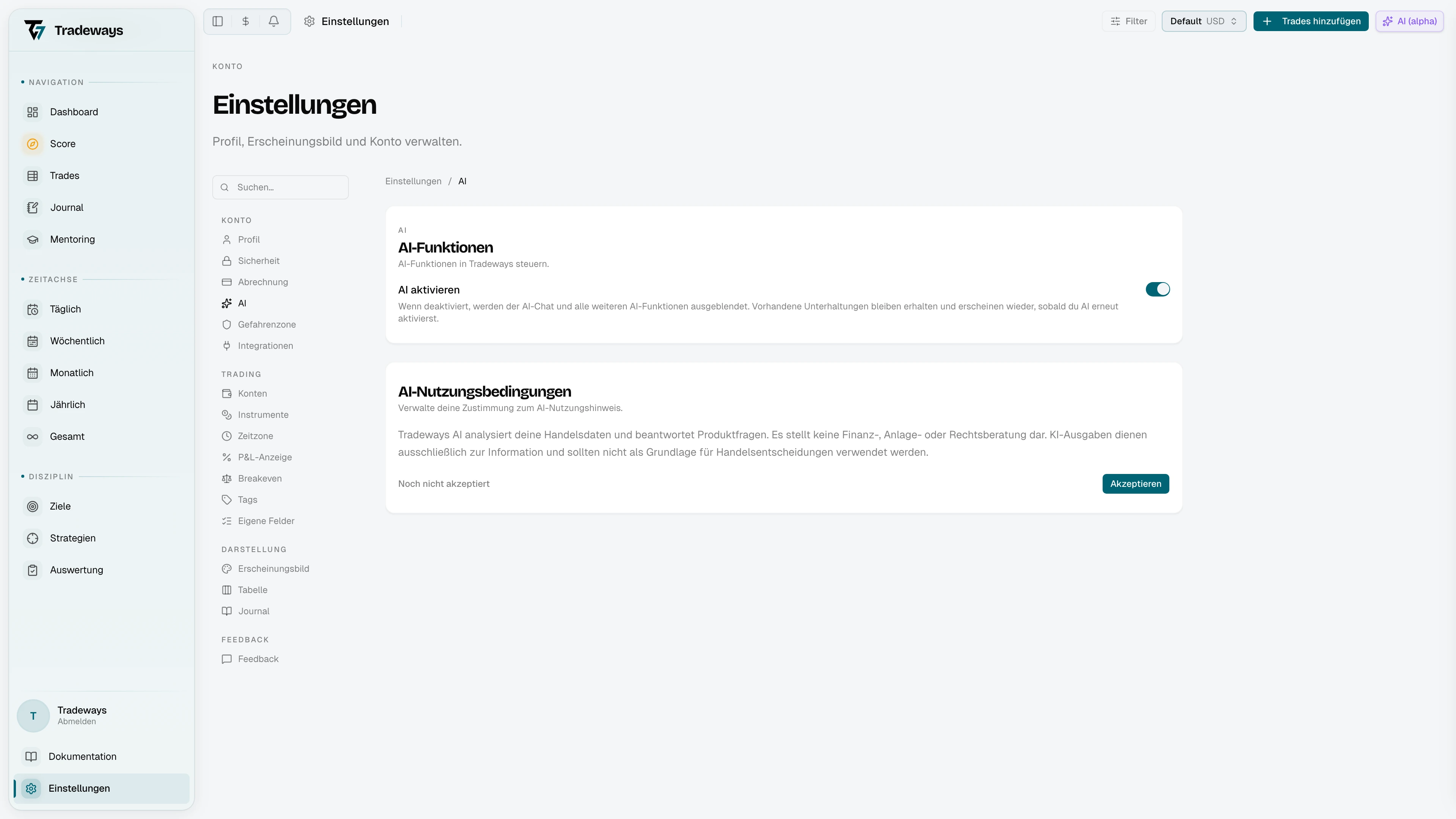
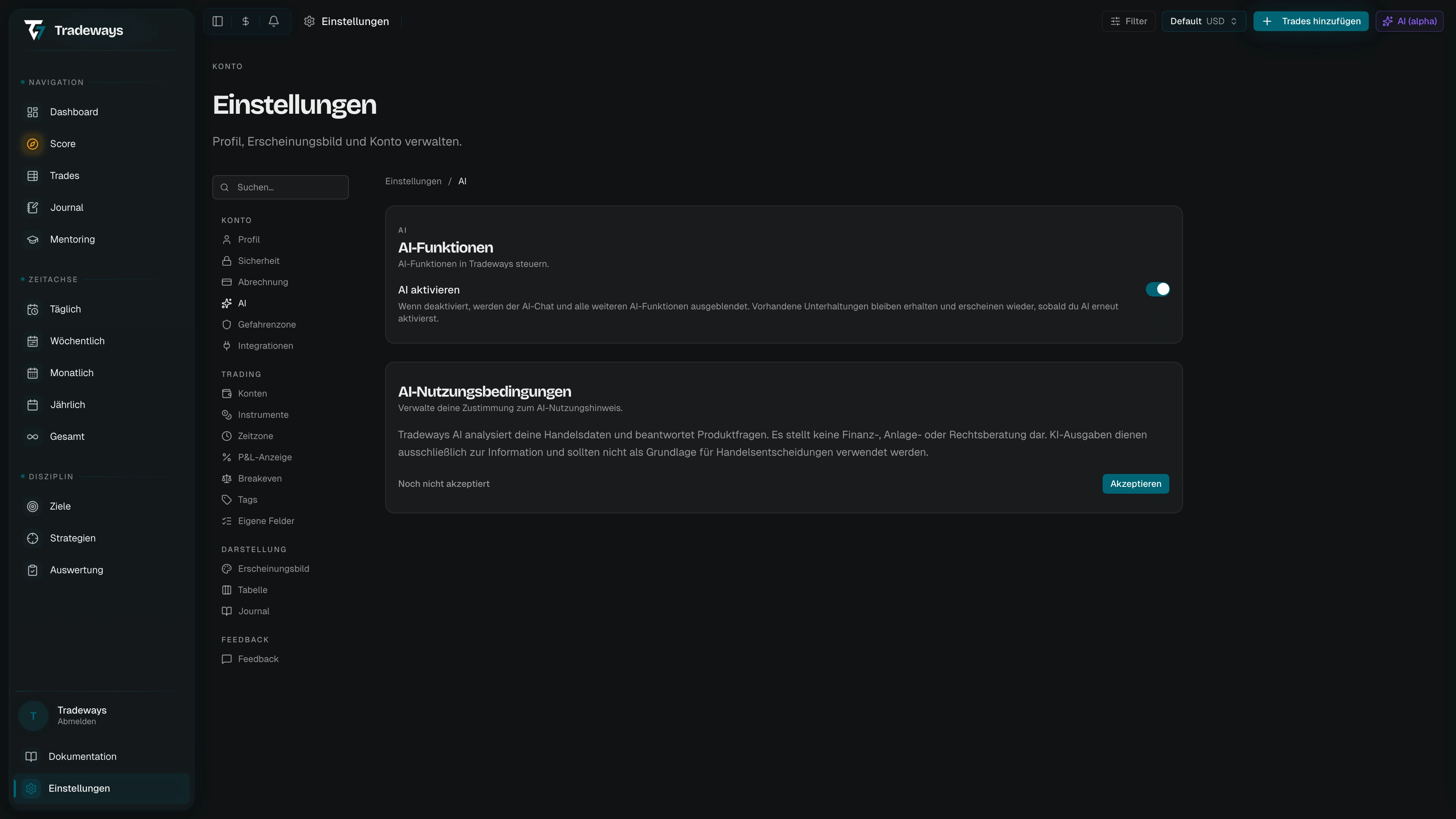
Oscar-Funktionen
Der erste Abschnitt ist ein einzelner Schalter Oscar aktivieren.
- An (Standard): Der Oscar-Chat und alle weiteren Oscar-gestützten Funktionen sind in der App verfügbar.
- Aus: Oscar-Funktionen werden überall ausgeblendet. Bestehende Unterhaltungen bleiben in deinem Konto erhalten — beim erneuten Aktivieren erscheinen sie genau dort wieder, wo du aufgehört hast.
Das Ausschalten löscht keine Daten, sondern blendet nur die Einstiegspunkte aus. Nutze es, wenn du eine Oberfläche ohne Oscar bevorzugst oder prüfen möchtest, ob eine Funktion auch ohne Oscar funktioniert.
Oscar-Nutzungsbedingungen
Der zweite Abschnitt erscheint nur, solange Oscar-Funktionen aktiviert sind. Er protokolliert die Annahme des Oscar-Nutzungshinweises.
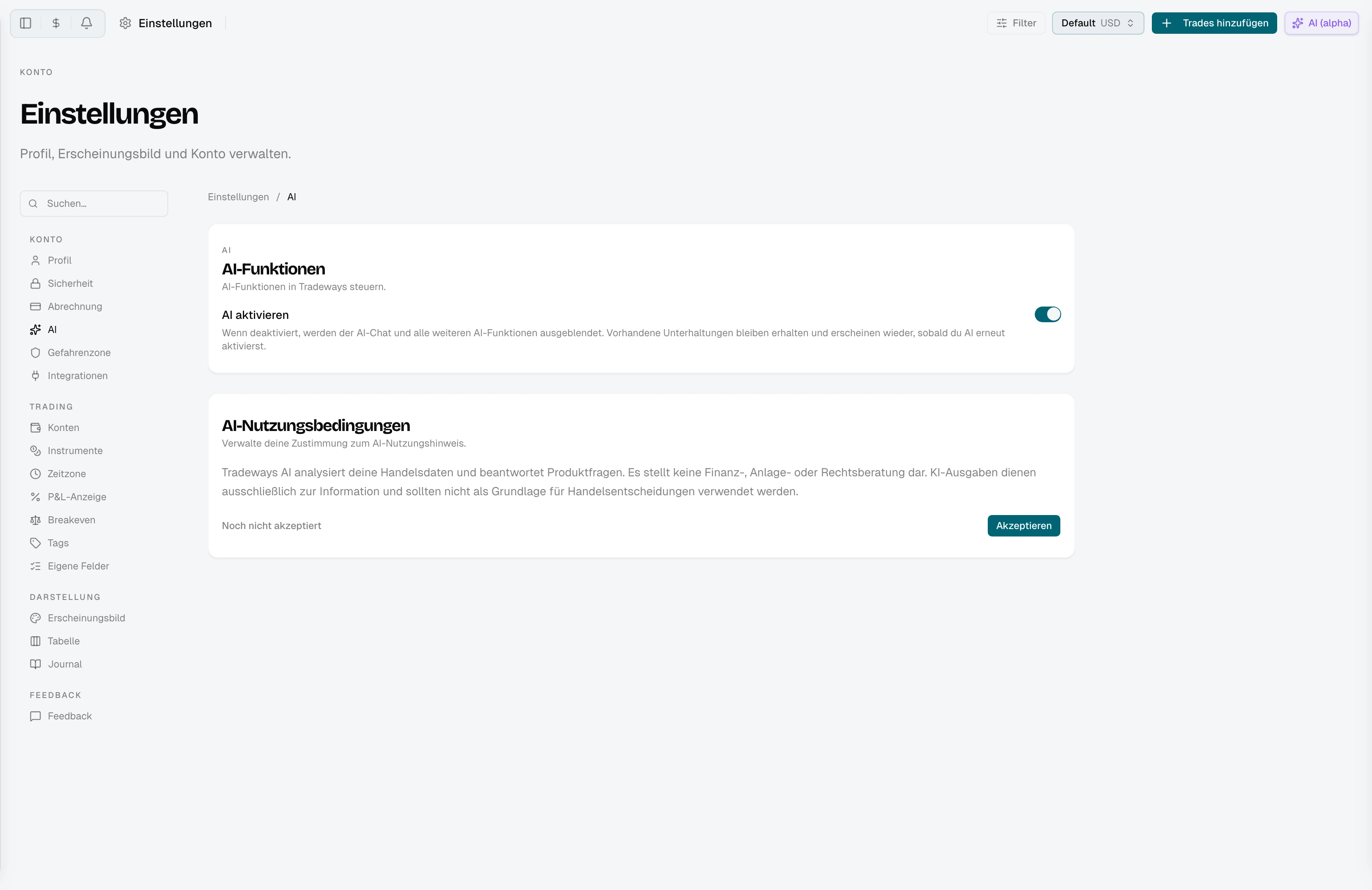
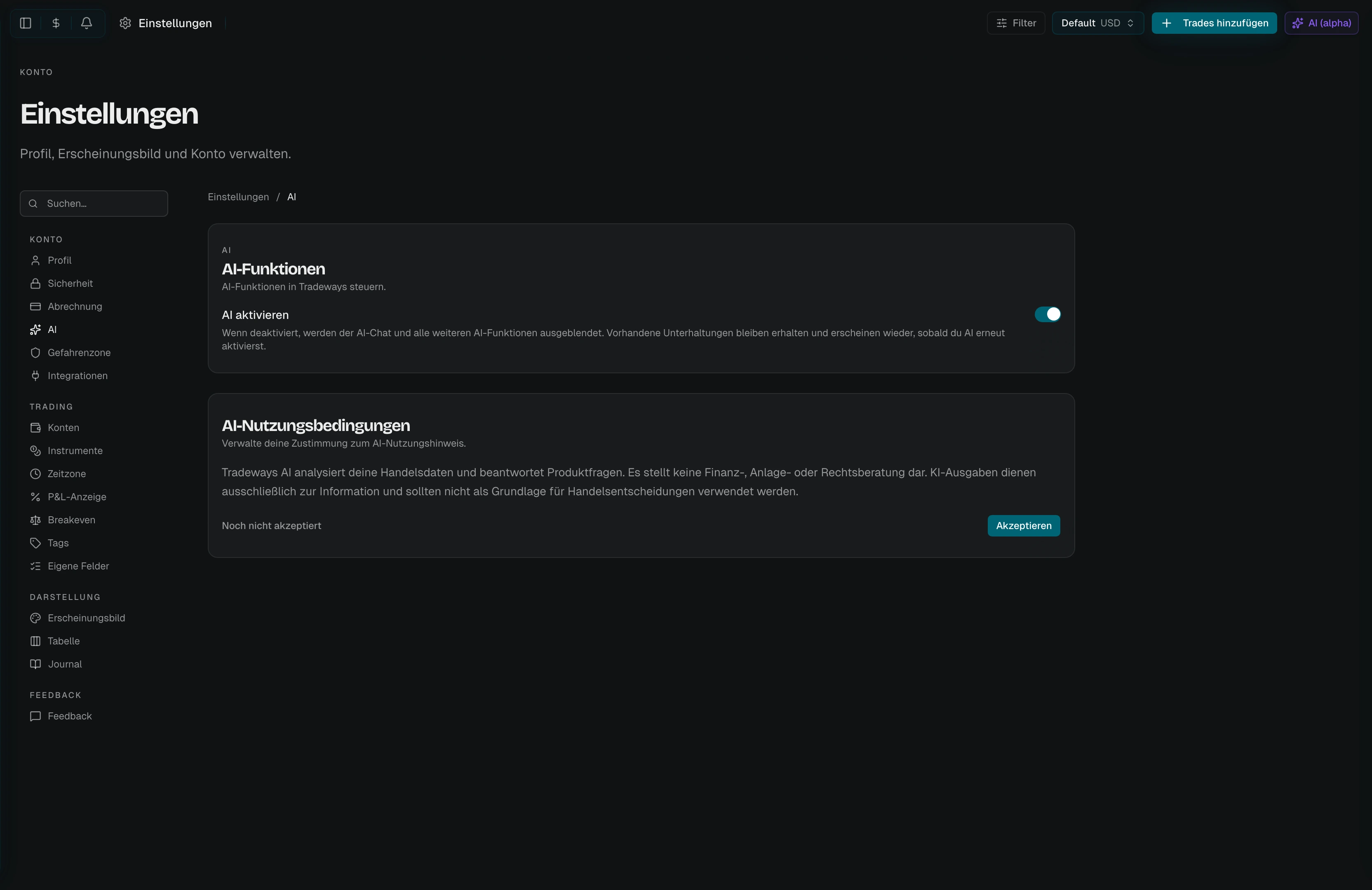
Der Hinweis erklärt, dass Tradeways deine Prompts sowie relevanten Kontext aus deinen Trades und deinem Journal an externe KI-Anbieter sendet. Hochgeladene Bilder werden ebenfalls weitergegeben, wenn die Bildanalyse aktiviert ist. Außerdem weist er darauf hin, dass KI-Ausgaben fehlerhaft sein können und keine Finanz-, Anlage- oder Rechtsberatung darstellen.
Annehmen
Solange noch nicht angenommen, zeigt der Abschnitt Noch nicht akzeptiert mit einem Akzeptieren-Button. Ein Klick darauf protokolliert deine Annahme — Zeitstempel und Browser-User-Agent werden gespeichert.
Erst nach Annahme beantwortet Oscar deine Nachrichten.
Widerrufen
Nach Annahme zeigt der Abschnitt Datum und Uhrzeit der Annahme (in der eingestellten Zeitzone). Klick auf Widerrufen widerruft die Annahme. Oscar bleibt aktiv, antwortet aber nicht, bis du die Bedingungen erneut annimmst.
Trade-Bildanalyse
Wenn Oscar aktiviert ist, zeigt die Seite den Schalter Hochgeladene Chart-Screenshots analysieren. Du musst den Nutzungshinweis annehmen, bevor du ihn einschalten kannst.
- An: Tradeways analysiert gültige Trade-Screenshots im Hintergrund und extrahiert manuell hinzugefügten Chart-Kontext wie Textlabels, gezeichnete Zonen, Levels und Notizen.
- Aus: Es wird keine neue Screenshot-Analyse in die Warteschlange gestellt. Bereits hochgeladene Screenshots und abgeschlossene Analysen bleiben am Trade erhalten.
Diese Funktion ist standardmäßig ausgeschaltet. Sie analysiert nur gültige Trade-Bilder, die an Trades hängen; Broker- oder Plattformdaten, Preise, P&L, Symbole und Zeitstempel werden nicht aus dem Screenshot extrahiert.
Öffne ein Trade-Bild in der Lightbox, um abgeschlossene Analysen zu sehen. Bilder in der Warteschlange oder in Verarbeitung zeigen einen Analyse-Status, bis der Hintergrundjob fertig ist.
Oscar-Aktivität
Wähle Aktivität öffnen, um alle Einträge zu prüfen, die Oscar erstellt oder geändert hat. Jeder Eintrag zeigt das Ergebnis und verlinkt zur ursprünglichen Unterhaltung, sofern diese verfügbar ist.
Siehe auch
- Oscar — Unterhaltungen, Freigaben und Aktivität
- Profil — Produkttour erneut starten
- Abrechnung — Oscar-Nachrichtenkontingent im aktuellen Tarif