

Einstellungen für das Erscheinungsbild
Design, visuelle Vorlagen, Cockpit-Navigation und Widget-Stil konfigurieren.
Erscheinungsbild
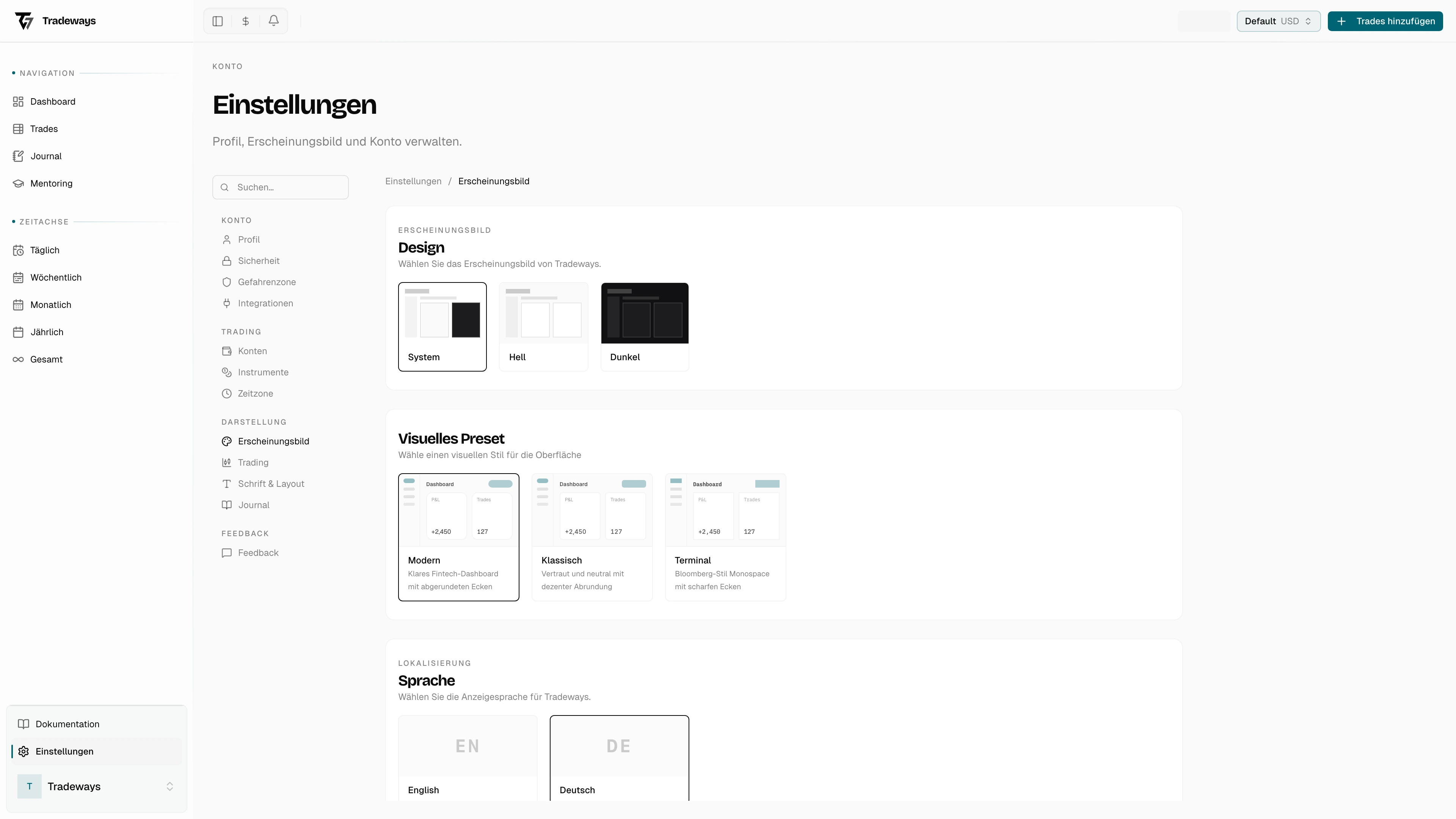
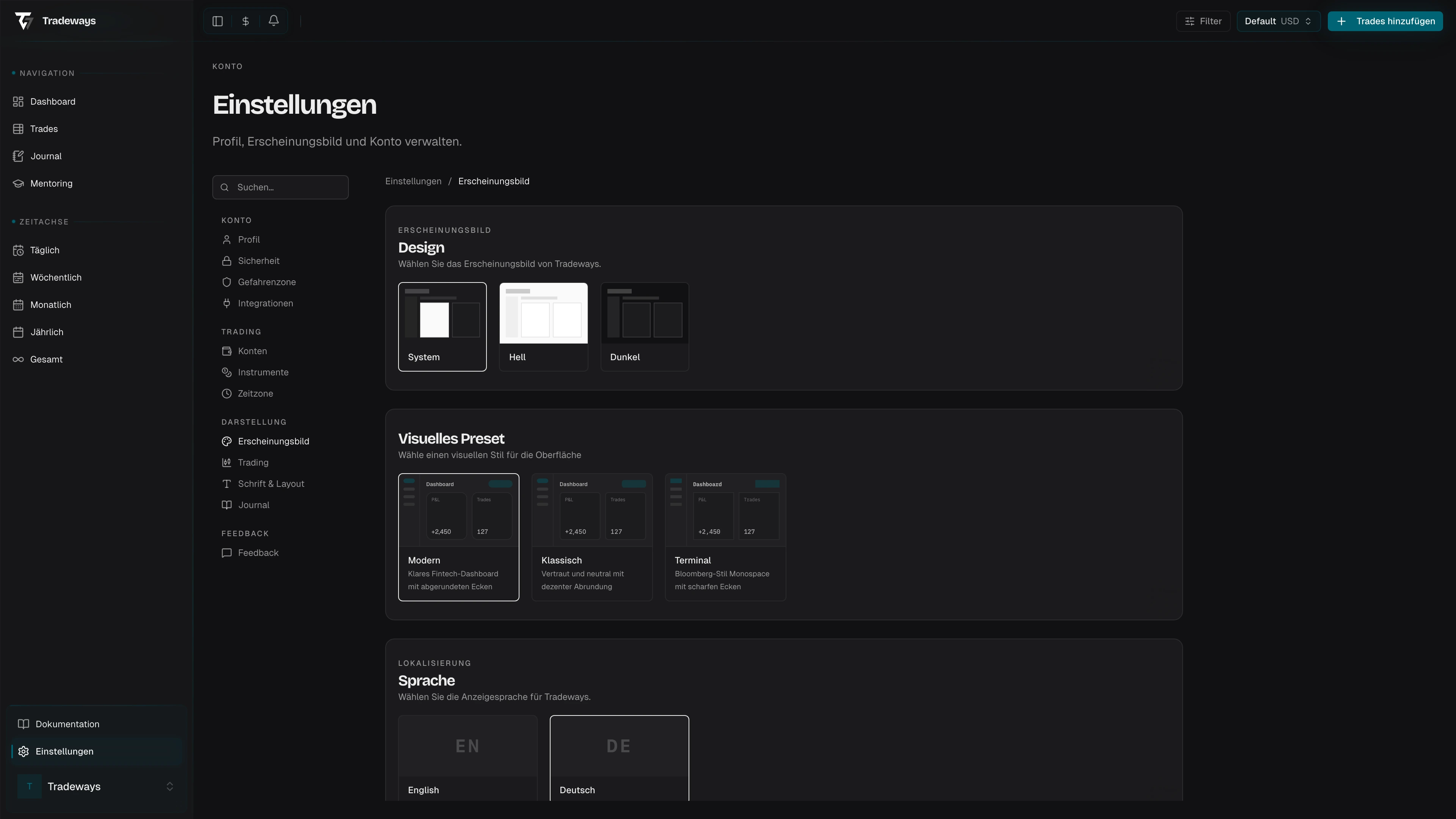
Passe das Aussehen von Tradeways an. Du findest diese Einstellungen unter Settings → Erscheinungsbild.
Design
Wähle System (folgt der Hell-/Dunkel-Einstellung deines Betriebssystems), Hell oder Dunkel. Klicke zum Wechseln auf eine Vorschaukarte. Die Änderung wird sofort wirksam. System ist die Standardeinstellung.
Visuelle Vorlagen
Drei Vorlagen ändern Schriftart und Eckenradius der App mit einem Klick:
| Vorlage | Schriftart | Eckenradius |
|---|---|---|
| Modern | Geist | 8 px |
| Klassisch | Inter | 4 px |
| Terminal | IBM Plex Mono | 0 px |
Modern ist die Standardeinstellung. Die Änderung wird sofort in der gesamten Oberfläche wirksam.
Cockpit-Seitenleiste
Wähle aus, wie viele aktuelle Trades unter Trades in der Cockpit-Seitenleiste erscheinen. Du kannst zwischen 1 und 10 aktuelle Trades anzeigen; standardmäßig sind es 5. Der Wert wird gespeichert, sobald du ihn auswählst. Wenn das Speichern fehlschlägt, erscheint unter dem Bedienelement eine Fehlermeldung und die Einstellung behält ihren vorherigen Wert.
Widget-Stil
Steuert das Aussehen von Dashboard-Widgets und Seiten-Widgets. Wähle eine von drei Vorlagen oder erstelle deinen eigenen Stil:
| Stil | Auswirkung |
|---|---|
| Tradeways | Haarfeiner Rand, kein Schatten, keine Kopfzeilen- oder Metrik-Akzente. Dies ist der Standard. |
| Minimal | Kein Rand, kein Schatten, keine Akzente. |
| Erhaben | Starker Rand, großer Schatten, Kopfzeilen- und Metrik-Akzente, 5 % Hintergrundfärbung. |
| Benutzerdefiniert | Behält die aktuellen Werte bei und öffnet die einzelnen Bedienelemente darunter. |
Die benutzerdefinierten Einstellungen sind:
- Akzentfarbe — sechs Farbfelder (Petrol, Schiefergrau, Rosa, Bernstein, Smaragd, Violett) oder ein beliebiger Hex-Wert.
- Rand — Keiner, Standard oder Stark.
- Schatten — Keiner, S, M oder L.
- Kopfzeilen-Akzent — an oder aus. Farbiger Akzentbalken in der Widget-Kopfzeile.
- Metrik-Akzent — an oder aus. Farbiger Akzentbalken bei KPI-Metriken.
- Hintergrundfärbung — an oder aus, mit einem Intensitätsregler von 0 % bis 20 %.
- Dichte — Kompakt, Standard oder Geräumig. Legt den Innenabstand der Widgets fest.
Eine Vorschau unter den Bedienelementen zeigt das Ergebnis in heller und dunkler Darstellung nebeneinander. Änderungen werden sofort wirksam.
Dies ist die globale Standardeinstellung. Ein einzelnes Widget kann davon abweichen: Öffne die Einstellungen des Widgets, gehe zu Stil und wechsle von Globales Theme verwenden zu Überschreiben. Weitere Informationen findest du unter Widgets.