Tradewaysdocs

Mentoring

Comparte una cuenta de trading en modo solo lectura con un mentor, o trabaja desde el lado del mentor junto a tus alumnos, con permisos detallados y un hilo de feedback integrado.

Mentoring

La página de mentoring en /mentoring existe para dos tipos de conversación que no encajan bien en ningún otro lado: un trader que le da acceso de solo lectura a su cuenta a alguien de confianza para recibir feedback, y un mentor que se sienta del otro lado de ese traspaso y va revisando los trades de un alumno. El mismo usuario de Tradeways puede ser alumno en una relación y mentor en otra; es la misma página, solo cambia el rol.

Página de mentoring con las relaciones en la barra lateral y un dashboard de alumno en la vista de detalle

Dos roles, una página

Arriba en la barra lateral, un selector de rol alterna entre Como alumno y Como mentor. La lista de relaciones de abajo se ajusta al rol, y el resto de la página muestra la vista de detalle de la relación que tengas seleccionada.

Si todavía no tienes ninguna relación en el rol activo, la barra lateral te lo indica y enlaza al flujo de invitación.

Iniciar una relación

Cualquiera de las dos partes puede enviar la primera invitación. Lo único que necesitas es un correo.

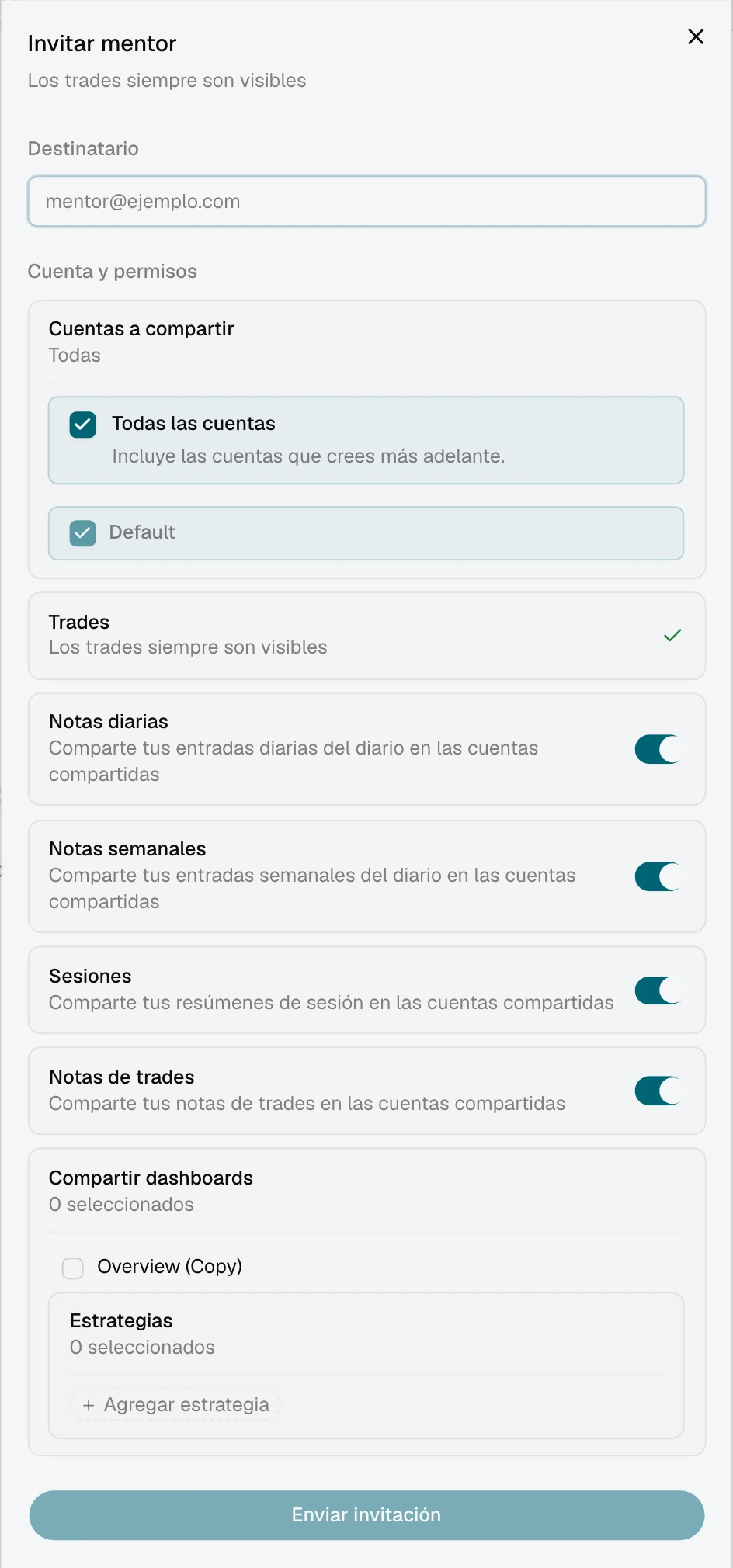
Invitar a un mentor como alumno

  1. Cambia a Como alumno en la barra lateral.
  2. Haz clic en Invitar.
  3. Escribe el correo del mentor.
  4. Elige las cuentas que quieres compartir.
  5. Define los permisos por cuenta.
  6. Envía.

El mentor recibe un correo con un enlace. En el momento en que acepta, la relación queda activa con exactamente los permisos que definiste.

Invitar a un alumno como mentor

  1. Cambia a Como mentor en la barra lateral.
  2. Haz clic en Invitar.
  3. Escribe el correo del alumno.
  4. Envía.

El alumno recibe un correo con un enlace. Al aceptar, elige él mismo las cuentas y los permisos antes de que la relación se finalice, así que incluso en una invitación iniciada por el mentor, el alumno decide qué se comparte.

Invitaciones pendientes

Las invitaciones pendientes aparecen en la barra lateral con su estado:

  • Las invitaciones salientes tienen un botón Cancelar para retirarlas antes de que la otra parte responda.
  • Las invitaciones entrantes tienen botones Aceptar y Rechazar.

Una vez que una invitación se rechaza, queda cerrada; tendrías que enviar una nueva. Se aplican los límites del plan: si tu plan solo permite una relación activa y ya tienes una, el flujo de invitación te lo avisa antes de que gastes un correo.

Permisos: el alumno siempre tiene el control

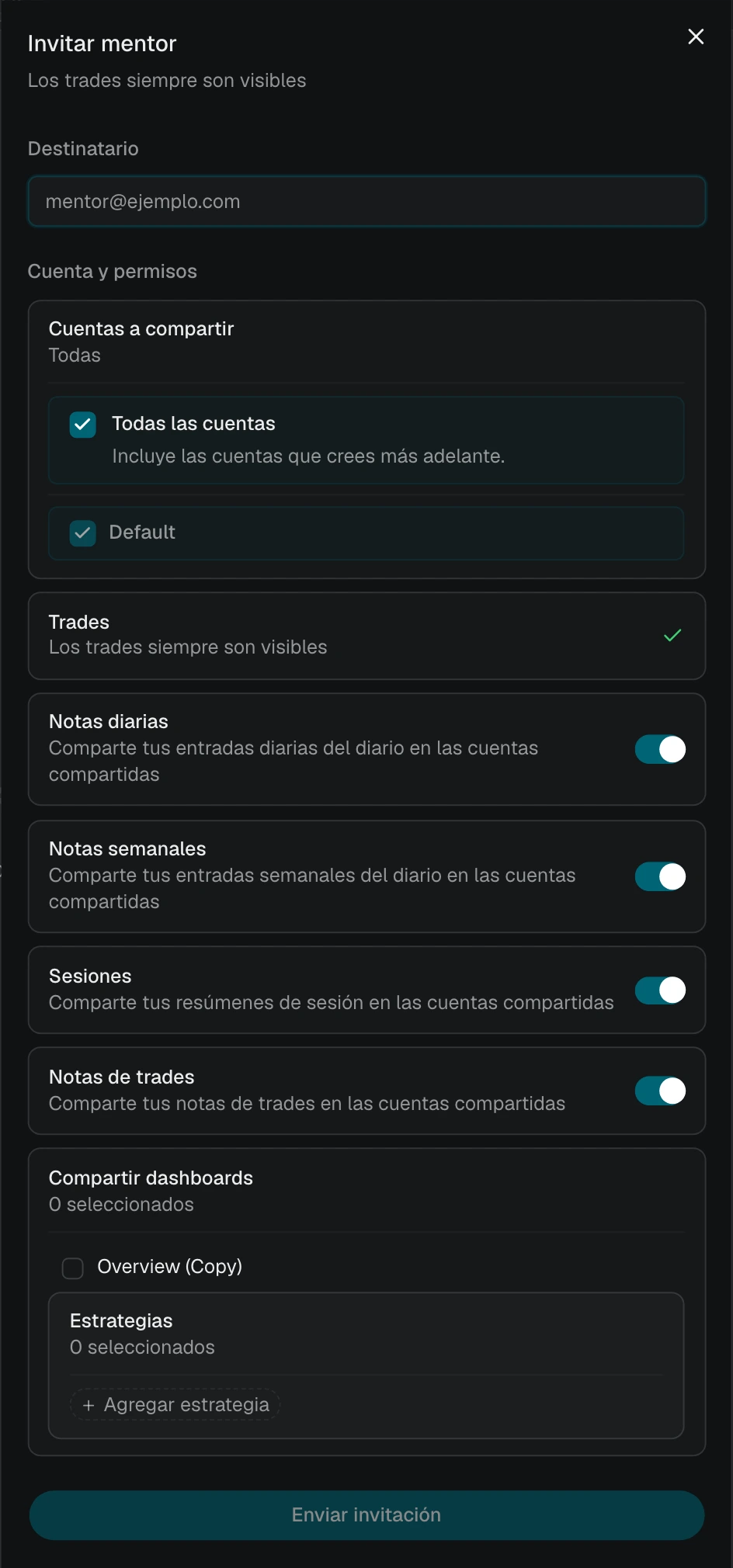
Esta es la parte del mentoring que más vale la pena entender antes de compartir nada. Los trades siempre son visibles (solo lectura) en una cuenta compartida. Todo lo demás es opcional, por cuenta, y modificable en cualquier momento.

PermisoQué comparte
DiarioEntradas diarias del diario
SemanalEntradas semanales del diario
SesionesResúmenes de sesión
Notas de tradesNotas adjuntas a trades individuales
EstrategiasEstrategias concretas con sus notas y reglas (selector)
DashboardsDashboards concretos (selector)
PáginasPáginas concretas del diario (selector)
FeedbackPermite al mentor enviar mensajes de feedback

Cada interruptor es independiente. Los permisos de estrategias, dashboards y páginas usan selectores de selección múltiple, así que puedes compartir, por ejemplo, solo tu estrategia "ES Range" y tu dashboard de revisión semanal sin exponer el resto. Las cuentas se pueden agregar y quitar de la relación después; la vista del mentor sobre esa cuenta simplemente desaparece cuando la quitas.

Los cambios se aplican de inmediato. Si un mentor está mirando tu dashboard justo cuando activas un interruptor, su vista se actualiza en tiempo real.

Lo que ve el mentor

En el rol de mentor, la barra lateral lista a tus alumnos agrupados por nombre. Bajo cada nombre están las cuentas que ha compartido, con un vistazo rápido a la actividad: cantidad de trades, tasa de aciertos, P&L y cuándo ocurrió el último trade.

Seleccionar una cuenta de un alumno abre un dashboard completo de widgets en la vista de detalle. Usa el mismo sistema de widgets que el Dashboard principal, con todos los permisos para editar, arrastrar, redimensionar y configurar. La idea es que, como mentor, puedas armar un espacio de trabajo por alumno: tal vez un Setup limpio de cumplimiento y drawdown para el scalper discrecional, y un layout distinto para el trader algorítmico.

La barra de herramientas de la vista de detalle te ofrece:

  • Editar widgets — pasa el dashboard al modo de edición para reorganizar y agregar widgets.
  • Abrir en pestaña nueva — abre el dashboard del alumno en su propia pestaña, útil cuando quieres el gráfico en una pantalla y tus notas de feedback en otra.
  • Feedback — abre el panel de feedback sin salir del dashboard.

Un panel de feedback se despliega desde el costado de la vista de detalle para escribir mensajes al alumno seleccionado. Mira Feedback más abajo.

Lo que ve el alumno

En el rol de alumno, la barra lateral lista a tus mentores. Seleccionar uno abre una vista de detalle con dos secciones.

Permisos

Una sección plegable que muestra todos los interruptores de permisos, la gestión de cuentas y los selectores de dashboards, páginas y estrategias. Son los mismos controles que usaste durante el flujo de invitación, y siguen funcionando aquí, así que puedes restringir o ampliar el acceso cuando quieras.

Hilo de feedback

Debajo de los permisos corre la conversación con este mentor. Mira Feedback más abajo.

Revocar el acceso

Al final de la vista de alumno, un botón Revocar termina la relación. El diálogo de confirmación lo deja claro: la revocación es permanente, todos los datos de la cuenta compartida desaparecen de la vista del mentor, y el historial de feedback se va con ellos.

Feedback

Hilo de feedback con mensajes de texto y referencias a trades

El feedback es la conversación en hilo entre mentor y alumno dentro de una relación. A propósito no es un chat genérico: conoce los trades y las entradas del diario de la cuenta compartida, así que puedes referenciarlos directamente en lugar de pegar capturas de pantalla.

Qué puedes enviar

  • Texto — mensajes estándar.
  • Imágenes — sube capturas de pantalla, gráficos o imágenes anotadas.
  • Referencias a trades — enlaza a un trade concreto de la cuenta compartida; la otra parte puede entrar con un clic.
  • Referencias al diario — enlaza a una entrada diaria, semanal o de sesión concreta.

Filtrar por cuenta

Si la relación abarca varias cuentas, un desplegable en la parte superior del hilo filtra los mensajes por cuenta, para que una conversación sobre la cuenta de prop no se mezcle con la cuenta en vivo.

Acciones de mensaje

Pasa el cursor sobre cualquier mensaje para mostrar:

  • Editar — cambia el texto del mensaje.
  • Eliminar — quita el mensaje (con confirmación).
  • Copiar — copia el texto al portapapeles.

Confirmaciones de lectura

Cada mensaje muestra indicadores de enviado y leído que se actualizan en tiempo real.

Respuestas

El mentor controla si el alumno puede responder mediante el interruptor Permitir respuestas del alumno. Cuando las respuestas están desactivadas, el alumno ve un aviso que explica que su mentor desactivó las respuestas para esta relación. Útil para un coaching unidireccional en el que el mentor quiere controlar el ritmo.

Mensajes anteriores

Los mensajes anteriores se cargan a demanda con Cargar mensajes anteriores en la parte superior del hilo.

Terminar una relación

Cualquiera de las dos partes puede terminar la relación:

RolAcciónDónde
AlumnoHaz clic en Revocar (requiere confirmación)Sección de permisos
MentorHaz clic en Cancelar en invitaciones pendientesTarjeta de invitación en la barra lateral

Terminar una relación cambia su estado a revocada, saca todas las cuentas compartidas de la vista del mentor, y elimina el historial de feedback para ambas partes. Planifica en consecuencia: no hay ningún archivo al que recurrir.

Ver también

  • Dashboard — el sistema de widgets que reutiliza la vista del mentor
  • Widgets — tipos de widget disponibles y su configuración
  • Estrategias — comparte estrategias y abre el flujo de revisión
  • Revisar trades — revisa los trades dentro de la cuenta de un alumno

On this page