

Primeros pasos
Configura tu perfil de Tradeways y tu primera cuenta de trading, elige una moneda, agrega objetivos opcionales e importa tus trades. Sigue la configuración guiada y el recorrido por el producto.
Primeros pasos
Tradeways abre una configuración guiada después de que activas tu cuenta. Este proceso prepara la primera cuenta de trading antes de que ingreses al espacio de trabajo principal.
Activa tu cuenta
Después de completar el pago, Tradeways lo confirma y te pide que verifiques tu correo cuando sea necesario. Crea una contraseña para una cuenta nueva o inicia sesión si ya existe una cuenta con ese correo. Selecciona Abrir Tradeways para continuar a la app.
Un enlace de pase de invitado abre el sitio web de Tradeways y muestra el plan, el periodo de acceso y Gratis. No requiere tarjeta. Ingresa tu correo, verifica el código de seis dígitos que se envió a esa dirección, acepta los términos vigentes y canjea el pase. Luego crea una contraseña o inicia sesión y selecciona Abrir Tradeways.
Si un enlace de activación está incompleto o ya no es válido, ingresa el correo que usaste para pagar y solicita un nuevo enlace de configuración. Si la activación aún está en curso, espera a recibir el correo de configuración antes de solicitar otro enlace.
Configuración guiada
La configuración tiene seis pasos. El panel de la izquierda muestra los pasos y tu posición actual. Atrás te lleva al paso anterior. También puedes seleccionar un paso que ya completaste.
Puedes cerrar la configuración con Omitir configuración. Tradeways registra que la omitiste y no vuelve a abrirla.
1. Bienvenida
Ingresa el nombre que debe mostrar Tradeways. Selecciona Comenzar.
2. Perfil
Selecciona los mercados en los que operas: Acciones, Futuros, Forex, Cripto o CFD. Luego selecciona tu nivel de experiencia. Estas opciones establecen valores predeterminados en la app. Puedes continuar sin seleccionar opciones y cambiar ambas más adelante.
3. Cuenta
Asigna un nombre claro a la cuenta. Usa un nombre que distinga el broker, el entorno o la estrategia. Debes ingresar un nombre para continuar. Selecciona la moneda de liquidación.
También puedes agregar un saldo inicial. Este valor es opcional. Es necesario para calcular los rendimientos porcentuales, el capital de la cuenta y los objetivos. Puedes agregarlo o corregirlo más tarde en transacciones de la cuenta.
Tradeways crea la primera cuenta antes de abrir esta configuración. Este paso actualiza esa cuenta. No crea una segunda cuenta.
4. Objetivo
Los objetivos son opcionales. Puedes agregar hasta 10 objetivos durante la configuración. Selecciona qué quieres seguir: P&L neto, Pérdida diaria máxima, Tasa de aciertos o Días de trading. Luego establece el objetivo y el periodo. Según el tipo de objetivo, el periodo puede ser Total o Mensual. Para crear un objetivo, debes ingresar un saldo inicial en el paso de la cuenta.
Tradeways puede sugerir objetivos y límites de prop firms cuando el nombre y el saldo inicial de la cuenta coinciden con un conjunto de reglas compatible. Revisa cada valor sugerido antes de aplicarlo. Si regresas al paso de la cuenta y cambias el nombre o el saldo inicial, se elimina el objetivo de prop firm aplicado porque sus límites dependen de esos valores. Si cambias la moneda, se eliminan todos los objetivos que agregaste.
5. Trades
Selecciona Importar mis trades para finalizar la configuración y abrir el proceso de importación de inmediato. Selecciona Explorar primero para continuar con la cuenta de demostración e importar más adelante.
6. Listo
Este paso solo aparece después de seleccionar Explorar primero. Importar mis trades completa la configuración en el paso anterior.
El resumen muestra tus mercados, el nombre y la moneda de la cuenta, el saldo inicial y tus objetivos. Revísalo y selecciona Entrar a Tradeways.
Tour del producto
Después de la configuración, Tradeways inicia un tour guiado en computadoras de escritorio. Recorre el Dashboard, el registro de trades, el diario, las estrategias, el botón Agregar trades, el selector de Dashboard y el selector de cuentas. El tour usa la cuenta de demostración. La última tarjeta te cambia a tu propia cuenta.
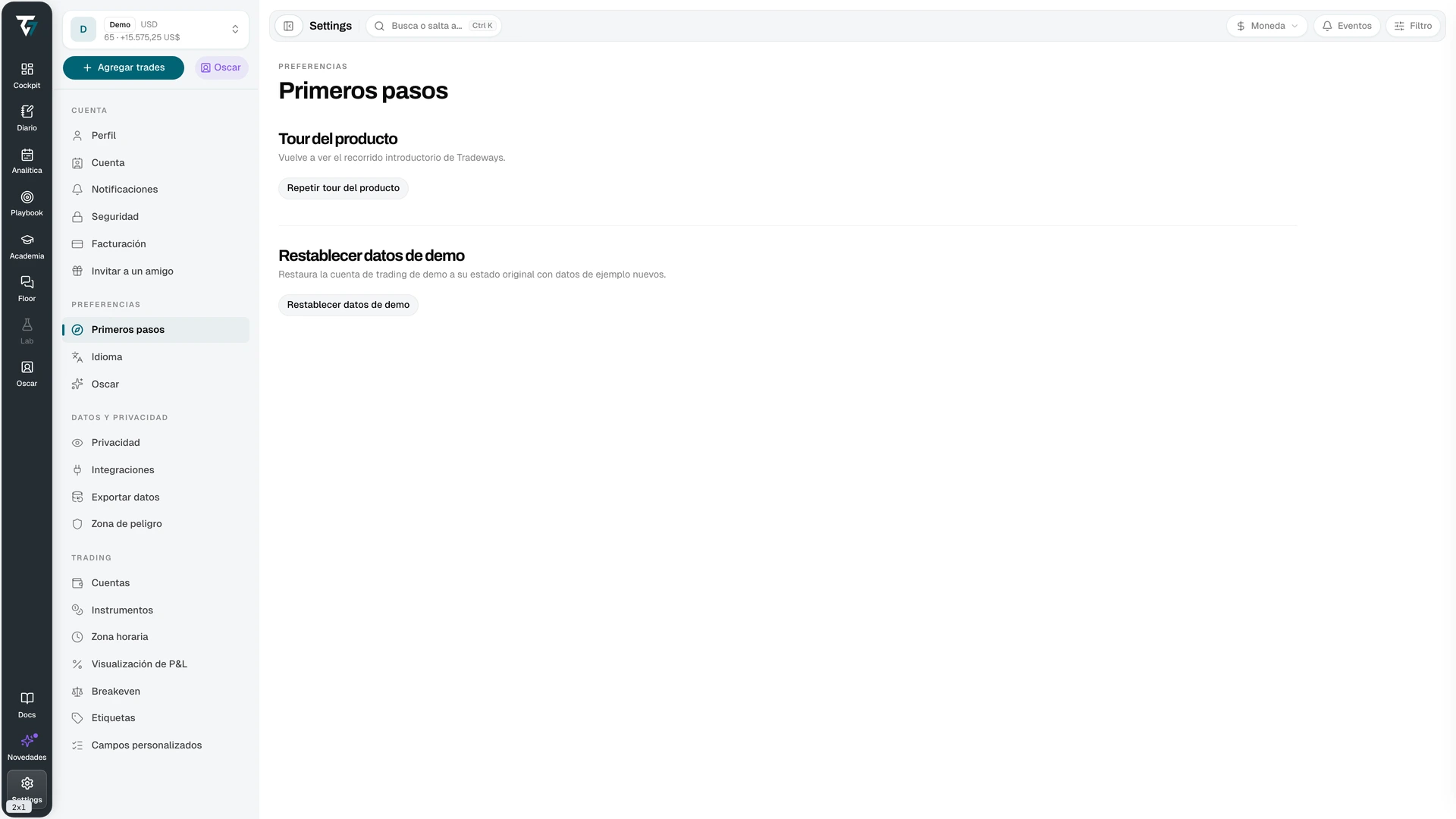
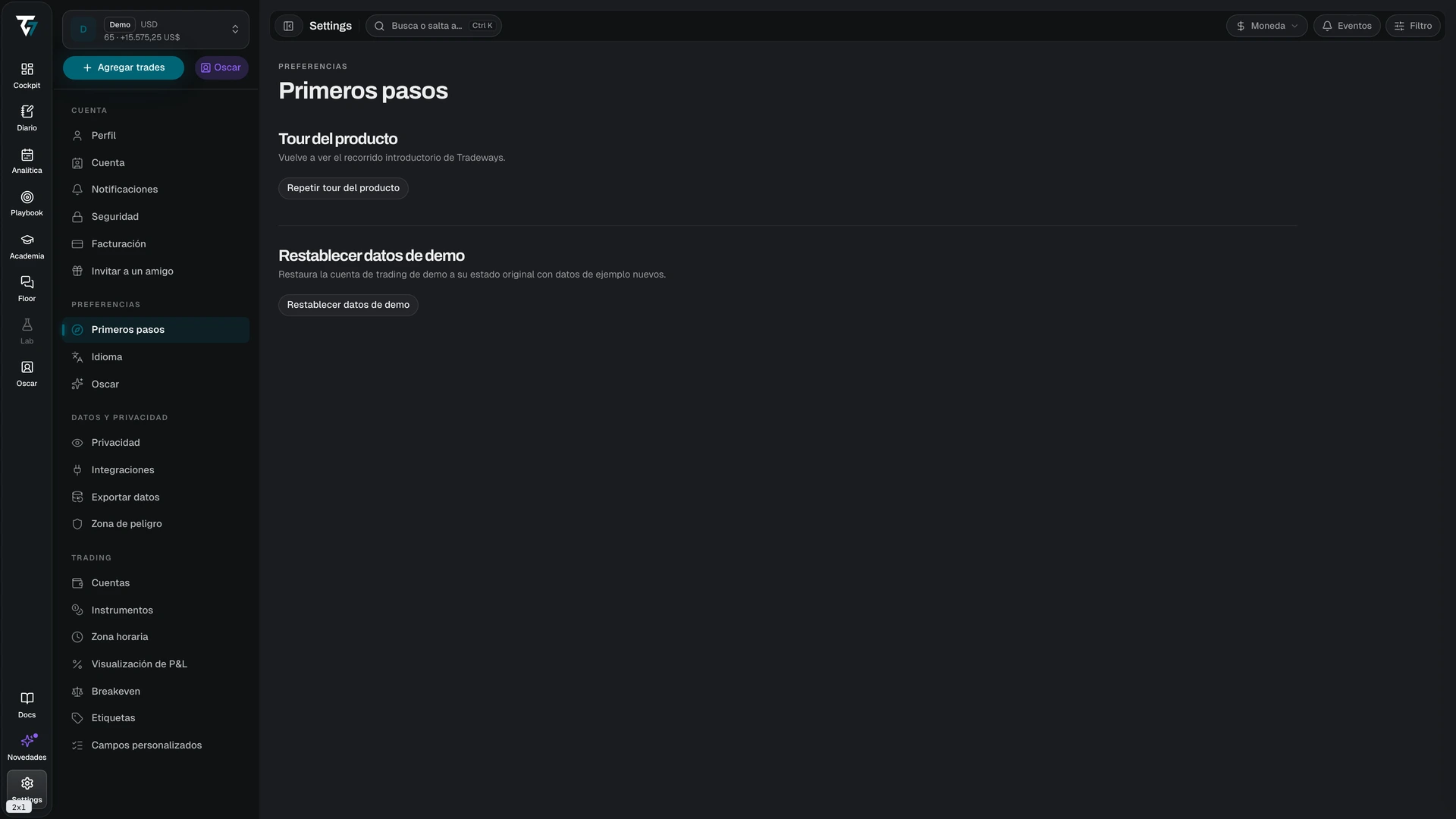
Para volver a ejecutar el tour, abre Configuración, selecciona Primeros pasos y selecciona Repetir tour del producto. En la misma página puedes restablecer la cuenta de demostración con datos de muestra nuevos.
Conoce el espacio de trabajo
La barra de íconos abre cada espacio de trabajo. La barra lateral muestra las páginas y los registros del espacio de trabajo seleccionado. Comienza en Cockpit para ver Dashboards y trades. Usa el selector de cuentas en la parte superior de la barra lateral cuando agregues más cuentas.
Consulta Navegación para conocer todos los espacios de trabajo. Consulta Todas las cuentas antes de combinar resultados de varias cuentas.
Agrega tus primeros trades
Selecciona Agregar trades en la parte superior de la barra lateral. El panel ofrece tres formas de agregar trades:
- Subir archivo — selecciona una exportación del broker y revisa todas las advertencias y los duplicados antes de confirmar la importación.
- Sincronización automática — conecta una plataforma de trading para sincronizar trades de forma automática. Esta opción no aparece en la importación que se abre directamente después de la configuración.
- Entrada manual — registra un trade a partir de sus ejecuciones.
Tu Dashboard, tus análisis, tu diario y la Revisión usan los trades de la cuenta seleccionada.
Próximos pasos
Bienvenido
Aprende a configurar Tradeways, importar trades de tu Broker, configurar Dashboards, revisar tu diario de trading y administrar cuentas, integraciones y opciones para compartir.
Dashboards
Crea y administra Dashboards de trading en Tradeways. Elige un diseño, agrega y configura Widgets, revisa Dashboards compartidos y resuelve errores de carga o de datos.